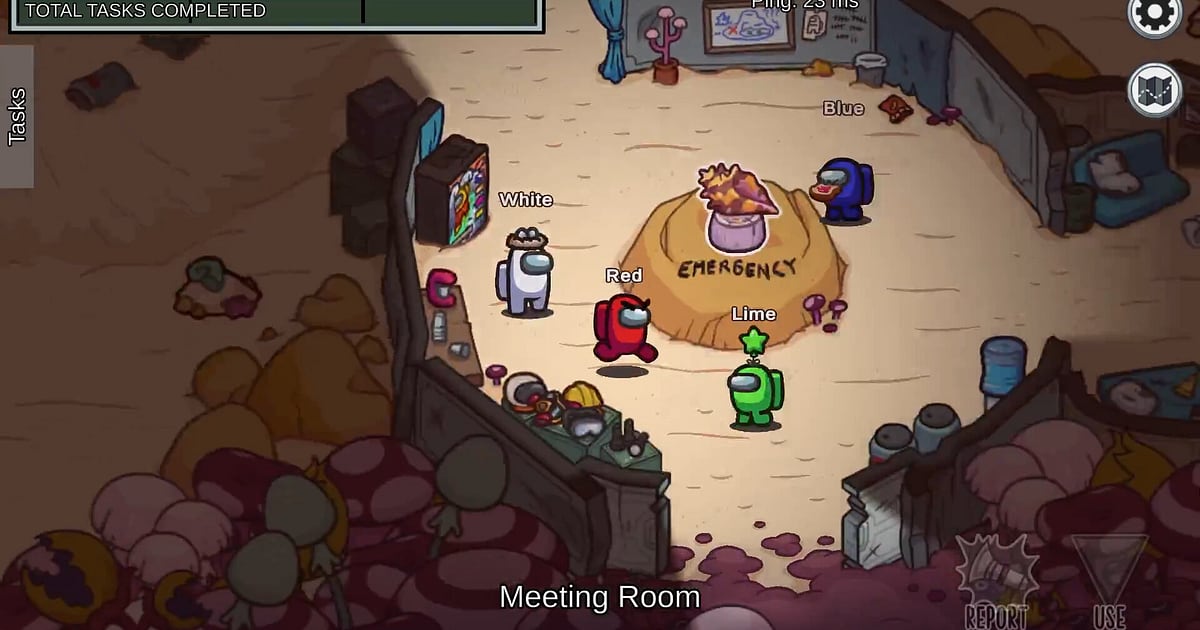

Among Us (อมองอัส) จะถูกอัดอัตโนมัติเมื่อมี DOR อยู่ในเครื่อง แค่เปิดเกม DOR ก็เริ่มอัดให้เอง ตั้งแต่นั่งรอเพื่อนในล็อบบี้ ตอนเฉลยบทบาท ทำภารกิจและก่อวินาศกรรม ประชุมฉุกเฉิน ไปจนถึงหน้าจอโหวตออก ทุกตาที่เล่นวันนั้นจะต่อกันอยู่ในวิดีโอเดียวตั้งแต่เปิดจนปิดเกม ตัวเกมไม่มีระบบ replay ของตัวเอง แต่พอมีวิดีโอที่อัดไว้ ก็ย้อนดูตาไหนก็ได้เหมือนดู replay คู่มือนี้สอนวิธีอัด Among Us บนคอมด้วย DOR แอป Windows ฟรี แล้วหาฉากอย่าง Impostor โผล่ออกจากท่อ หรือคำโกหกที่รอดมาได้ทั้งการประชุม ตัดเก็บไว้แล้วส่งต่อในกลุ่มเพื่อน
- เก็บทุกตาของ Among Us ที่เล่นวันนั้นไว้ในวิดีโอเดียว ตั้งแต่ล็อบบี้ถึงหน้าจอโหวตออก ไม่ต้องกดปุ่มอัด
- เซฟไฮไลต์ฝั่ง Impostor อย่างการหนีลงท่อที่ไม่มีใครเห็น หรือฆ่าสองศพตอนปิดไฟ เป็นคลิปได้ทันที
- ใช้ AI Voice Notes เก็บข้ออ้างและคำกล่าวหาตอนประชุมเป็นข้อความบนไทม์ไลน์ แล้วเช็กว่าใครอ้างว่าอยู่ Electrical จริงๆ
- เลือกเฉพาะตาที่ได้เป็น Impostor แล้วรวมเป็นคลิปเดียวด้วย AI Highlight
- โพสต์ตาที่โดนโหวตออกทั้งที่บริสุทธิ์ลงกลุ่มแชตด้วยลิงก์ dor.gg แล้วแก้ต่างให้ตัวเอง
ก่อนอัด Among Us: ติดตั้งและโหมดการอัด
Among Us เป็นเกมเบา แม้โน้ตบุ๊กรุ่นเก่าก็อัดได้สบาย DOR เป็นแอป Windows ฟรี และวิดีโอที่เซฟลงคอมไม่มีลายน้ำ Among Us ใช้การอัดแบบเต็มเซสชัน วิดีโอจึงไม่ถูกแบ่งตอนจบแต่ละตา ล็อบบี้และทุกตาจะต่อกันไปจนกว่าจะปิดเกม เกมนี้จะสนุกในวิดีโอก็ต่อเมื่อได้ยินข้ออ้างตอนประชุมชัดๆ ก่อนเซสชันแรกจึงควรเช็กไมค์ด้วย อัดเกมพร้อมเสียงไมค์ ตารางด้านล่างรวมสิ่งที่ควรรู้ก่อนอัด Among Us
| รายการ | สำหรับ Among Us | หมายเหตุ |
|---|---|---|
| การติดตั้ง | DOR แอป Windows ฟรี วิดีโอไม่มีลายน้ำ | ไม่ต้องตั้งค่าอะไรใหม่ทุกครั้งที่เข้าล็อบบี้ |
| เวอร์ชันเกม | เวอร์ชัน Windows PC บน Steam | DOR อัด Among Us ที่รันอยู่บนคอมของคุณ |
| โหมดการอัด | อัดเต็มเซสชัน วิดีโอเดียวตั้งแต่เปิดจนออกเกม | จบตาแล้ววิดีโอไม่แยก ล็อบบี้และตาถัดไปต่อกันไปเลย |
| โหมดการแสดงผล | อัดได้ทั้งเต็มจอ หน้าต่าง และไร้ขอบ | ถ้าการจับภาพเกมถูกบล็อก DOR จะสลับไปจับภาพทั้งจอ |
| ความละเอียดและเฟรมเรต | ค่าเริ่มต้น 1080p 30fps เลือก 60fps ได้ | สำหรับเกมเบาแค่ค่าเริ่มต้นก็พอ และมีโหมด 720p/30fps ด้วย |
| เสียง | เสียงเกมและไมค์พร้อมกัน | คำแก้ตัวตอนประชุมและเสียงไซเรนวินาศกรรมอยู่ในวิดีโอเดียว |
อัด Among Us ด้วย DOR ทีละขั้น
- 1ติดตั้ง DORดาวน์โหลด DOR แล้วติดตั้ง ใช้เวลาราวหนึ่งนาทีและไม่เสียเงิน ติดตั้งเสร็จก็เปิดทิ้งไว้ ถ้าอยากเก็บเสียงแก้ต่างตอนประชุมไว้ด้วย แค่เช็กว่าเสียบไมค์แล้วก็พอ
- 2เปิด Among Us แล้วเข้าล็อบบี้เปิด Among Us จาก Steam แล้วเข้าล็อบบี้ที่เพื่อนรออยู่ ทันทีที่ DOR จับเกมได้ การอัดจะเริ่ม แม้แต่เสียงคุยเล่นในล็อบบี้ตอนทุกคนเลือกสีก็ถูกอัดไว้
- 3เช็กว่ากำลังอัดอยู่ก่อนตาแรกเริ่ม ลองดูแอป DOR สักครั้งว่ากำลังอัดอยู่ ถ้าเกมยังไม่ถูกจับ ใช้ วิธีแก้เมื่อโปรแกรมอัดไม่จับเกม หลังจากนั้นเล่นตามปกติ จะรูดบัตรหรือมุดท่อข้ามแมปก็ได้
- 4เซฟคลิปทันทีหลังฉากเด็ดตอนเป็น Impostor แล้วฆ่าได้โดยไม่มีใครเห็น หรือพลิกโหวตในประชุมฉุกเฉินจนลูกเรือโดนโหวตออก ให้กดคีย์ลัดเซฟคลิปทันทีที่แอนิเมชันโหวตออกจบ ฉากนั้นจะถูกเซฟเป็นคลิปแยก ไม่ต้องไปไล่หาในวิดีโอที่มีสิบกว่าตา
- 5ปิดเกมแล้วเปิด My Clipsเล่นพอแล้วก็ปิด Among Us วิดีโอที่มีล็อบบี้และทุกตา รวมทั้งคลิปที่เซฟไว้ จะขึ้นอยู่ด้วยกันใน My Clips ในแอป DOR ถ้าจดโน้ตสั้นๆ ไว้ทุกตา ตอนนี้แหละที่ได้ใช้
หาวิดีโอที่อัดไว้
วิดีโอที่อัดจะอยู่ใน My Clips ในแอป DOR หรือที่เรียกว่าคลัง (library) การเปิดจนปิด Among Us หนึ่งครั้งนับเป็นหนึ่งเซสชัน และทุกอย่างที่เซฟด้วยคีย์ลัดจะขึ้นเป็นคลิปแยก แต่ละตาสั้น วิดีโอเดียวจึงมักมีมากกว่าสิบตา ให้ใช้หน้าจอล็อบบี้แบ่งตา เลื่อนดูแล้วนับหนึ่งตาทุกครั้งที่ผ่านหน้าจอล็อบบี้ จะถึงตาที่ต้องการได้เร็ว หน้าจอเฉลยบทบาทตอนต้นตาที่บอกว่าเป็นลูกเรือหรือ Impostor ก็เป็นจุดสังเกตที่ดี ฉากประชุมฉุกเฉินให้ตัดเป็นก้อนเดียว ตั้งแต่หน้าจอประชุมเปิดจนแอนิเมชันโหวตออกจบ คนดูจะเห็นว่าใครสงสัยใคร หน้าจอประชุมและแมปวางแบบกว้าง 16:9 จึงไม่ทำให้หน้าต่างโหวตโดนครอป แต่จะเลือก 9:16 หรือ 1:1 ก็ได้ วิธีละเอียดอยู่ใน วิธีตัดคลิปเกม กดถูกใจตาที่กลายเป็นตำนาน เมื่อพื้นที่ใกล้เต็ม วิดีโอเก่าที่ไม่ได้กดถูกใจจะถูกลบก่อน ตาที่กดถูกใจจึงยังอยู่
เซฟฉากที่อยากเก็บไว้
แม้ทุกตาจะถูกอัดไว้ แต่เซฟตาที่มีจุดหักมุมเป็นคลิปทันทีจะเร็วกว่ามาก กดคีย์ลัดเซฟคลิป ช่วงเกมเพลย์ล่าสุดจะถูกเซฟเป็นคลิป ความยาวเริ่มต้นคือ 30 วินาที และเลือกได้ 15, 30, 45 หรือ 60 วินาทีในการตั้งค่า ใน Among Us จังหวะที่ควรกดคือ ทันทีหลังมุดท่อหลังฆ่าแบบไม่มีใครเห็น ทันทีหลังเก็บลูกเรือสองคนติดกันตอนปิดไฟ ทันทีหลังข้ออ้างรอดและคนอื่นโดนโหวตออกแทน และทันทีหลังวินาศกรรม Reactor ตัดสินตาในวินาทีสุดท้าย ฉากประชุมเหมาะกับ 60 วินาทีเพื่อให้มีทั้งการถกเถียง การโหวต และการโหวตออก ส่วนการฆ่าเร็วๆ 15 วินาทีก็พอ ความยาวและการตั้งคีย์ลัดอธิบายอยู่ใน เซฟไม่กี่วินาทีล่าสุดได้ทันที
หาสิ่งที่พูดไว้ด้วย AI Voice Notes
เกมจริงของ Among Us อยู่ในห้องประชุม ประโยคอย่าง ‘เรารูดบัตรอยู่จริงๆ นะ’ ‘เห็นกับตาว่ามุดท่อ’ และ ‘ข้ามไปเถอะ ไม่มีหลักฐาน’ หลั่งไหลมาทุกตา DOR อัดเสียงเกมกับไมค์พร้อมกัน และ AI Voice Notes จะบันทึกทุกข้ออ้างและคำกล่าวหาเป็นข้อความบนไทม์ไลน์ของวิดีโอ อยากรู้ว่าใครอ้างว่าอยู่ Electrical ก็หาประโยคนั้นในข้อความไทม์ไลน์ คลิกเลือก แล้วดูฉากก่อนหน้าว่าเพื่อนคนนั้นอยู่ตรงไหนจริงๆ คนที่ตะโกน ‘ไฟดับ อยู่รวมกันไว้’ แล้วกลายเป็น Impostor ก็ถูกบันทึกไว้เหมือนกัน ถ้าเสียงตัวเองไม่ถูกอัด ลองไล่ดู แก้ไมค์ไม่ติดตอนอัด
ทำคลิปรวมด้วย AI Highlight
รวมเฉพาะตาที่ได้เป็น Impostor แล้วคุณจะได้คลิปที่ทำให้เพื่อนไม่ไว้ใจคุณไปอีกหลายสัปดาห์ ในคลัง ติ๊กเลือกฉากหนีลงท่อที่ไม่มีใครเห็น ฉากพลิกโหวตในประชุม ฉากฆ่าสองศพตอนปิดไฟ ฉากโกหกแบบไร้ที่ติ และฉากจบด้วย Reactor ระเบิด แล้วเลือก AI Highlight DOR จะรวมทั้งหมดเป็นคลิปเดียว จะต่อท้ายด้วยฉากลูกเรือชนะในโหวตสุดท้ายเป็นตอนจบก็ได้ ถ้าอยากเรียงลำดับเอง ดู วิธีรวมคลิปเกม
ตัดต่อใน DOR Studio
DOR Studio เปิดในเบราว์เซอร์ได้เลยโดยไม่ต้องติดตั้งอะไร ต่อฉากฆ่าเข้ากับการประชุมของตานั้น แล้วใส่ punch zoom ตอนผลโหวตขึ้น เติมข้อความอย่าง ‘เป็น Impostor’ ตอนท้าย ก็ได้คลิปสั้นหักมุมทันที ใส่ shake zoom ตอนไซเรนวินาศกรรมดัง และ glitch transition ระหว่างตาเพื่อให้จังหวะไม่ยืด ถ้าทำ Shorts ให้ทำแบบ 9:16 และวางตัวละครไว้กลางจอ เทคนิคจัดเฟรมแนวตั้งอยู่ใน อัดเกมสำหรับ Shorts แนวตั้ง ดาวน์โหลดผลงานเป็น mp4 หรือแชร์เป็นลิงก์ได้ทันที
แชร์ด้วยลิงก์ dor.gg
ส่งฉากที่ตัดแล้วเป็นลิงก์ dor.gg คนที่เปิดลิงก์จะดูวิดีโอได้ในเบราว์เซอร์โดยไม่ต้องมีแอป เหมาะมากสำหรับแก้ต่างในกลุ่มแชตหรือ Discord หลังโดนโหวตออกแบบไม่ยุติธรรม แต่ถ้ายังเล่นกับล็อบบี้เดิมอยู่ อย่าเพิ่งส่งตาที่ได้เป็น Impostor เพราะอาจทำให้การเดาของทุกคนในเกมถัดไปเอนเอียง รอจบคืนแล้วค่อยส่งทีเดียว วิดีโอจะกลายเป็นการเฉลยครั้งใหญ่ เทคนิคเลือกตัดแต่ละฉากอยู่ใน แชร์คลิป Among Us และการโพสต์ลง Discord อยู่ใน แชร์คลิปลง Discord
ค่าที่แนะนำและการแก้ปัญหาสำหรับ Among Us
Among Us เป็นเกม 2D เบาๆ ค่าเริ่มต้น 1080p 30fps ก็เก็บสีของลูกเรือและแมปได้ชัดแล้ว ฉากเคลื่อนไหวเร็วมีไม่มาก 60fps จึงเป็นทางเลือก ส่วนโน้ตบุ๊กรุ่นเก่า โหมด 720p/30fps จะอัดได้เบากว่าอีก การตั้งค่าสำหรับเครื่องสเปกต่ำอยู่ใน อัดเกมบนคอมสเปกต่ำ อัดได้ทั้งเต็มจอ หน้าต่าง และไร้ขอบ ใช้โหมดแสดงผลที่ใช้อยู่ต่อได้เลย บนการ์ดจอ NVIDIA ที่รองรับอย่างซีรีส์ RTX นั้น DOR อัดด้วยการเข้ารหัสฮาร์ดแวร์ NVENC จึงกระทบเกมน้อย DOR ไม่มีฟีเจอร์โกง และไม่แตะไฟล์เกมหรือข้อมูลการเล่น
| อาการ | สิ่งที่ต้องเช็ก | วิธีแก้ |
|---|---|---|
| วิดีโอที่อัดเป็นจอดำ | โหมดการแสดงผลในการตั้งค่าเกม | DOR อัดได้ทั้งเต็มจอ หน้าต่าง และไร้ขอบ ถ้ายังดำอยู่ ทำตาม แก้อัดเต็มจอไม่ได้ เพื่อสลับไปจับภาพทั้งจอ |
| เสียงพูดตอนประชุมหรือเสียงเกมหาย | อุปกรณ์เสียงออกของ Windows และการตั้งค่าไมค์ใน DOR | เลือกอุปกรณ์ที่ใช้อยู่จริง แล้วไล่ดู แก้อัดเกมแล้วไม่มีเสียง |
| สิบกว่าตาแล้วหาตาที่ต้องการไม่เจอ | ตำแหน่งหน้าจอล็อบบี้และหน้าจอเฉลยบทบาท | นับหนึ่งตาต่อหนึ่งหน้าจอล็อบบี้ และครั้งหน้าจดบทบาทกับผลหลังจบแต่ละตา |
| วิดีโอกระตุกบนโน้ตบุ๊กรุ่นเก่า | ความละเอียดและเฟรมเรตของการอัด | การเข้ารหัสฮาร์ดแวร์ NVENC บนการ์ดจอ NVIDIA ที่รองรับอย่างซีรีส์ RTX ช่วยให้กระทบน้อย แต่ถ้ายังหน่วง ลดเป็นโหมด 720p/30fps |
| คลิปประชุมถูกตัดจนดูไม่รู้เรื่อง | จุดเริ่มและจุดจบของการตัด | ตัดใหม่เป็นก้อนเดียว ตั้งแต่หน้าจอประชุมเปิดจนแอนิเมชันโหวตออกจบ |

