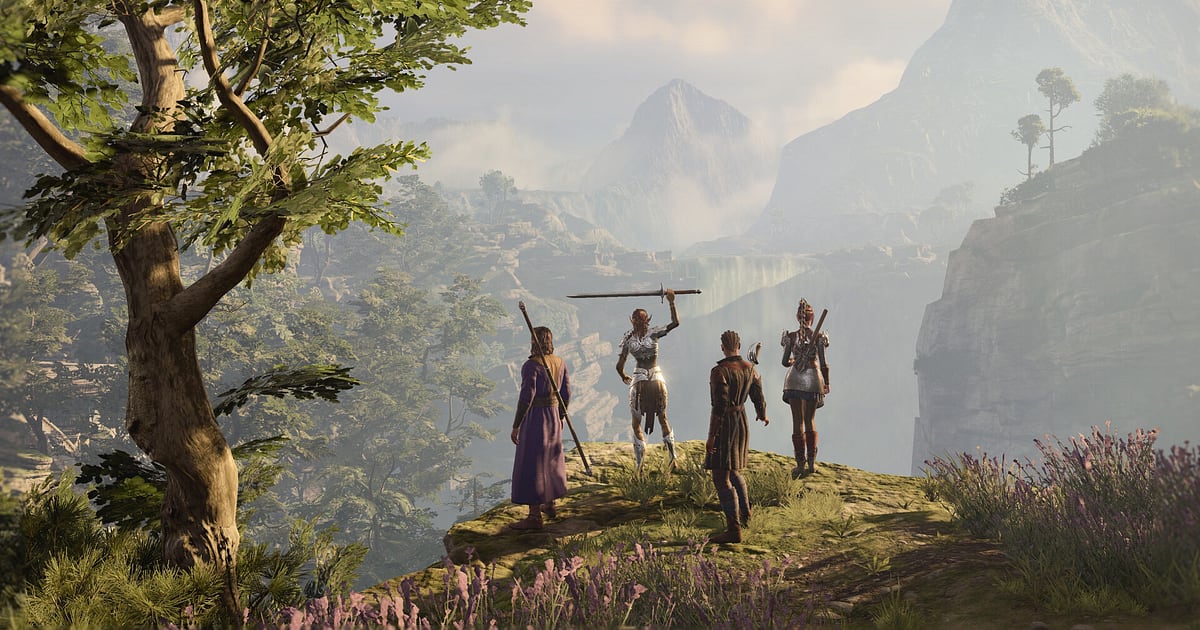
Baldur's Gate 3 จะถูกอัดอัตโนมัติเมื่อมี DOR อยู่ในเครื่อง แค่เปิดเกม DOR ก็จัดการให้เอง จะเริ่มที่หน้าสร้างตัวละครหรือโหลดเซฟ DOR จะจับเกมได้ทันทีที่เกมขึ้นจอ แล้วเก็บวิดีโอต่อเนื่องหนึ่งไฟล์ ตั้งแต่หนีออกจาก Nautiloid การต่อสู้ในค่ายก็อบลิน ไปจนถึงทุกบทสนทนากับเพื่อนร่วมทางและทุกคัตซีน เมื่อออกเกม การอัดก็จบ ไม่ต้องกดปุ่มอัดหรือลากกรอบพื้นที่จับภาพ BG3 เต็มไปด้วยการต่อสู้ที่คิดเทิร์นเดียวหลายนาที และตัวเลือกที่อาจไม่ได้เห็นอีก งานจริงจึงอยู่ที่การดึงฉากทอยได้ Natural 20 (ลูกเต๋า d20 ออกหน้า 20)หรือฉากโรแมนซ์ออกจากวิดีโอยาวให้เร็ว คู่มือนี้ไล่ตั้งแต่ติดตั้ง DOR เซฟฉากทอยเต๋า หาเสียงคุยปาร์ตี้ตอนเล่น co op ตัดต่อไฮไลต์แคมเปญ แชร์ลิงก์ ไปจนถึงค่าที่แนะนำและวิธีแก้ปัญหาสำหรับเกมที่กินการ์ดจอ
- เก็บเซสชัน BG3 ทั้งหมดไว้ในวิดีโอเดียว ตั้งแต่หน้าสร้างตัวละครจนออกเกม รวมเทิร์นยาวๆ และคัตซีน
- เซฟวินาทีที่ทอย Persuasion ได้ Natural 20 หรือผลักบอสตกหน้าผา ด้วยคีย์ลัดเซฟคลิป
- ใช้ AI Voice Notes หาว่าใครในปาร์ตี้สี่คนพูดว่า ‘มันยืนข้างถังกันหมดแล้ว Fireball เลย’
- รวมฉากหนีจาก Nautiloid ระเบิดถังในค่ายก็อบลิน และฉากโรแมนซ์กับเพื่อนร่วมทาง เป็นคลิปที่มีแค่แคมเปญของคุณเท่านั้นที่ทำได้
- เปลี่ยนหายนะจากการทอยได้ Natural 1เป็นมีม 9:16 แล้วส่งเข้ากลุ่มแชตปาร์ตี้ด้วยลิงก์ dor.gg
ก่อนอัด Baldur's Gate 3: ติดตั้งและโหมดการอัด
DOR อัด Baldur's Gate 3 เวอร์ชัน Windows PC ที่เปิดผ่าน Steam DOR เป็นแอป Windows ฟรี และวิดีโอที่เซฟลงคอมไม่มีลายน้ำ ตัวเลขบนลูกเต๋าจึงไม่มีอะไรบัง การอัดเป็นแบบเต็มเซสชัน เปลี่ยนองก์หรือเปลี่ยนภูมิภาคก็ไม่ทำให้ไฟล์แยก ทุกอย่างอยู่ในวิดีโอเดียวจนกว่าจะออกเกม ถ้าเล่นแบบลงม็อดผ่านโปรแกรมจัดการม็อด DOR ก็อัดตามที่เห็นบนจอทุกอย่าง อยากรู้ว่าการจับเกมและการอัดทำงานยังไงโดยรวม อ่าน DOR อัดเกมอัตโนมัติยังไง ตารางด้านล่างรวมสิ่งที่ควรเช็กก่อนอัดครั้งแรก
| รายการ | สำหรับ Baldur's Gate 3 | หมายเหตุ |
|---|---|---|
| การติดตั้ง | DOR แอป Windows ฟรี | วิดีโอที่อัดไม่มีลายน้ำ |
| เวอร์ชันเกม | เวอร์ชัน Windows PC บน Steam | จับเกมได้ทันทีที่เกมขึ้นจอ จะเริ่มจากหน้าสร้างตัวละครหรือโหลดเซฟก็ได้ |
| โหมดการอัด | อัดเต็มเซสชัน | เทิร์นยาวๆ และคัตซีนอยู่ในวิดีโอเดียวจนกว่าจะออกเกม |
| ม็อด | เกมที่ลงม็อดก็อัดได้ | DOR อัดตามที่เห็นบนจอทุกอย่าง |
| ความละเอียดและเฟรมเรต | ค่าเริ่มต้น 1080p 30fps เลือก 60fps ได้ | กินการ์ดจอ สเปกแนะนำขึ้นไปจะนิ่งที่สุด ถ้าเครื่องหน่วงใช้โหมด 720p/30fps |
| พื้นที่เก็บ | คลิป 1080p ยาว 30 วินาทีประมาณ 30MB | เซสชันแคมเปญที่ยาวหลายชั่วโมงควรเหลือพื้นที่ว่างไว้เยอะ |
อัด Baldur's Gate 3 ด้วย DOR ทีละขั้น
- 1ติดตั้ง DORดาวน์โหลด DOR แล้วติดตั้ง ใช้เวลาราวหนึ่งนาทีและฟรี ติดตั้งแล้วเปิด DOR ทิ้งไว้ ถ้าปาร์ตี้นัดเล่นแคมเปญ co op กันคืนนี้ ทำขั้นนี้ให้เสร็จก่อนล็อกอิน
- 2เปิด Baldur's Gate 3เปิด Baldur's Gate 3 จาก Steam DOR จะเริ่มอัดทันทีที่จับเกมได้ ถ้าเริ่มแคมเปญใหม่ วิดีโอจะเริ่มที่หน้าสร้างตัวละครเป็นเรื่องปกติ
- 3เช็กว่ากำลังอัดอยู่เมื่อเซฟโหลดเสร็จและปาร์ตี้ขึ้นจอ ลองดูแอป DOR สักครั้งว่ากำลังอัดอยู่ ถ้าเกมยังไม่ถูกจับ ใช้ วิธีแก้เมื่อโปรแกรมอัดไม่จับเกม หลังจากนั้นจะคิดแต่ละเทิร์นนานแค่ไหนก็ได้ การอัดยังทำต่อไป
- 4เซฟคลิปทันทีหลังทอยเต๋าเมื่อ d20 หยุดที่ 20 ตอนเช็ก Persuasion หรือ Fireball จุดระเบิดถังน้ำมันในค่ายก็อบลิน ให้กดคีย์ลัดเซฟคลิปทันทีที่ผลขึ้นจอ 30 วินาทีล่าสุดจะถูกเซฟเป็นคลิปแยก
- 5ออกเกมแล้วเปิด My Clipsเซฟแล้วออกเกม วิดีโอทั้งเซสชันและทุกคลิปที่เซฟไว้จะขึ้นอยู่ด้วยกันใน My Clips ในแอป DOR ฉากตัวเลือกที่อาจไม่ได้เห็นอีกก็ถูกเก็บไว้ในวิดีโอตามที่เกิดขึ้นจริง
หาวิดีโอที่อัดไว้
วิดีโอแคมเปญอยู่ใน My Clips ในแอป DOR หรือที่เรียกว่าคลัง (library) การเปิดจนปิด Baldur's Gate 3 หนึ่งครั้งนับเป็นหนึ่งเซสชัน และฉากที่เซฟระหว่างเล่นจะขึ้นเป็นคลิปแยก ถ้าจะหาฉากในเซสชันยาว ใช้จุดสังเกตสามอย่าง คือหน้าจอโหลดตอนเดินทางข้ามภูมิภาค ลำดับเทิร์นที่ขึ้นมาตอนเริ่มต่อสู้ และการพักที่แคมป์ ฉากโรแมนซ์กับเพื่อนร่วมทางมักเล่นหลังพักแคมป์ จึงควรเริ่มหาแถวนั้น ตั้งจุดเริ่มและจุดจบเพื่อตัดส่วนที่ต้องการ แล้ว export เป็น 16:9, 9:16 หรือ 1:1 เทคนิคการตัดอยู่ใน วิธีตัดคลิปเกม และถ้าอยากเก็บวิดีโอแคมเปญไว้อีกไดรฟ์ ดู เปลี่ยนที่เก็บไฟล์อัด กดถูกใจวิดีโอที่อยากเก็บไว้ตลอด เช่นฉากโรแมนซ์ เมื่อพื้นที่ใกล้เต็ม วิดีโอเก่าที่ไม่ได้กดถูกใจจะถูกลบก่อน วิดีโอที่กดถูกใจจึงยังอยู่
เซฟฉากที่อยากเก็บไว้
แม้จะอัดทั้งแคมเปญ การเซฟฉากเป็นคลิปทันทีก็ทำให้หาง่ายขึ้นมาก กดคีย์ลัดเซฟคลิป ช่วงเกมเพลย์ล่าสุดจะถูกเซฟเป็นคลิป ความยาวเริ่มต้นคือ 30 วินาที และเลือกได้ 15, 30, 45 หรือ 60 วินาทีในการตั้งค่า ใน BG3 จังหวะที่ควรกดคือ ทันทีหลังทอยเช็ก Persuasion ได้ Natural 20 ทันทีหลังขึ้นที่สูงแล้วผลักบอสตกหน้าผา ทันทีหลังระเบิดถังน้ำมันกวาดศัตรูทั้งกลุ่มในเทิร์นเดียว และทันทีหลังทอยได้ Natural 1จนกลายเป็นหายนะ การทอยเต๋าใส่ใน 15 วินาทีได้ แต่ฉากยาวอย่างโรแมนซ์กับเพื่อนร่วมทางหรือการหนีจาก Nautiloid ควรใช้ 60 วินาทีเพื่อเก็บให้จบ จะเลือกความยาวให้เหมาะกับแต่ละฉาก ดู เซฟไม่กี่วินาทีล่าสุดได้ทันที
หาสิ่งที่พูดไว้ด้วย AI Voice Notes
ปาร์ตี้สี่คน ทุกเทิร์นคือการประชุมวางแผน ประโยคอย่าง ‘ต้องได้ 15 ใน Persuasion ขอ Inspiration หน่อย’ ‘มันยืนข้างถังกันหมดแล้ว Fireball เลย’ ‘Astarion ไม่ชอบตัวเลือกนั้นแน่’ และ ‘ขึ้นที่สูงแล้วผลักมันลงไป’ ส่งกันไปมาตลอด DOR อัดเสียงเกมกับไมโครโฟนพร้อมกัน และ AI Voice Notes จะเขียนบทสนทนาบนโต๊ะของปาร์ตี้ลงบนไทม์ไลน์ของวิดีโอเหมือนบทละคร ใครเป็นคนเสนอให้จุดถังน้ำมัน และปาร์ตี้โดนไฟลวกไปด้วยหรือเปล่า ตัดสินได้ด้วยทั้งฟุตเทจและบทพูด ค้นคำว่า ‘Fireball’ ในข้อความไทม์ไลน์แล้วคลิกเลือก ก็กระโดดไปที่เทิร์นนั้นได้ทันที ถ้าปาร์ตี้นัดกันในห้องเสียง Discord เช็กการตั้งค่าอุปกรณ์ด้วย อัดเสียงคอล Discord
ทำคลิปรวมด้วย AI Highlight
ฉากที่ลูกเต๋าสร้างขึ้นจะกลายเป็นคลิปที่มีแค่แคมเปญของคุณเท่านั้นที่ทำได้ด้วย AI Highlight ในคลัง ติ๊กเลือกฉากหนีจาก Nautiloid ที่ตก ฉากทอย Persuasion ได้ Natural 20 ฉากระเบิดถังในค่ายก็อบลิน ฉากผลักบอสตกหน้าผา และหายนะจากการทอยได้ Natural 1 แล้วเลือก AI Highlight DOR จะรวมทั้งหมดเป็นวิดีโอเดียว ทำหนึ่งคลิปตอนจบแต่ละองก์เป็นบันทึกแคมเปญ หรือรวมเฉพาะฉากโรแมนซ์เป็นคอลเลกชันเรื่องราวของเพื่อนร่วมทางแต่ละคนก็ได้ ถ้าอยากเรียงลำดับคลิปเอง ดู วิธีรวมคลิปเกม
ตัดต่อใน DOR Studio
DOR Studio เปิดในเบราว์เซอร์ได้เลยโดยไม่ต้องติดตั้งอะไร ตัดช่วงเดินและช่วงรอเทิร์นทิ้ง ใส่ punch zoom ตรงเฟรมที่ d20 หยุด แล้ววางผลทอยเป็นตัวอักษรใหญ่บนจอ ก็ได้มีมพร้อมใช้ ลองใส่ shake zoom ตอนถังระเบิด และ glitch transition ระหว่างคัตซีนกับการต่อสู้ export มีมทอยได้ 20 เป็น Shorts 9:16 และคัตซีนหรือการต่อสู้เต็มๆ เป็น 16:9 เทคนิคจัดเฟรมวิดีโอแนวตั้งอยู่ใน อัดเกมสำหรับ Shorts แนวตั้ง เสร็จแล้วดาวน์โหลดเป็น mp4 หรือแชร์เป็นลิงก์ได้ทันที
แชร์ด้วยลิงก์ dor.gg
ส่งฉากที่ตัดแล้วเป็นลิงก์ dor.gg คนที่เปิดลิงก์จะดูวิดีโอได้ในเบราว์เซอร์โดยไม่ต้องติดตั้งอะไร ส่งฉากทอยได้ 20 เข้ากลุ่มแคมเปญใน Discord แล้วทุกคนจะย้อนดูได้ก่อนเซสชันถัดไป ถ้าเล่นคนเดียว ส่งฉากโรแมนซ์ให้เพื่อนที่จีบเพื่อนร่วมทางคนเดียวกันแล้วมาเทียบกัน เทคนิคตัดฉากทอยเต๋าและคอมโบในเทิร์นเดียวเพื่อส่งต่ออยู่ใน แชร์วิดีโอทอยเต๋าใน BG3 และการโพสต์ลง Discord อยู่ใน แชร์คลิปลง Discord
ค่าที่แนะนำและการแก้ปัญหาสำหรับ Baldur's Gate 3
Baldur's Gate 3 มีภูมิภาคกว้างและเอฟเฟกต์เวทมนตร์เยอะ จึงกินการ์ดจอ ฮาร์ดแวร์ระดับสเปกแนะนำขึ้นไปจะทำให้ทั้งเฟรมเรตในเกมและการอัดนิ่ง ค่าเริ่มต้นของการอัดคือ 1080p 30fps การต่อสู้แบบผลัดตาดูที่ 30fps ได้สบาย แต่ถ้าอยากให้คัตซีนและเอฟเฟกต์ Fireball ลื่นขึ้น เปลี่ยนเป็น 60fps บนการ์ดจอ NVIDIA ที่รองรับอย่างซีรีส์ RTX นั้น DOR อัดด้วยการเข้ารหัสฮาร์ดแวร์ NVENC จึงกระทบเฟรมเรตน้อย ถ้าเครื่องยังหน่วง ลดการอัดเป็นโหมด 720p/30fps และถ้ากระตุกเฉพาะตอนอัด เริ่มจาก แก้ FPS ตกตอนอัดเกม สำหรับเซสชันแคมเปญยาวหลายชั่วโมง ดู อัดเกมยาวๆ ไม่ให้กระตุก ด้วย อัดได้ทั้งเต็มจอ หน้าต่าง และไร้ขอบ และถ้าการจับภาพเกมถูกบล็อก DOR จะสลับไปจับภาพทั้งจอ DOR ไม่มีฟีเจอร์โกง และไม่แตะไฟล์เกมหรือไฟล์เซฟ
| อาการ | สิ่งที่ต้องเช็ก | วิธีแก้ |
|---|---|---|
| วิดีโอที่อัดเป็นจอดำ | โหมดการแสดงผลในเกมและวิธีจับภาพ | โหมดการแสดงผลทั้งสามแบบอัดได้ ถ้ายังดำอยู่ ทำตาม แก้อัดเต็มจอไม่ได้ เพื่อสลับไปจับภาพทั้งจอ |
| เสียงพูดในคัตซีนและเพลงหาย | อุปกรณ์เสียงออกของ Windows และการตั้งค่าเสียงใน DOR | เช็กว่าเกมเล่นเสียงออกทางอุปกรณ์ไหน แล้วไล่ดู แก้อัดเกมแล้วไม่มีเสียง |
| เฟรมตกในเมืองใหญ่หรือตอนมีเอฟเฟกต์เวท | เฟรมเรตของการอัดและตัวเลือกกราฟิกในเกม | คงการอัดไว้ที่ 30fps หรือลดเป็นโหมด 720p/30fps และตั้งค่ากราฟิกในเกมให้ตรงกับสเปกแนะนำ |
| กังวลว่าม็อดจะทำให้อัดไม่ได้ | วิธีอัดของ DOR | DOR อัดตามที่เห็นบนจอทุกอย่าง เกมที่ลงม็อดจึงอัดได้แบบเดียวกัน |
| กังวลว่าโปรแกรมอัดจะกระทบไฟล์เซฟ | วิธีทำงานของ DOR | DOR แค่จับภาพหน้าจอ ไม่มีฟีเจอร์โกง และไม่แก้ไขไฟล์เกมหรือไฟล์เซฟ |

