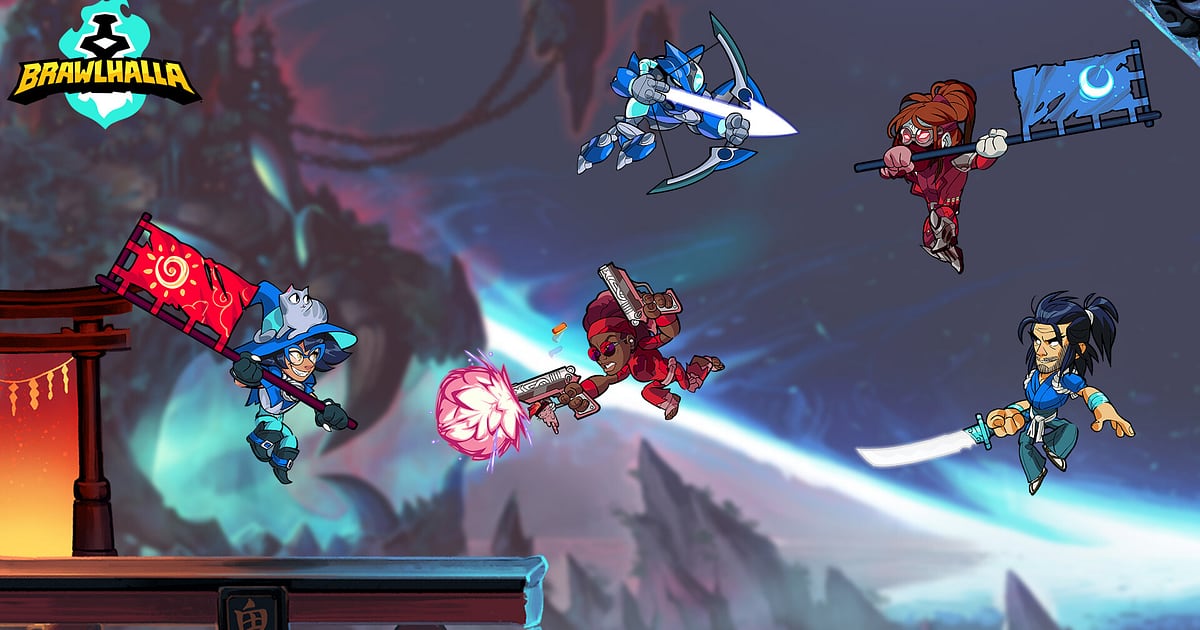
Brawlhalla จะถูกอัดอัตโนมัติเมื่อติดตั้ง DOR ไว้ แค่เปิดเกม DOR ก็เริ่มอัดให้เอง ไม่มีปุ่มอัด ไม่ต้องแปลง replay เพราะไฟล์ถูกบันทึกเป็นวิดีโอ mp4 ตั้งแต่แรก เปิด Brawlhalla ผ่าน Steam แล้ว DOR จะตรวจเจอเกมและอัดต่อไปจนกว่าคุณจะออก ไม่ว่าจะเล่นแรงก์ 1v1 ห้องส่วนตัวกับเพื่อน หรือ FFA สี่คน แมตช์สั้นและเล่นได้เป็นสิบๆ แมตช์ในคืนเดียว แต่การอัดไม่ขาดตอนระหว่างแมตช์ ไฟล์ยังเปิดดูได้แม้เกมอัปเดต เซ็ตเด็ดจากซีซันที่แล้วจึงกลับมาดูได้เสมอ คู่มือนี้เขียนสำหรับคนที่อัด Brawlhalla เป็นครั้งแรก ครอบคลุมการเตรียมตัว การเช็กว่ากำลังอัดอยู่ การเก็บคอมโบ การหาแมตช์จากจุดเปลี่ยนหน้าจอ การทำมอนทาจคอมโบ การแชร์ และการตั้งค่าสำหรับจอรีเฟรชเรตสูง
- เก็บแรงก์ 1v1, 2v2 และ FFA ของทั้งคืนไว้ในวิดีโอเดียว
- ตัดคลิปคอมโบที่สลับจากเคียวไปถุงมือ หรือท่า signature ที่ส่งคู่แข่งหลุดจอ
- ใช้ AI Voice Notes หาจังหวะที่คู่หู 2v2 บอกว่า 'มันใช้ dodge ไปแล้ว เข้าเลย'
- รวมคอมโบสลับอาวุธ การพลิกเกมตอนเหลือสต็อกสุดท้าย และการรอดคนสุดท้ายใน FFA เป็นมอนทาจคอมโบ
- ส่งจังหวะปิดเกมให้เพื่อนที่เพิ่งชนะมา พร้อมชวนรีแมตช์ทาง Discord
ก่อนอัด Brawlhalla: การติดตั้งและโหมดการอัด
สิ่งเดียวที่ต้องใช้ในการอัด Brawlhalla คือ DOR เป็นแอป Windows ฟรี และวิดีโอที่บันทึกลงคอมไม่มีลายน้ำ Brawlhalla ใช้การอัดทั้งเซสชัน ล็อบบี้ หน้าเลือก Legend การต่อสู้ และหน้าผลลัพธ์จึงต่อกันเป็นวิดีโอเดียวจนกว่าจะปิดเกม โดยไม่แยกไฟล์ตามแมตช์ ไฮไลต์เกมต่อสู้แทบไม่เกิน 10 ถึง 20 วินาที ทักษะที่สำคัญจึงเป็นการดึงเฉพาะช่วงก่อนจังหวะปิดเกมออกมาจากวิดีโอยาว พื้นฐานการอัดเกม PC อยู่ใน วิธีอัดเกมบน PC ตารางด้านล่างสรุปสิ่งที่ควรรู้สำหรับ Brawlhalla
| หัวข้อ | สำหรับ Brawlhalla | หมายเหตุ |
|---|---|---|
| การติดตั้ง | DOR แอป Windows ฟรี | วิดีโอที่อัดไม่มีลายน้ำ |
| เวอร์ชันเกม | เวอร์ชัน Windows PC บน Steam | DOR ตรวจเจอและอัด Brawlhalla ที่รันบนคอมของคุณ |
| โหมดการอัด | อัดทั้งเซสชัน | ไม่แยกไฟล์ตามแมตช์ ทุกแมตช์ต่อกันในวิดีโอเดียว |
| โหมดหน้าจอ | อัดได้ทั้ง Fullscreen, Windowed และ Borderless | ใช้โหมดที่ตั้งไว้ในเกมได้ตามเดิม |
| ความละเอียดและเฟรมเรต | ค่าเริ่มต้น 1080p 30fps | 60fps เหมาะกับคอมโบเร็วๆ และมีโหมด 720p/30fps ที่เบากว่าให้เลือก |
| จอรีเฟรชเรตสูง | เล่นที่ 144Hz หรือ 240Hz | แนะนำการ์ดจอตามสเปกแนะนำ เพื่อรักษา FPS ในเกมขณะอัด |
อัด Brawlhalla ด้วย DOR ทีละขั้น
- 1ติดตั้ง DOR แล้วเลือก 60fpsดาวน์โหลด DOR ติดตั้ง แล้วเปิดทิ้งไว้ ใน Brawlhalla การโจมตีและการ dodge สลับกันในพริบตา ถ้าอยากให้คอมโบดูลื่น ให้เลือก 60fps ในการตั้งค่า DOR ก่อนเปิดเกม
- 2เปิด Brawlhallaเปิด Brawlhalla จาก Steam แล้ว DOR จะตรวจเจอเกมและเริ่มอัดทันที เมนูหลักและหน้าเลือก Legend ก็ถูกอัดด้วย จะกดแรงก์หรือเข้าห้องเพื่อนก็ไม่ต้องทำอะไรเพิ่ม
- 3เช็กการอัดก่อนแมตช์แรกก่อนเลือก Legend ในแมตช์แรก เปิดแอป DOR ดูสักครั้งว่ากำลังอัดอยู่ ถ้าไม่ตรวจเจอเกม ทำตาม วิธีแก้เมื่อโปรแกรมอัดไม่เจอเกม หลังจากนั้นไม่ต้องกดอะไรระหว่างแมตช์เลย
- 4บันทึกคลิปทันทีหลังจังหวะปิดเกมเมื่อคุณเก็บอาวุธ ต่อคอมโบรวดเดียว แล้วส่งสต็อกสุดท้ายของคู่แข่งหลุดจอ ให้กดคีย์ลัดบันทึกคลิปตอนที่เขาหายไปจากจอ ช่วงล่าสุดจะถูกเก็บเป็นคลิปแยก ไม่ต้องไล่ดูวิดีโอยี่สิบแมตช์ตั้งแต่ต้น
- 5ออกจากเกมแล้วเปิด My Clipsจบแมตช์สุดท้ายแล้วปิดเกม วิดีโอทั้งเซสชันและคลิปที่บันทึกไว้จะอยู่รวมกันใน My Clips ในแอป DOR แมตช์ที่ลืมตัดคลิปก็ยังอยู่ในวิดีโอเซสชันครบ
หาวิดีโอที่อัดไว้
ดูวิดีโอที่อัดไว้ได้ใน My Clips ในแอป DOR หรือที่เรียกว่าคลัง การเปิดและปิด Brawlhalla แต่ละครั้งรวมเป็นหนึ่งเซสชัน และสิ่งที่บันทึกด้วยคีย์ลัดบันทึกคลิปจะแสดงแยกเป็นคลิป แมตช์สั้นและมีเยอะ จึงให้นับหน้าผลลัพธ์ที่ขึ้นตอนจบทุกแมตช์ และหน้าเลือก Legend ก่อนแมตช์ใหม่ เพื่อกระโดดไปยังแมตช์ที่ต้องการ แค่จำได้ว่าเป็นแมตช์ที่เท่าไรก็พอ ในแมตช์นั้นให้ตั้งจุดจบตรงที่คู่แข่งกระเด็นหลุดจอและแมตช์จบ และตั้งจุดเริ่มก่อนคอมโบเริ่ม 5 ถึง 10 วินาที ถ้าใส่ช่วงเดินไปเก็บอาวุธด้วยจะเห็นว่าคอมโบเกิดขึ้นได้อย่างไร วิธีเต็มอยู่ใน วิธีตัดคลิปเกม กดถูกใจวิดีโอพลิกเกมที่อยากเก็บไว้ เมื่อพื้นที่เต็ม วิดีโอเก่าที่ไม่ได้กดถูกใจจะถูกลบก่อน
เก็บจังหวะที่อยากเก็บไว้
แม้ทุกแมตช์จะถูกอัดไว้ แต่ถ้าตัดคลิปจังหวะปิดเกมทันทีจะหาเจอง่ายกว่ามาก กดคีย์ลัดบันทึกคลิปแล้วช่วงล่าสุดจะถูกบันทึกเป็นคลิป ค่าเริ่มต้นคือ 30 วินาที และเลือก 15, 30, 45 หรือ 60 วินาทีได้ในการตั้งค่า ไฮไลต์ Brawlhalla ส่วนใหญ่สั้น 15 วินาทีจึงพอดีกับคอมโบตั้งแต่เริ่มจนตกเวที ส่วนแมตช์ที่ทั้งสองฝั่งแลกกันตอนเหลือสต็อกสุดท้ายเหมาะกับ 30 วินาที จังหวะที่ควรกดคือหลังคอมโบสลับอาวุธเข้าครบ หลังอ่าน chase dodge ออกแล้วลงโทษได้ หลังรุมปิดเกมพร้อมคู่หูใน 2v2 และหลังรอดเป็นคนสุดท้ายใน FFA วิธีตั้งความยาวและเปลี่ยนคีย์ลัดอยู่ใน บันทึกไม่กี่วินาทีล่าสุดทันที
หาคำพูดในทีมด้วย AI Voice Notes
ใน 2v2 สิ่งที่คุยกับคู่หูตัดสินผลแต่ละรอบ ประโยคอย่าง 'เก็บอาวุธนั้นก่อน' 'คอมโบเคียวของมันโหดมาก' และ 'สต็อกสุดท้ายแล้ว อย่าบุกลึก' ถูกพูดกันทุกรอบ DOR อัดเสียงเกมและไมค์ของคุณไปพร้อมกัน แล้ว AI Voice Notes จะถอดบทสนทนานั้นเป็นข้อความบนไทม์ไลน์ของวิดีโอ หารอบที่มีคนบอกให้เก็บ dodge ไว้ในข้อความบนไทม์ไลน์ แล้วคลิกเพื่อกระโดดไปฉากนั้นทันที จากนั้นเทียบจังหวะคอมโบกับภาพจริง เวลาย้อนดูเกมที่แพ้ จะเห็นว่าคำสั่ง 'มันใช้ dodge ไปแล้ว เข้าเลย' กับจังหวะที่คุณเข้าไปจริงห่างกันแค่ไหน ถ้าเล่นพร้อมคอล Discord ดู วิธีอัดเสียงคอล Discord เพื่ออัดเสียงคู่หูด้วย
ทำมอนทาจด้วย AI Highlight
หลังจบเซสชันแรงก์ ลองเปลี่ยนคลิปที่บันทึกไว้เป็นมอนทาจคอมโบ ในคลัง ติ๊กคลิปคอมโบสลับอาวุธแบบ true combo ท่า signature ที่ส่งตกเวที การพลิกเกมตอนเหลือสต็อกสุดท้าย การอ่าน chase dodge การรุมปิดเกมใน 2v2 และการรอดคนสุดท้ายใน FFA แล้วเลือก AI Highlight DOR จะรวมคลิปที่เลือกเป็นวิดีโอเดียวให้ ถ้ารวมคลิปของ Legend ตัวเดียว ก็ได้คลิปโชว์ตัวเมนที่โพสต์ลงกระทู้อวดฝีมือในคอมมูนิตี้ได้ทันที ถ้าอยากจัดลำดับเอง ดู วิธีรวมคลิปเกม
ตัดต่อใน DOR Studio
DOR Studio เปิดในเบราว์เซอร์ได้เลยโดยไม่ต้องติดตั้งอะไร ตัดตั้งแต่ต้นคอมโบจนถึงเฟรมที่คู่แข่งกระเด็นหลุดจอ แล้วใส่ shake zoom ตอนตกเวที punch zoom เหมาะกับเฟรมที่ท่า signature เข้าเป้า และ glitch transition ใช้คั่นระหว่างแมตช์ได้ดี ใส่ชื่อ Legend และเส้นทางคอมโบเป็นข้อความเพื่อทำคลิปสอน หรือใส่เพลงประกอบสำหรับมอนทาจ จังหวะตกเวทีต้องเห็นขอบเวที 16:9 หรือ 1:1 จึงปลอดภัยที่สุด ส่วนคอมโบที่ปิดกลางเวทีส่งเป็น Shorts 9:16 ได้ เคล็ดลับการจัดเฟรมอยู่ใน อัดเกมสำหรับ Shorts แนวตั้ง ดาวน์โหลดผลงานเป็น mp4 หรือแชร์เป็นลิงก์ก็ได้
แชร์ด้วยลิงก์ dor.gg
ส่งช่วงที่ตัดไว้เป็นลิงก์ dor.gg ใครเปิดก็เล่นในเบราว์เซอร์ได้ทันทีโดยไม่ต้องติดตั้งอะไร ส่งคลิปพร้อมชวนรีแมตช์ให้คนที่เพิ่งแพ้ไป หรือวางในช่อง Discord ของแคลนให้คู่หู 2v2 ศึกษาจังหวะต่อคอมโบ สำหรับแชทกลุ่มที่ดูบนมือถือ คลิปตกเวทีที่ตัดเป็น 1:1 ดูง่าย ช่วงไหนควรส่งในแต่ละโหมดและสัดส่วนไหนเหมาะอยู่ใน แชร์วิดีโอตกเวที Brawlhalla และการโพสต์ลง Discord อยู่ใน แชร์คลิปบน Discord วิดีโอที่บันทึกลงคอมไม่มีลายน้ำ จึงเป็นไฟล์ต้นฉบับที่สะอาดสำหรับ TikTok, YouTube และ Instagram
การตั้งค่าแนะนำและการแก้ปัญหา Brawlhalla
Brawlhalla ไม่กินกราฟิก แต่การตอบสนองของปุ่มสำคัญ ถ้าเล่นบนจอ 144Hz หรือ 240Hz แนะนำการ์ดจอตามสเปกแนะนำเพื่อรักษา FPS ในเกมขณะอัด การอัดที่ 60fps ช่วยให้การสลับอาวุธและการ dodge ไม่เบลอระหว่างเฟรม บนโน้ตบุ๊กหรือคอมรุ่นเก่า ใช้โหมด 720p/30fps เพื่อลดภาระเครื่อง บนการ์ดจอ NVIDIA ที่รองรับ เช่น ซีรีส์ RTX DOR อัดด้วยฮาร์ดแวร์เอนโค้ด NVENC จึงกระทบ FPS ในเกมน้อย อัดได้ทั้ง Fullscreen, Windowed และ Borderless จึงไม่ต้องเปลี่ยนการตั้งค่าเกม ถ้า FPS แกว่งตอนอัด ทำตาม แก้ FPS ตกขณะอัดเกม DOR ไม่มีฟีเจอร์โกงใดๆ และไม่แตะไฟล์เกมหรือข้อมูลการเล่นของคุณ
| อาการ | สิ่งที่ต้องเช็ก | วิธีแก้ |
|---|---|---|
| วิดีโอที่อัดเป็นจอดำ | โหมดหน้าจอในการตั้งค่าเกม | DOR อัดได้ทั้ง Fullscreen, Windowed และ Borderless ถ้ายังดำอยู่ ทำตาม แก้ปัญหาอัด Fullscreen ไม่ติด เพื่อเปลี่ยนเป็นการจับภาพจอ |
| ไม่มีเสียงตีหรือเสียงคู่หู | อุปกรณ์เสียงขาออกของ Windows และการตั้งค่าเสียงใน DOR | เช็กว่าเกมเล่นเสียงออกทางอุปกรณ์ไหน แล้วทำตาม แก้ปัญหาอัดเกมไม่มีเสียง |
| ปุ่มรู้สึกหน่วงขึ้นบนจอรีเฟรชเรตสูง | ความละเอียดและเฟรมเรตของการอัด | ฮาร์ดแวร์เอนโค้ด NVENC บนการ์ดจอ NVIDIA ที่รองรับ เช่น ซีรีส์ RTX ช่วยให้กระทบน้อย แต่ถ้ายังรู้สึก ให้ลดเป็นโหมด 720p/30fps |
| ไฟล์ใหญ่ขึ้นหลังเล่นหลายแมตช์ | ความละเอียดการอัดและพื้นที่ว่างในไดรฟ์ | ตัดคลิปเฉพาะจังหวะปิดเกม แล้วดู วิธีลดขนาดไฟล์วิดีโอเกม |
| กังวลว่าโปรแกรมอัดจะกระทบบัญชี | หลักการทำงานของ DOR | DOR แค่จับภาพหน้าจอ ไม่มีฟีเจอร์โกง และไม่แก้ไขไฟล์เกมหรือข้อมูลการเล่น |

