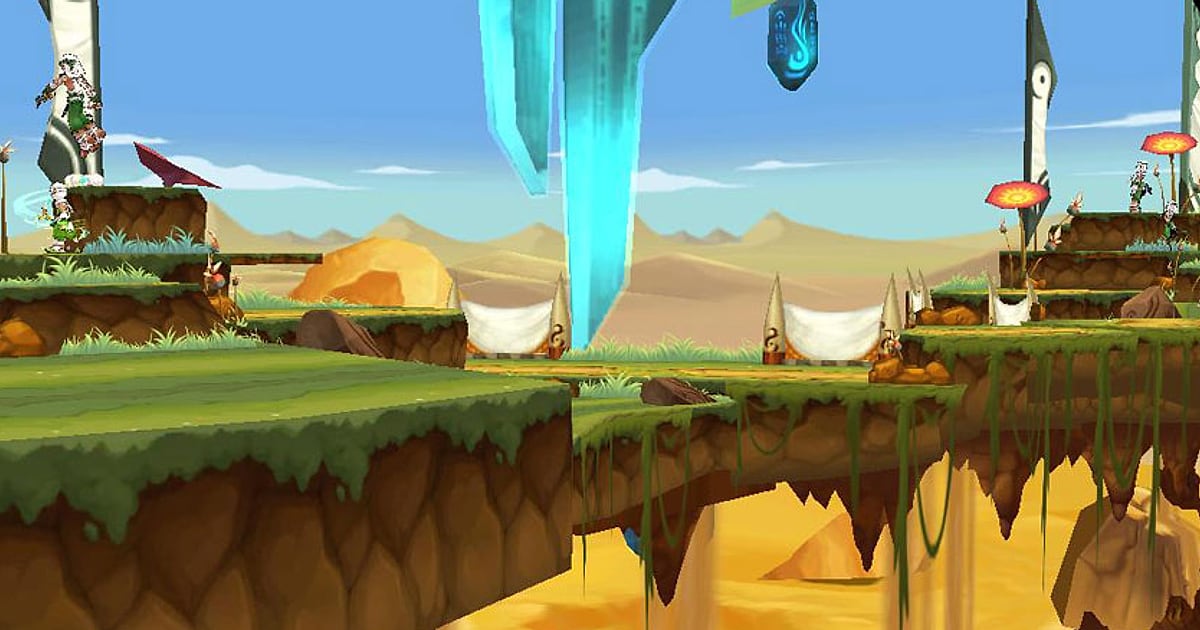
Elsword อัดได้อัตโนมัติแค่ติดตั้ง DOR ไว้ เปิดเกมแล้ว DOR จะตรวจจับและอัดให้เอง ไม่ต้องจำปุ่มอัด และไม่ต้องตั้งค่าการอัดในเกม เมื่อ Elsword เริ่มทำงาน DOR จะอัดเป็นวิดีโอต่อเนื่องตั้งแต่เดินเข้าเมือง ผ่านดันเจี้ยนไปจนถึง PvP และหยุดอัดเมื่อปิดเกม Elsword เป็นเกมแอ็กชัน RPG แบบเลื่อนข้างที่มีจังหวะเด็ดจบในไม่กี่วินาที เช่น คอมโบลอยฟ้าที่ตีมอนค้างกลางอากาศ หรือคัตอินสกิลตอนตื่นพลัง สิ่งสำคัญจึงอยู่ที่การดึงฉากเหล่านั้นออกจากวิดีโอยาว ๆ ได้เร็ว คู่มือนี้ครอบคลุมการติดตั้ง DOR การเก็บคลิป การหาคำคุยในปาร์ตี้ดันเจี้ยน การทำคลิปคอมโบ การแชร์ลิงก์ และการตั้งค่าสำหรับคอมสเปกต่ำพร้อมวิธีแก้ปัญหา
- เก็บการเล่น Elsword ทั้งรอบไว้ในวิดีโอเดียว ตั้งแต่ในเมืองเข้าดันเจี้ยน จากดันเจี้ยนไป PvP
- กดปุ่มลัดบันทึกคลิปทันทีหลังจบคอมโบลอยฟ้าที่ตีมอนค้างกลางอากาศได้จนสุด
- ใช้ AI Voice Notes หาคำคอล 'บอสล้มแล้ว ตื่นพลังเลย' แล้วย้อนดูจังหวะระเบิดดาเมจของปาร์ตี้
- รวมคัตอินตื่นพลัง ฉากล้มบอส Secret Dungeon และฉากเคลียร์ Henir's Time and Space เป็นคลิปคอมโบของตัวหลัก
- ตัดฉาก PvP พลิกเกมเป็นคลิปแนวตั้ง 9:16 แล้วส่งลง Discord กิลด์ด้วยลิงก์ dor.gg
ก่อนอัด Elsword: ติดตั้งและโหมดการอัด
Elsword เป็นเกมที่ค่อนข้างเบา จึงอัดได้ลื่นแม้บนสเปกขั้นต่ำ เปิด Elsword บน PC Windows แล้ว DOR จะตรวจจับเกมและเริ่มอัดเอง DOR เป็นแอป Windows ฟรีและไม่ใส่ลายน้ำบนวิดีโอที่บันทึกไว้ใน PC เอฟเฟกต์ตื่นพลังสวย ๆ จึงไม่มีอะไรมาบัง การอัดเป็นแบบทั้งเซสชัน ไฟล์ไม่ถูกแบ่งทุกครั้งที่จบดันเจี้ยน ทุกอย่างรวมถึงช่วงเวลาในเมืองอยู่ในวิดีโอเดียวจนกว่าจะปิดเกม หน้าโหลดตอนเข้าดันเจี้ยนและหน้าสรุปผลตอนจบจะกลายเป็นจุดสังเกตที่ช่วยหาฉากในวิดีโอได้ง่าย ถ้าเล่นบนโน้ตบุ๊กหรือคอมรุ่นเก่า อ่าน วิธีอัดเกมบนคอมสเปกต่ำ ประกอบด้วย ตารางด้านล่างคือสิ่งที่ควรเช็กก่อนอัดครั้งแรก
| รายการ | สำหรับ Elsword | หมายเหตุ |
|---|---|---|
| การติดตั้ง | DOR แอป Windows ฟรี | วิดีโอที่อัดไม่มีลายน้ำ |
| เวอร์ชันเกม | ไคลเอนต์ PC Windows | ตรวจจับอัตโนมัติเมื่อเปิดเกม |
| ปุ่มอัดและการตั้งค่า | ไม่ต้องใช้ | อัดด้วยค่าเริ่มต้นได้เลย ไม่ต้องปรับตัวเลือกการอัดในเกม |
| โหมดการอัด | อัดทั้งเซสชัน | ในเมือง ดันเจี้ยน และ PvP อยู่ในวิดีโอเดียวจนกว่าจะปิดเกม |
| ความละเอียดและเฟรมเรต | ค่าเริ่มต้น 1080p 30fps เลือก 60fps ได้ | เบาพอจะลื่นบนสเปกขั้นต่ำ และมีโหมด 720p/30fps ที่เบากว่า |
| พื้นที่เก็บ | คลิป 30 วินาทีที่ 1080p ประมาณ 30MB | ถ้าวนดันเจี้ยนเยอะ ควรเว้นพื้นที่ว่างไว้มาก ๆ |
วิธีอัด Elsword ด้วย DOR ทีละขั้นตอน
- 1ติดตั้ง DORดาวน์โหลดและติดตั้ง DOR ใช้เวลาประมาณหนึ่งนาทีและฟรี หลังติดตั้งให้เปิด DOR ทิ้งไว้ ไม่ต้องกดเริ่มอัดทุกครั้งที่เข้าดันเจี้ยน ขั้นตอนนี้ขั้นเดียวก็พอ
- 2เปิด Elswordเปิด Elsword แล้วเลือกตัวละคร DOR จะเริ่มอัดทันทีที่ตรวจพบเกม วิดีโอจึงเริ่มตั้งแต่ตอนเดินเข้าเมือง ซึ่งเป็นเรื่องปกติ
- 3เช็กว่ากำลังอัดอยู่ก่อนเข้าดันเจี้ยน เปิดแอป DOR ดูสักครั้งตอนอยู่ในเมืองว่ากำลังอัดอยู่ ถ้าระบบไม่เจอเกม ทำตาม วิธีแก้เมื่อโปรแกรมอัดไม่ตรวจจับเกม หลังจากนั้นการอัดจะต่อเนื่องไม่ว่าจะเล่นดันเจี้ยนหรือ PvP กี่รอบ
- 4บันทึกคลิปทันทีหลังจบคอมโบเมื่อตีมอนค้างกลางอากาศจนจบคอมโบลอยฟ้า หรือบอสล้มแล้วกดตื่นพลังจนคัตอินสกิลขึ้น ให้กดปุ่มลัดบันทึกคลิปทันที 30 วินาทีล่าสุดจะถูกเก็บเป็นคลิปแยก
- 5ปิดเกมแล้วเปิด My Clipsหลังหน้าสรุปผลดันเจี้ยนรอบสุดท้าย ให้ปิดเกม วิดีโอทั้งเซสชันและคลิปทุกอันที่บันทึกไว้จะแสดงรวมกันใน My Clips ของแอป DOR ฉาก PvP ที่แพ้ก็ถูกเก็บไว้ด้วย ย้อนดูได้ทุกเมื่อ
หาวิดีโอที่อัดไว้
วิดีโอ Elsword ที่อัดไว้จะรวมอยู่ใน My Clips ของแอป DOR หรือที่เรียกว่าคลัง (library) การเปิดและปิดเกมแต่ละครั้งนับเป็นหนึ่งเซสชัน ส่วนฉากที่กดบันทึกระหว่างเล่นจะแสดงเป็นคลิปแยก ถ้าจะหาดันเจี้ยนรอบเดียวในเซสชันยาว ให้ใช้หน้าโหลดตอนเข้าและหน้าสรุปผลตอนจบเป็นตัวแบ่ง ช่วงที่แต่งของในเมืองเลื่อนผ่านไปเร็ว ๆ ได้ และ PvP แต่ละแมตช์นับตั้งแต่หน้าเข้าแมตช์จนถึงหน้าสรุปผล กำหนดจุดเริ่มและจุดจบเพื่อตัดเฉพาะช่วงที่ต้องการ แล้วส่งออกเป็น 16:9, 9:16 หรือ 1:1 ใน Elsword ตัวละครเคลื่อนที่ไปทั่วความกว้างของจอ 16:9 จึงเหมาะเป็นค่าหลัก เทคนิคการตัดอยู่ใน วิธีตัดคลิปเกม กดถูกใจวิดีโอที่อยากเก็บ เช่น ครั้งแรกที่เคลียร์ Henir's Time and Space เมื่อพื้นที่เต็ม ระบบจะลบวิดีโอเก่าที่ไม่ได้กดถูกใจก่อน วิดีโอที่กดถูกใจจึงยังอยู่
เก็บฉากที่อยากเก็บไว้
แม้จะอัดทั้งเซสชันอยู่แล้ว ไฮไลต์สั้น ๆ อย่างคอมโบจะหาง่ายกว่ามากถ้าบันทึกเป็นคลิปทันที กดปุ่มลัดบันทึกคลิป ช่วงการเล่นล่าสุดจะถูกเก็บเป็นคลิป ค่าเริ่มต้นคือ 30 วินาที และเลือก 15, 30, 45 หรือ 60 วินาทีได้ในการตั้งค่า ใน Elsword จังหวะที่ควรกดคือหลังจบคอมโบลอยฟ้า หลังคัตอินสกิลตื่นพลังขึ้น หลังล้มบอส Secret Dungeon และหลังพลิกชนะ PvP ตอนเลือดเหลือนิดเดียว คัตอินตื่นพลังใช้ 15 วินาทีก็พอ แต่ช่วงระเบิดดาเมจของปาร์ตี้หรือช่วงท้ายของ Henir's Time and Space จะดูลื่นกว่าที่ 60 วินาที วิธีเลือกความยาวให้เหมาะกับแต่ละฉากดูได้ที่ บันทึกไม่กี่วินาทีล่าสุดได้ทันที
หาคำพูดด้วย AI Voice Notes
การลงดันเจี้ยนเป็นปาร์ตี้ต้องคอลกันเพื่อให้จังหวะระเบิดดาเมจตรงกัน คำอย่าง 'บอสล้มแล้ว ตื่นพลังเลย', 'ไอชา เมทิโอร์พร้อมแล้ว', 'PvP อีกตาแล้วไปนอน' และ 'คอมโบลอยฟ้าเมื่อกี้กี่ฮิต' จะผ่านไปมาตลอด DOR อัดเสียงเกมรวมถึงเสียงคัตอินสกิลพร้อมกับไมโครโฟน และ AI Voice Notes จะเขียนสิ่งที่ปาร์ตี้พูดลงบนไทม์ไลน์ของวิดีโอเป็นข้อความ ถ้าอยากรู้ว่าคอลตื่นพลังช้าหรือเร็วไป ค้นคำว่า 'ตื่นพลัง' ในข้อความบนไทม์ไลน์แล้วกดเลือก ก็จะกระโดดไปที่ฉากนั้นทันที ถ้าปาร์ตี้คุยกันในห้องเสียง Discord เช็กอุปกรณ์ได้ที่ วิธีอัดเสียงคุย Discord
ทำคลิปรวมด้วย AI Highlight
ถ้าอยากรวมฉากเด็ดของตัวหลักเป็นคลิปคอมโบ ใช้ AI Highlight ในคลังให้ติ๊กคลิปคอมโบลอยฟ้า คัตอินตื่นพลัง บอส Secret Dungeon ฉากเคลียร์ Henir's Time and Space และฉาก PvP พลิกเกม แล้วเลือก AI Highlight DOR จะรวมคลิปที่เลือกเป็นวิดีโอเดียว เก็บฉากเด็ดของแต่ละสายอาชีพไปเรื่อย ๆ ระหว่างเปลี่ยนอาชีพ ก็จะได้บันทึกการเติบโตของตัวละคร และวางคลิปช่วงระเบิดดาเมจของปาร์ตี้ไว้ท้ายสุดเพื่อปิดคลิปให้สะใจ ถ้าอยากเรียงลำดับคลิปเอง ดูที่ วิธีรวมคลิปเกม
ตัดต่อใน DOR Studio
DOR Studio เปิดในเบราว์เซอร์ได้เลยโดยไม่ต้องติดตั้งอะไร ใส่พันช์ซูม (punch zoom) ตอนคัตอินสกิลเด้งขึ้น ใส่จำนวนฮิตคอมโบเป็นข้อความบนจอ แล้ววางเพลงประกอบ ก็ได้คลิปคอมโบแบบสั้น ลองใส่เชคซูม (shake zoom) ตอนตีจบที่กระแทกมอนลงพื้น และทรานซิชันกลิตช์ (glitch) ระหว่างดันเจี้ยนกับ PvP ท่าสกิลที่ตัวละครเล่นอยู่กับที่ส่งออกเป็นคลิปแนวตั้ง 9:16 ได้ ส่วนคอมโบในดันเจี้ยนที่ใช้เต็มจอเหมาะกับ 16:9 เทคนิคจัดเฟรมแนวตั้งดูได้ใน วิธีอัดเกมสำหรับ Shorts แนวตั้ง ตัดเสร็จแล้วดาวน์โหลดเป็น mp4 หรือแชร์เป็นลิงก์ได้ทันที
แชร์ด้วยลิงก์ dor.gg
ส่งฉากที่ตัดแล้วเป็นลิงก์ dor.gg ใครเปิดลิงก์ก็เล่นวิดีโอในเบราว์เซอร์ได้เลยโดยไม่ต้องติดตั้งอะไร วางคอมโบยาว ๆ ลง Discord กิลด์ก็เล่นได้ทันที ส่งฉาก PvP พลิกเกมให้เพื่อนที่เล่นสายอาชีพเดียวกันแล้วเทียบเส้นทางคอมโบกันได้ เทคนิคตัดเฉพาะคอมโบลอยฟ้าและฉาก PvP พลิกเกมจากวิดีโอเกมเลื่อนข้างอยู่ใน วิธีแชร์คลิปคอมโบ Elsword และการโพสต์ลง Discord อยู่ใน วิธีแชร์คลิปลง Discord
การตั้งค่าแนะนำและวิธีแก้ปัญหาของ Elsword
Elsword ค่อนข้างเบา ค่าเริ่มต้น 1080p 30fps ก็เก็บตัวละครและเอฟเฟกต์ได้คมชัดแล้ว ถ้าอยากให้คอมโบลอยฟ้าเร็ว ๆ และการเคลื่อนไหวใน PvP ดูลื่นขึ้น ให้เปลี่ยนเป็น 60fps ถ้าวนดันเจี้ยนหลายชั่วโมงบนโน้ตบุ๊ก โหมด 720p/30fps จะช่วยลดภาระเครื่อง โหมดเต็มจอ หน้าต่าง และไร้ขอบอัดได้ทั้งหมด จึงปล่อยการตั้งค่าการแสดงผลของเกมไว้ตามเดิมได้ บนการ์ดจอ NVIDIA ที่รองรับอย่างซีรีส์ RTX DOR อัดด้วยการเข้ารหัสฮาร์ดแวร์ NVENC จึงกระทบเฟรมเรตน้อย ถ้ากระตุกเฉพาะตอนอัด เริ่มจาก วิธีแก้ FPS ตกตอนอัดเกม ในกรณีที่การจับภาพเกมถูกบล็อก DOR จะสลับไปจับภาพจอแทน และ DOR ไม่มีฟีเจอร์โกงใด ๆ ไม่แตะไฟล์เกมหรือข้อมูลการเล่น
| อาการ | สิ่งที่ต้องเช็ก | วิธีแก้ |
|---|---|---|
| วิดีโอที่อัดเป็นจอดำ | โหมดการแสดงผลในเกมและวิธีจับภาพ | โหมดแสดงผลทั้งสามแบบอัดได้ ถ้ายังดำอยู่ ทำตาม วิธีแก้อัดเต็มจอไม่ได้ เพื่อสลับไปจับภาพจอ |
| มีเสียงสกิลแต่ไม่มีเสียงเรา | อุปกรณ์อินพุตของ Windows และการตั้งค่าไมค์ใน DOR | เลือกไมค์ที่ใช้จริงอีกครั้ง แล้วไล่ทำตาม วิธีแก้ไมค์ไม่ติดในวิดีโอ |
| จอกระตุกตอนคัตอินตื่นพลัง | ความละเอียดและเฟรมเรตของการอัด | การเข้ารหัสฮาร์ดแวร์ NVENC บนการ์ดจอ NVIDIA ที่รองรับอย่างซีรีส์ RTX ช่วยให้กระทบน้อย แต่ถ้าเครื่องยังหนัก ให้ลดเป็นโหมด 720p/30fps |
| ไม่แน่ใจว่าต้องมีปุ่มอัด Elsword ไหม | หลักการทำงานของ DOR | การอัดเริ่มตั้งแต่เปิดเกม แค่บันทึกฉากที่ต้องการด้วยปุ่มลัดบันทึกคลิป |
| กังวลว่าโปรแกรมอัดจะกระทบบัญชี | หลักการทำงานของ DOR | DOR แค่จับภาพหน้าจอ ไม่มีฟีเจอร์โกง และไม่แก้ไขไฟล์เกมหรือข้อมูลการเล่น |

