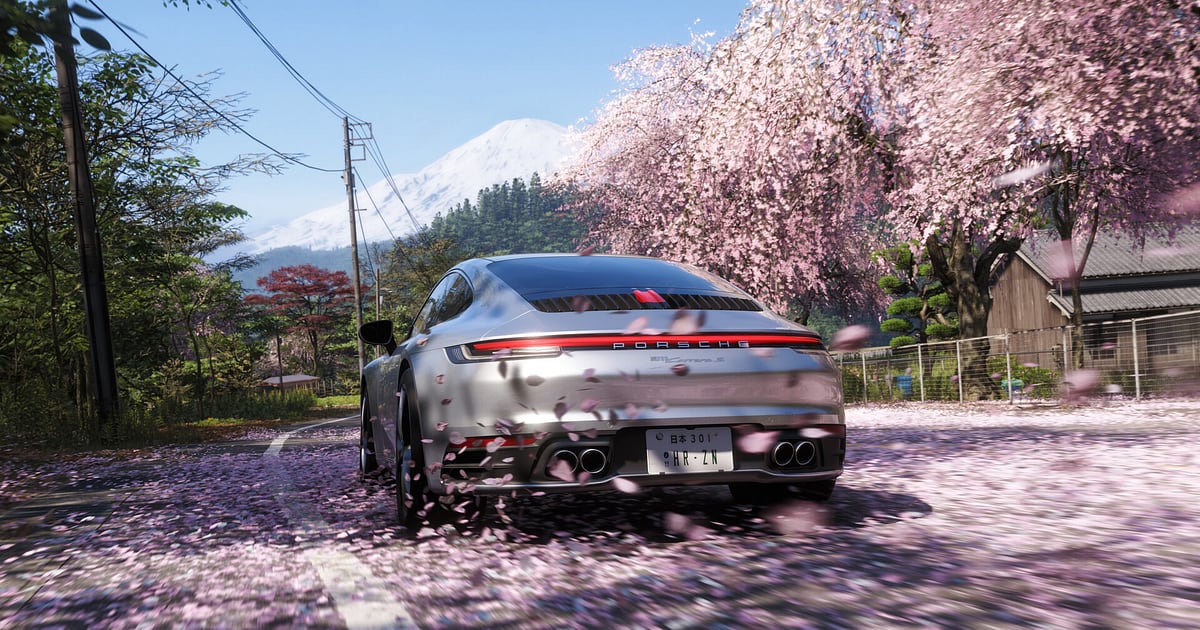
Forza Horizon 6 จะถูกอัดอัตโนมัติเมื่อติดตั้ง DOR ไว้ แค่เปิดเกม ที่เหลือ DOR จัดการให้เอง ทั้งการขับฟรีโรมทั่ว Horizon Festival ในญี่ปุ่น การแข่ง Touge Battle และการขับเป็นขบวนกับเพื่อน ทั้งหมดต่อเนื่องเป็นวิดีโอเดียวตลอดที่เกมเปิดอยู่ ต่อให้เข้าโค้งสวยแบบบังเอิญก็ไม่หลุด การขับของคุณถูกบันทึกเป็นไฟล์วิดีโอโดยไม่ต้องแตะเมนูรีเพลย์ คู่มือนี้ไล่ขั้นตอนทั้งหมดตามลำดับ ตั้งแต่เตรียมตัว ยืนยันว่ากำลังอัด เซฟดริฟต์และสถิติ หาฉากในวิดีโอยาว ทำมอนทาจขับรถและคลิปซีเนมาติกรถ ไปจนถึงส่งลิงก์ให้แก๊ง
- เก็บฟรีโรม เรซ Touge Battle และการจูนรถในโรงรถทั้งวันไว้ในวิดีโอเดียว
- เซฟการดริฟต์ต่อเนื่องใน Drift Zone บนภูเขา หรือสถิติ Speed Trap เป็นคลิปแยกได้ทันที
- หาบทสนทนาในขบวนอย่าง 'โค้งหน้ามี Drift Zone' ด้วย AI Voice Notes ที่ถอดเสียงคุยเป็นข้อความ แล้วกระโดดไปที่โค้งนั้น
- ต่อฉากลงจอดจาก Danger Sign กับการแซงโค้งสุดท้ายเป็นมอนทาจขับรถด้วย AI Highlight ที่รวมคลิปที่เลือกเป็นวิดีโอเดียว
- เก็บงานรอบขับแรกกับรถระดับตำนาน (legend car) ให้เป็นคลิปซีเนมาติก แล้วโพสต์ลิงก์ dor.gg ใน Discord ของแก๊ง
ก่อนอัด Forza Horizon 6: การติดตั้งและโหมดการอัด
Forza Horizon 6 ใช้การอัดแบบทั้งเซสชัน จบเรซหรือกลับไปฟรีโรมวิดีโอก็ไม่ถูกแบ่ง อัดต่อไปเรื่อย ๆ จนกว่าจะปิดเกม DOR เป็นแอป Windows ฟรี และวิดีโอที่บันทึกในพีซีของคุณไม่มีลายน้ำ เกมที่ภาพสวยขนาดนี้จึงได้ต้นฉบับคลีน ๆ ไม่มีโลโก้ การขับสำรวจโอเพนเวิลด์กว้าง ๆ ใช้เวลานานและไฟล์ใหญ่ วิธีจัดการขนาดไฟล์ดูได้ที่ ลดขนาดไฟล์วิดีโอที่อัดเกม ตารางด้านล่างคือสิ่งที่ควรเช็กก่อนอัดครั้งแรก
| รายการ | สำหรับ Forza Horizon 6 | หมายเหตุ |
|---|---|---|
| การติดตั้ง | DOR แอป Windows ฟรี | วิดีโอที่อัดไม่มีลายน้ำ |
| เวอร์ชันเกม | เวอร์ชัน Windows PC บน Steam | DOR อัด Forza Horizon 6 ที่รันบนพีซีของคุณ |
| โหมดการอัด | อัดทั้งเซสชัน | ฟรีโรมและเรซอยู่ในวิดีโอเดียวจนกว่าจะออกเกม |
| โหมดหน้าจอ | อัดได้ทั้ง Fullscreen, Windowed และ Borderless | ถ้าการจับภาพเกมถูกบล็อก DOR จะสลับไปจับภาพทั้งจอแทน |
| ความละเอียดและเฟรมเรต | ค่าเริ่มต้น 1080p 30fps | 60fps ทำให้ฉากวิวที่พุ่งผ่านเร็ว ๆ และการดริฟต์ลื่นขึ้น หรือใช้โหมด 720p/30fps ที่เบากว่า |
| เสียง | อัดเสียงเกมกับไมค์พร้อมกัน | เสียงเครื่องยนต์ วิทยุ และเสียงคุยในขบวนอยู่ในวิดีโอเดียว |
อัด Forza Horizon 6 ด้วย DOR ทีละขั้นตอน
- 1ติดตั้ง DORดาวน์โหลดแล้วติดตั้ง DOR พอตั้งค่าเสร็จ DOR จะรออยู่เบื้องหลังจนกว่าเกมจะเริ่ม ถ้าแก๊งนัดขับเป็นขบวนช่วงสุดสัปดาห์ ติดตั้งไว้ล่วงหน้าเลย
- 2เปิด Forza Horizon 6เปิด Forza Horizon 6 จาก Steam ตามปกติ การอัดเริ่มทันทีที่ DOR ตรวจพบเกม ช่วงต้นวิดีโอจึงมีหน้าไตเติลและหน้าโหลดติดมาเป็นเรื่องปกติ
- 3เช็กว่ากำลังอัดอยู่พอเข้าแผนที่เฟสติวัลและได้จับพวงมาลัยแล้ว ลองดูแอป DOR สักครั้งว่ากำลังอัดอยู่ ถ้าแอปไม่จับเกม ให้ทำตาม วิธีแก้เมื่อโปรแกรมอัดไม่ตรวจพบเกม หลังจากนั้นจะเข้าหรือออกจากเรซ ทุกอย่างก็อยู่ในวิดีโอเดียวกัน
- 4เซฟคลิปทันทีหลังดริฟต์เพิ่งต่อหลายโค้งเป็นการสไลด์ยาวรวดเดียวใน Drift Zone บนภูเขา หรือทำสถิติ Speed Trap ใหม่ได้ใช่ไหม กดปุ่มลัดเซฟคลิปทันที 30 วินาทีล่าสุดจะถูกเก็บเป็นคลิปแยก
- 5ออกเกมแล้วเปิด My Clipsปิดเกมแล้วการขับทั้งหมดจะไปอยู่ใน My Clips (คลิปของฉัน) เป็นวิดีโอเดียว พร้อมคลิปที่คุณเซฟไว้ข้าง ๆ รอบขับแรกของรถที่ประมูลมาจาก Auction House ก็อยู่ในวิดีโอเดียวกัน
หาวิดีโอที่อัดไว้
วิดีโอที่อัดจะรวมอยู่ใน My Clips ของแอป DOR หรือที่เรียกว่าคลัง ทุกครั้งที่เปิดและปิด Forza Horizon 6 นับเป็นหนึ่งเซสชัน และทุกช่วงที่กดปุ่มลัดเซฟคลิปจะขึ้นเป็นคลิปแยก เรซหาง่ายเพราะมีนับถอยหลังตอนเริ่มกับหน้าผลการแข่งคั่นหัวท้าย แต่การดริฟต์หรือกระโดดที่เกิดขึ้นบังเอิญในฟรีโรมไม่มีจุดสังเกต กรณีนี้ให้จดเวลาจริงไว้ทันที การอัดเริ่มตอนเปิดเกม ส่วนต่างของสองเวลานี้คือตำแหน่งในวิดีโอ ตั้งจุดเริ่มและจุดจบเพื่อตัด แล้วเรนเดอร์เป็น 16:9, 9:16 หรือ 1:1 การดริฟต์ครั้งเดียวให้ยาว 10 ถึง 20 วินาที ตั้งแต่รถเริ่มสไลด์จนกลับมาตั้งลำตรง ส่วนเรซที่สูสีให้เริ่มย้อนไปราว 30 วินาที ตอนที่คุณจี้ท้ายคู่แข่งเข้าโค้งสุดท้าย วิธีทำละเอียดอยู่ใน วิธีตัดคลิปเกม กดไลก์การขับที่อยากเก็บไว้ เมื่อพื้นที่เต็ม วิดีโอเก่าที่ไม่ได้กดไลก์จะถูกลบก่อน
เซฟโมเมนต์ที่อยากเก็บ
บนแผนที่ใหญ่ขนาดนี้ โมเมนต์เด็ดมาแบบไม่บอกล่วงหน้า กดปุ่มลัดเซฟคลิปทันทีหลังเกิดเหตุ ช่วงล่าสุดจะถูกเซฟเป็นคลิป ค่าเริ่มต้นยาว 30 วินาที และเลือก 15, 30, 45 หรือ 60 วินาทีได้ในการตั้งค่า การลงจอดจาก Danger Sign หรือการผ่าน Speed Trap ใช้ 15 วินาทีก็พอ ส่วนการดริฟต์ต่อเนื่องใน Drift Zone บนภูเขาเหมาะกับ 30 หรือ 45 วินาทีจะได้ติดตอนเข้าโค้งแรกด้วย ส่วนการแซงโค้งสุดท้ายซึ่งหัวใจอยู่ที่ช่วงไล่จี้ ให้เซฟ 45 วินาทีทันทีหลังเข้าเส้นชัย และฉากอารมณ์อย่างการขับเป็นขบวนให้ 60 วินาที จะได้ใช้เป็นฟุตเทจซีเนมาติก วิธีเปลี่ยนปุ่มลัดหรือความยาวดูได้ที่ เซฟไม่กี่วินาทีล่าสุดได้ทันที
หาสิ่งที่คุยกันด้วย AI Voice Notes
ขับเป็นขบวนกับเพื่อน ประโยคแบบ 'โค้งหน้ามี Drift Zone' 'ผ่าน Speed Trap ไป 400' 'กระโดด Danger Sign ไปเลย' และ 'รถคันนั้นเพิ่งขึ้นใน Auction House' จะไหลมาไม่หยุด DOR อัดเสียงเกมกับไมค์พร้อมกัน และ AI Voice Notes จะถอดบทสนทนาเป็นข้อความวางไว้บนไทม์ไลน์ของวิดีโอ อยากรู้ว่าใครชนกำแพงโค้งไหน ก็เลือกบรรทัดที่พูดถึงแล้วกระโดดไปที่ฉากนั้นได้เลย ถ้าอยากเก็บเสียงเพื่อนด้วย ดู วิธีอัดเสียงคอล Discord
ทำมอนทาจด้วย AI Highlight
พอคลิปขับรถสะสมเยอะขึ้น ก็ทำมอนทาจขับรถได้แล้ว ในคลังให้ติ๊กเลือกการดริฟต์ต่อเนื่องใน Drift Zone บนภูเขา สถิติ Speed Trap การลงจอดจาก Danger Sign การแซงโค้งสุดท้าย การขับเป็นขบวน และรอบขับแรกกับรถระดับตำนาน แล้วเลือก AI Highlight เพื่อรวมทั้งหมดเป็นวิดีโอเดียว ใช้โชว์จูนใหม่ก็ได้ หรือเลือกเฉพาะรอบขับของรถคันเดียวทำเป็นวิดีโอรายคันก็ได้ ถ้าอยากจัดลำดับเอง ดู วิธีรวมคลิปเกม
ตัดต่อใน DOR Studio
DOR Studio เปิดในเบราว์เซอร์ได้เลยโดยไม่ต้องติดตั้งอะไร ตัดเริ่มจากก่อนหักเข้าโค้งนิดเดียว ใส่ Punch Zoom ตอนรถสะบัดข้าง ใส่ Shake Zoom ตอนลงจอดหลังกระโดด และใส่ Glitch Transition ตอนเปลี่ยนฉาก เอฟเฟกต์ Handheld เบา ๆ จะให้ฟีลเหมือนคลิปซีเนมาติกรถที่ถ่ายจากข้างสนาม ใส่ชื่อรถและสเปกจูนเป็นข้อความบนจอ แล้วเติมเพลงประกอบให้จบงาน ฉากขับชมวิวเรนเดอร์เป็น 16:9 ส่วนดริฟต์เดี่ยวเป็น 9:16 วิธีจัดเฟรมแนวตั้งดูได้ที่ อัดเกมสำหรับ Shorts แนวตั้ง เสร็จแล้วดาวน์โหลดเป็น mp4 หรือแชร์เป็นลิงก์ได้ทันที
แชร์ด้วยลิงก์ dor.gg
ส่งโมเมนต์ที่ตัดแล้วเป็นลิงก์ dor.gg ใครเปิดลิงก์ก็ดูในเบราว์เซอร์ได้โดยไม่ต้องลงแอป ลิงก์เดียวพิสูจน์สถิติ Speed Trap ใน Discord ของแก๊งได้ หรือส่งการดริฟต์พร้อมเสียงเครื่องยนต์ให้เพื่อนสายรถดูก็ได้ เพื่อนที่ดูบนมือถือจะดูดริฟต์แบบ 9:16 ได้ง่ายที่สุด ควรตัด Touge Battle และการขับในโตเกียวตรงไหน ดูได้ใน ส่งคลิปดริฟต์ Forza Horizon 6 ส่วนวิธีโพสต์ลง Discord ดูได้ใน แชร์คลิปลง Discord
การตั้งค่าที่แนะนำและวิธีแก้ปัญหา Forza Horizon 6
ถ้าเล่น Forza Horizon 6 บนจอ 144Hz หรือ 240Hz การ์ดจอตามสเปกแนะนำจะรักษารีเฟรชเรตสูงไว้ได้แม้ระหว่างอัด ค่าเริ่มต้นของการอัดคือ 1080p 30fps ถ้าอยากให้วิวที่พุ่งผ่านและการดริฟต์ลื่น ให้เลือก 60fps ถ้าคอมไม่ไหว ลดเป็นโหมด 720p/30fps บนการ์ดจอ NVIDIA ที่รองรับอย่างซีรีส์ RTX DOR จะอัดด้วยฮาร์ดแวร์เอนโค้ด NVENC ผลกระทบต่อเฟรมเรตตอนขับจึงน้อย อัดได้ทั้ง Fullscreen, Windowed และ Borderless ใช้การตั้งค่าหน้าจอตามปกติได้เลย ถ้าเฟรมตกเฉพาะตอนอัด เริ่มจาก แก้ FPS ตกตอนอัดเกม DOR ไม่มีฟีเจอร์โกงใด ๆ และไม่แตะไฟล์เกมหรือเซฟเกมเลย
| อาการ | สิ่งที่ต้องเช็ก | วิธีแก้ |
|---|---|---|
| วิดีโอที่อัดเป็นจอดำ | โหมดหน้าจอของเกม | DOR อัดได้ทั้ง Fullscreen, Windowed และ Borderless ถ้ายังดำอยู่ ให้ทำตาม แก้การอัดแบบเต็มจอ เพื่อสลับไปจับภาพทั้งจอ |
| เสียงเครื่องยนต์และวิทยุหายไป | อุปกรณ์เสียงขาออกของ Windows และการตั้งค่าเสียงใน DOR | เช็กว่าเกมเล่นเสียงออกทางอุปกรณ์ไหน แล้วไล่ตาม แก้วิดีโออัดเกมไม่มีเสียง |
| เฟรมตกตอนขับเร็วระหว่างอัด | เฟรมเรตการอัดและรีเฟรชเรตของเกม | ฮาร์ดแวร์เอนโค้ด NVENC บนการ์ดจอ NVIDIA ที่รองรับอย่างซีรีส์ RTX ช่วยให้ผลกระทบน้อย แต่ถ้ายังหนัก ให้อัดที่ 30fps หรือใช้โหมด 720p/30fps |
| หาโมเมนต์ในฟรีโรมยาก | เวลาจริงที่เกิดเหตุ | ใช้ส่วนต่างระหว่างเวลาที่จดไว้กับเวลาที่เปิดเกม และครั้งหน้ากดเซฟคลิปทันทีหลังเกิดโมเมนต์ |
| กังวลว่าการอัดจะกระทบเซฟเกม | วิธีการทำงานของ DOR | DOR แค่จับภาพหน้าจอ ไม่แก้ไขไฟล์เกมหรือเซฟเกมเลย |

