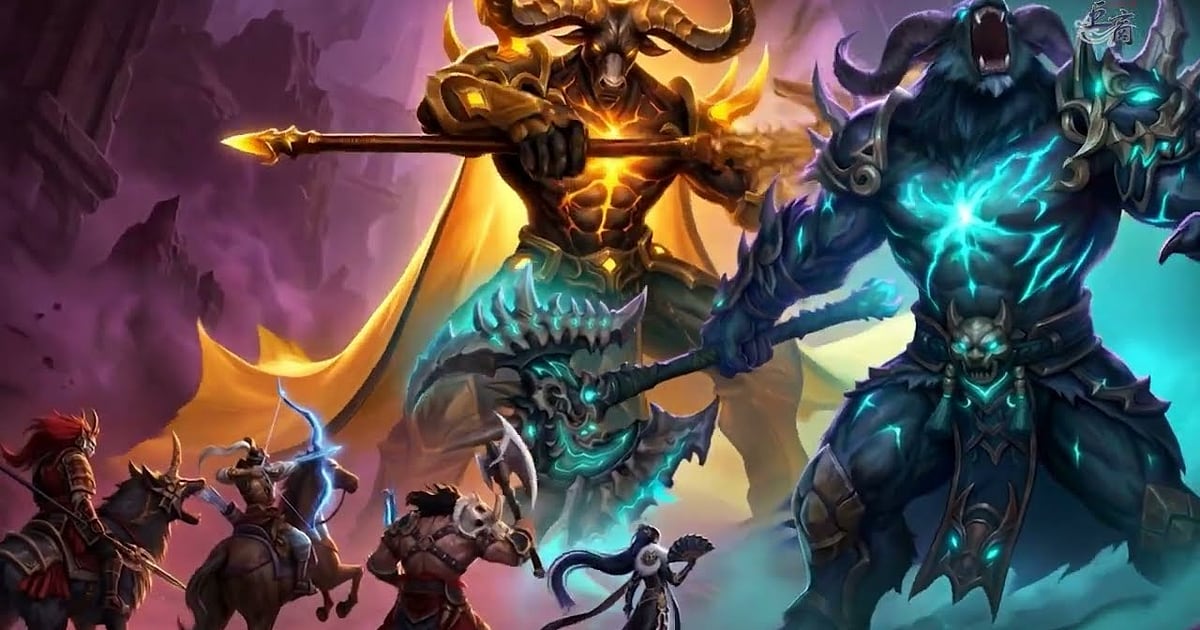

Gersang เกม MMORPG ค้าขายและวางแผนรบจากเกาหลี อัดได้อัตโนมัติแค่ติดตั้ง DOR ไว้ เปิดเกมแล้ว DOR จะตรวจจับและอัดให้เอง ไม่มีปุ่มอัดและไม่ต้องเลือกหน้าต่าง เมื่อ Gersang เริ่มทำงาน DOR จะอัดทั้งเซสชัน ตั้งแต่ต่อราคาในตลาดจนถึงออกล่ากับทหารรับจ้าง กำไรจากการซื้อสินค้าในโชซอนไปขายในตลาดของอีกประเทศ การล่าจตุรเทพ (Four Heavenly Kings) กับหน่วยทหารรับจ้าง และจังหวะที่ฝ่ายคุณรักษาปราสาทไว้ได้ในสงครามระหว่างชาติ ทั้งหมดอยู่ในวิดีโอเดียว สินค้าชิ้นเดียวกันขายได้ราคาต่างกันในแต่ละเมือง การค้าขายจึงมักยาวหลายชั่วโมง การรู้วิธีหาฉากในวิดีโอยาวได้เร็วจึงสำคัญ คู่มือนี้สำหรับคนที่อัด Gersang ครั้งแรก ครอบคลุมการเตรียมตัว การเช็กการอัด การเก็บฉากรบและดีลค้าขาย การหาฉากในวิดีโอยาว การทำวิดีโอสมาคมการค้า การแชร์ และการตั้งค่าสำหรับเล่นยาว ๆ
- เก็บการค้าขายหลายชั่วโมงระหว่างเมืองในโชซอน ญี่ปุ่น จีน ไต้หวัน และอินเดีย ไว้เป็นวิดีโอจนกว่าจะออกเกม
- บันทึกการรบแบบจัดทัพของทหารรับจ้าง การล่าจตุรเทพสำเร็จ หรือการป้องกันปราสาทในสงครามระหว่างชาติ เป็นคลิปแยก
- ใช้ AI Voice Notes หาคำพูดจากสมาคมการค้าอย่าง 'ราคาเพิ่งขึ้น ขายเลย' แล้วกระโดดไปที่ฉากนั้น
- รวมดีลเก็งกำไรก้อนใหญ่ การจ้างทหารรับจ้างใหม่ และไอเทมหายากที่ดรอป เป็นบันทึก Gersang ประจำสัปดาห์
- โพสต์ฉากล่าจตุรเทพลงแชตสมาคมการค้าหรือ Discord ด้วยลิงก์ dor.gg ลิงก์เดียว
ก่อนอัด Gersang: ติดตั้งและโหมดการอัด
สิ่งที่ต้องมีเพื่ออัด Gersang มีแค่ DOR แอป Windows ฟรี และวิดีโอที่บันทึกไว้ใน PC ไม่มีลายน้ำ Gersang ไม่ได้ถูกบันทึกแยกทีละการรบหรือทีละดีล แต่เป็นการอัดทั้งเซสชัน ทุกอย่างตั้งแต่เปิดจนปิดเกมจึงเป็นวิดีโอต่อเนื่องเดียว เวลาส่วนใหญ่หมดไปกับการเดินทางระหว่างเมือง เช็กราคา และซื้อขาย วิดีโอจึงยาวหลายชั่วโมงได้ง่าย ก่อนเล่นยาวครั้งแรก ควรอ่าน วิธีอัดเกมยาว ๆ ไม่ให้กระตุก ตัวเกมกินสเปกน้อย จึงอัดได้ลื่นแม้บนสเปกขั้นต่ำ ตารางด้านล่างคือสิ่งที่ควรรู้สำหรับ Gersang
| รายการ | สำหรับ Gersang | หมายเหตุ |
|---|---|---|
| การติดตั้ง | DOR แอป Windows ฟรี | วิดีโอที่อัดไม่มีลายน้ำ |
| เวอร์ชันเกม | Gersang สำหรับ PC Windows | DOR ตรวจจับและอัด Gersang ที่รันบน PC ของคุณ |
| โหมดการอัด | อัดทั้งเซสชัน | ไฟล์เดียว ไม่ว่าจะไปกี่เมืองหรือรบกี่ครั้ง |
| โหมดการแสดงผล | เต็มจอ หน้าต่าง และไร้ขอบอัดได้ทั้งหมด | ใช้โหมดที่ตั้งไว้ในเกมตามเดิมได้เลย |
| ความละเอียดและเฟรมเรต | ค่าเริ่มต้น 1080p 30fps | เลือก 60fps ได้ และมีโหมด 720p/30fps ที่เบากว่า |
| พื้นที่เก็บ | คลิป 30 วินาทีที่ 1080p ประมาณ 30MB | วันที่ค้าขายหลายชั่วโมง ควรเว้นพื้นที่ว่างในไดรฟ์ไว้มาก ๆ |
วิธีอัด Gersang ด้วย DOR ทีละขั้นตอน
- 1ติดตั้ง DORดาวน์โหลด DOR ติดตั้งแล้วเปิดทิ้งไว้ ถ้าคุยแลกข้อมูลราคากับสมาคมการค้าผ่านเสียง ให้เช็กว่า DOR เลือกไมค์ของหูฟังที่ใช้อยู่ เสียงเกมและไมค์จะถูกอัดไปพร้อมกัน
- 2เปิด Gersangเปิด Gersang แล้ว DOR จะตรวจพบเกมและเริ่มอัดทันที ตั้งแต่เลือกตัวละครจนเดินเข้าเมืองถูกเก็บไว้หมด ก่อนเริ่มค้าขายจึงไม่ต้องทำอะไรเพิ่ม
- 3เช็กการอัดก่อนดีลแรกพอเข้าเมืองแล้ว เปิดแอป DOR สักครั้งก่อนเข้าร้านเพื่อดูว่ากำลังอัดอยู่ ถ้าระบบไม่เจอเกม ทำตาม วิธีแก้เมื่อโปรแกรมอัดไม่ตรวจจับเกม จากนั้นจดเส้นทางไว้คร่าว ๆ เช่น จะซื้อที่เมืองไหนตอนไหน และจะไปขายที่ไหน
- 4บันทึกคลิปเมื่อการรบหรือดีลจบเมื่อล้มหนึ่งในจตุรเทพได้ หรือดีลไอเทมหายากผ่านหลังกดยืนยัน ให้กดปุ่มลัดบันทึกคลิปทันที ช่วงล่าสุดจะถูกเก็บเป็นคลิปแยก ไม่ต้องไล่เลื่อนวิดีโอหลายชั่วโมงตั้งแต่ต้น
- 5ออกเกมแล้วเปิด My Clipsค้าขายเสร็จแล้วปิดเกม วิดีโอทั้งเซสชันและคลิปทุกอันที่บันทึกไว้จะแสดงรวมกันใน My Clips ของแอป DOR การรบที่ลืมกดบันทึกก็อยู่ในวิดีโอทั้งเซสชันครบ
หาวิดีโอที่อัดไว้
วิดีโอที่อัดไว้อยู่ใน My Clips ของแอป DOR หรือที่เรียกว่าคลัง (library) การเปิดและปิด Gersang แต่ละครั้งรวมเป็นหนึ่งเซสชัน ส่วนฉากที่บันทึกด้วยปุ่มลัดบันทึกคลิปจะแสดงเป็นคลิปแยก ใน Gersang การรู้คร่าว ๆ ว่าฉากอยู่ตรงไหนสำคัญกว่าการตัดสินใจว่าจะตัดอะไร เมื่อเจอมอนสเตอร์ในสนาม เกมจะพาไปยังแผนที่รบเพื่อต่อสู้ ตอนเลื่อนไทม์ไลน์ถ้าเห็นสนามเปลี่ยนเป็นแผนที่รบ ตรงนั้นคือจุดเริ่มการรบ เริ่มตัดก่อนจังหวะเปลี่ยนสักสองสามวินาทีแล้วฉากจะไหลเป็นธรรมชาติ ส่วนดีลค้าขาย ให้หาช่วงที่หน้าร้านอย่างร้านข้าว ตลาด ร้านอาวุธ หรือร้านยาเปิดขึ้นอีกครั้งในเมืองอื่น ตัดช่วงซื้อและช่วงขายให้ยาวประมาณ 15 วินาทีต่ออัน จะรวมทีหลังได้ง่าย ส่งออกเป็น 16:9, 9:16 หรือ 1:1 และดูขั้นตอนทั้งหมดได้ที่ วิธีตัดคลิปเกม กดถูกใจวิดีโอที่อยากเก็บ เช่น ชัยชนะในสงครามระหว่างชาติ เมื่อพื้นที่เต็ม ระบบจะลบวิดีโอเก่าที่ไม่ได้กดถูกใจก่อน
เก็บฉากที่อยากเก็บไว้
แม้จะอัดทั้งเซสชันอยู่แล้ว ฉากใน Gersang กระจายอยู่ตลอดหลายชั่วโมง การบันทึกฉากที่ต้องการเป็นคลิปทันทีจึงเร็วกว่ามาก กดปุ่มลัดบันทึกคลิป ช่วงล่าสุดจะถูกเก็บเป็นคลิป ค่าเริ่มต้นคือ 30 วินาที และเลือก 15, 30, 45 หรือ 60 วินาทีได้ในการตั้งค่า ดีลไอเทมหายากที่จบตอนหน้าต่างซื้อขายปิดหลังยืนยัน ใช้ 15 วินาทีก็พอ ส่วนสินค้าที่ขายออกจากแผงลอยของคุณใช้ 30 วินาที การรบที่ทหารรับจ้างจัดทัพสู้บนแผนที่รบ ดาบสุดท้ายของการล่าจตุรเทพ หรือการรักษาปราสาทในสงครามระหว่างชาติ ควรตั้งเป็น 60 วินาทีเพื่อให้เห็นจังหวะทั้งหมด หลังทหารรับจ้างที่เพิ่งจ้างมาจากสำนักฝึกหรือสถาบันขุนพลออกรบจริงครั้งแรก ก็เป็นจังหวะที่ดีที่จะกด การตั้งความยาวอธิบายไว้ใน บันทึกไม่กี่วินาทีล่าสุดได้ทันที
หาคำพูดด้วย AI Voice Notes
ใน Gersang ข้อมูลที่แชร์กันในสมาคมการค้าคือเงิน คำอย่าง 'ราคาเพิ่งขึ้น ขายเลย', 'จัดทัพทหารรับจ้างใหม่แล้วบุก', 'สงครามระหว่างชาติเริ่มกี่โมง' และ 'รวมปาร์ตี้ล่าจตุรเทพ' ผ่านไปมาตลอด DOR อัดเสียงเกมและไมโครโฟนไปพร้อมกัน และ AI Voice Notes จะเขียนข้อมูลราคาและแผนล่าที่คุยกับกิลด์ลงบนไทม์ไลน์ของวิดีโอเป็นข้อความ ภายหลังถ้าอยากรู้ว่าไอเทมราคาเท่าไรในวันนั้น หรือใครเรียกรวมพลสงครามระหว่างชาติตอนไหน ให้หาคำนั้นในข้อความบนไทม์ไลน์แล้วกดเลือก ก็จะกระโดดไปที่ฉากนั้นทันที ในวิดีโอที่ยาวหลายชั่วโมง สิ่งที่พูดไว้ตอนนั้นคือทางลัดที่เร็วที่สุด ถ้าเสียงไมค์เบา เช็กอุปกรณ์อินพุตได้ที่ วิธีอัดเกมพร้อมเสียงไมค์
ทำคลิปรวมด้วย AI Highlight
กิจกรรมของสมาคมการค้าทั้งสัปดาห์รวมเป็นวิดีโอเดียวได้สบาย ๆ ในคลังให้ติ๊กคลิปดีลเก็งกำไรก้อนใหญ่ การรบแบบจัดทัพของทหารรับจ้าง การล่าจตุรเทพสำเร็จ การป้องกันปราสาทในสงครามระหว่างชาติ ไอเทมหายากที่ดรอป และการจ้างทหารรับจ้างใหม่ แล้วเลือก AI Highlight DOR จะรวมคลิปที่เลือกเป็นบันทึก Gersang วิดีโอเดียว เลือกเฉพาะคลิปรบก็ได้บันทึกการรบของทหารรับจ้าง หรือเลือกเฉพาะคลิปค้าขายก็ได้วิดีโอทิปการค้า ทั้งสองแบบเหมาะเป็นบันทึกกิจกรรมในหน้าชุมชนของกิลด์หรือ Discord ถ้าอยากเรียงคลิปตามวันที่เอง ดูที่ วิธีรวมคลิปเกม
ตัดต่อใน DOR Studio
DOR Studio เปิดในเบราว์เซอร์ได้เลยโดยไม่ต้องติดตั้งอะไร ตัดเฉพาะดาบสุดท้ายออกจากการล่ายาว ๆ แล้วใส่เชคซูม (shake zoom) สำหรับดีลค้าขาย ให้ต่อช่วงซื้อในเมืองที่ราคาถูกกับช่วงขายในเมืองที่ราคาแพง แล้วใส่ชื่อเมืองเป็นข้อความ ก็ได้วิดีโอสั้นที่เห็นกำไรได้ในแวบเดียว ใส่รายชื่อทหารรับจ้างในทัพเป็นข้อความ ก็ได้วิดีโอกลยุทธ์ที่เพื่อนในกิลด์ทำตามได้ ทรานซิชันกลิตช์ (glitch) ระหว่างฉาก และพันช์ซูม (punch zoom) ตรงเฟรมที่ดีลใหญ่ปิดได้ใช้ได้ดี การรบของทหารรับจ้างกระจายไปทั่วแผนที่รบ จึงเหมาะกับ 16:9 ส่วนดีลที่ปิดได้ตัดเป็น 1:1 หรือ Shorts แนวตั้ง 9:16 ก็ยังอ่านชัดบนมือถือ เทคนิคจัดเฟรมอยู่ใน วิธีอัดเกมสำหรับ Shorts แนวตั้ง ดาวน์โหลดผลงานเป็น mp4 หรือแชร์เป็นลิงก์ได้
แชร์ด้วยลิงก์ dor.gg
ส่งฉากที่ตัดแล้วเป็นลิงก์ dor.gg ใครเปิดก็เล่นในเบราว์เซอร์บนมือถือได้เลยโดยไม่ต้องมีแอป วางลิงก์ลงแชตกลุ่มของสมาคมการค้าเล็ก ๆ ที่มีไม่เกิน 15 คน หรือของสมาคมใหญ่ สมาชิกก็ดูได้ทันที และฉากขายของจากแผงลอยก็เหมาะส่งให้เพื่อนที่ถามทิปการค้า ก่อนส่งฉากซื้อขาย ให้เช็กว่าไม่มีข้อมูลที่อีกฝ่ายไม่อยากให้เห็นปรากฏอยู่ วิธีเลือกฉากจากคอนเทนต์แต่ละแบบและความยาวที่ควรตัดอยู่ใน วิธีแชร์คลิปการรบทหารรับจ้าง Gersang และการโพสต์ลง Discord อยู่ใน วิธีแชร์คลิปลง Discord
การตั้งค่าแนะนำและวิธีแก้ปัญหาของ Gersang
Gersang กินสเปกน้อย จึงอัดได้ลื่นแม้บนสเปกขั้นต่ำ ค่าเริ่มต้น 1080p 30fps ก็เพียงพอ ถ้าอยากให้ฉากที่ทหารรับจ้างทั้งหน่วยเคลื่อนที่พร้อมกันบนแผนที่รบดูลื่นขึ้น ให้เลือก 60fps บนโน้ตบุ๊กรุ่นเก่า โหมด 720p/30fps จะช่วยลดภาระ เทคนิคสำหรับเครื่องสเปกเบาอยู่ใน วิธีอัดเกมบนคอมสเปกต่ำ บนการ์ดจอ NVIDIA ที่รองรับอย่างซีรีส์ RTX DOR อัดด้วยการเข้ารหัสฮาร์ดแวร์ NVENC จึงกระทบเฟรมเรตในเกมน้อย โหมดเต็มจอ หน้าต่าง และไร้ขอบอัดได้ทั้งหมด จึงใช้โหมดเดิมได้เลย วันไหนไม่อยากอัด ก็เปิดหรือปิดการอัดทั้งเซสชันแยกรายเกมได้ในการตั้งค่า DOR ไม่มีฟีเจอร์โกงใด ๆ และไม่แตะไฟล์เกมหรือข้อมูลการเล่น
| อาการ | สิ่งที่ต้องเช็ก | วิธีแก้ |
|---|---|---|
| วิดีโอที่อัดเป็นจอดำ | โหมดการแสดงผลในการตั้งค่าเกม | DOR อัดได้ทั้งเต็มจอ หน้าต่าง และไร้ขอบ ถ้ายังดำอยู่ ทำตาม วิธีแก้อัดเต็มจอไม่ได้ เพื่อสลับไปจับภาพจอ |
| ไฟล์ใหญ่ขึ้นหลังค้าขายหลายชั่วโมง | ความละเอียดการอัดและความยาวเซสชัน | บันทึกเป็นคลิปเฉพาะการรบและดีล และดู วิธีลดขนาดไฟล์วิดีโอเกม |
| ไดรฟ์ที่ลงเกมพื้นที่เหลือน้อย | ตำแหน่งบันทึกวิดีโอ | ทำตาม วิธีเปลี่ยนที่เก็บไฟล์วิดีโอ เพื่อย้ายวิดีโอไปไดรฟ์ที่ว่างกว่า |
| วันนี้ไม่อยากอัด | การอัดรายเกมในการตั้งค่า DOR | ปิดการอัดทั้งเซสชันของ Gersang ในการตั้งค่า แล้วเปิดกลับในวันที่มีสงครามระหว่างชาติ |
| กังวลว่าโปรแกรมอัดจะกระทบบัญชี | หลักการทำงานของ DOR | DOR แค่จับภาพหน้าจอ ไม่มีฟีเจอร์โกง และไม่แก้ไขไฟล์เกมหรือข้อมูลการเล่น |

