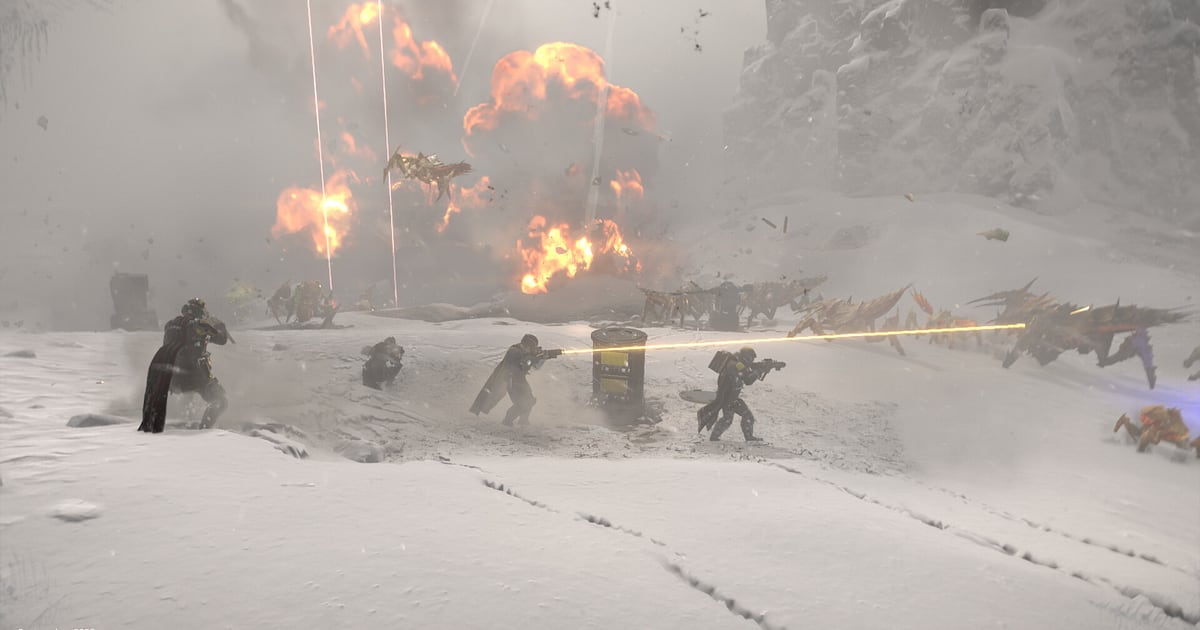

HELLDIVERS 2 อัดได้อัตโนมัติทันทีที่ติดตั้ง DOR แค่เปิดเกม ที่เหลือ DOR จัดการให้ ไม่ต้องจำว่าต้องกดอัดก่อนปีนเข้า Hellpod หรือต้องลากกรอบพื้นที่จับภาพ DOR ตรวจเจอเกมแล้วเก็บวิดีโอต่อเนื่องไฟล์เดียว ครอบคลุมตั้งแต่ตอนเลือกภารกิจบนสะพานยาน Super Destroyer การดิ่งลงดาว ทุกการเรียก stratagem จนถึงการวิ่งหนีตายขึ้น Pelican ตอนท้าย เมื่อคุณออกจากเกม การอัดก็จบตาม ใน HELLDIVERS 2 ฉากเด็ดมักมาจากระเบิด 500kg ที่พาครึ่งทีมไปด้วยพอๆ กับการฆ่าแบบเนียนๆ คู่มือนี้จึงเน้นการดึงฉากเหล่านั้นออกจากวิดีโอยาวๆ ให้เร็ว ไล่ตั้งแต่ติดตั้ง DOR เก็บฉาก หาเสียงคอลในทีม ทำมอนทาจ แชร์ลิงก์ ไปจนถึงค่าที่แนะนำและการแก้ปัญหาสำหรับเกมที่กินการ์ดจอ
- เก็บหลายปฏิบัติการติดกันไว้ในวิดีโอเดียว ตั้งแต่เลือกภารกิจบนสะพานยานจนประตู Pelican ปิด
- ใช้ปุ่มลัดบันทึกคลิปเก็บจังหวะที่ระเบิด 500kg ถล่มรังแมลง Terminid พร้อมเพื่อนร่วมทีมที่ยืนอยู่ข้างๆ
- ใช้ AI Voice Notes หาจังหวะที่มีคนตะโกนว่า "เลเซอร์ลงแล้ว ออกมาจากตรงนั้น" แล้วตัดสินกันว่าใครเป็นคนโยน
- รวมฉากฆ่า Bile Titan ฉากล้ม Factory Strider และหายนะยิงพวกเดียวกันไว้ในวิดีโอเดียว ตัดแบบหนังสงคราม
- ทำฉากทีมคิลเป็น Shorts แนวตั้ง 9:16 แล้วส่งเข้า Discord ของทีมด้วยลิงก์ dor.gg
ก่อนอัด HELLDIVERS 2: ติดตั้งและโหมดการอัด
DOR อัด HELLDIVERS 2 เวอร์ชัน PC Windows ที่เปิดผ่าน Steam DOR เป็นแอป Windows ฟรี และวิดีโอที่บันทึกลงพีซีไม่มีลายน้ำ ใช้การอัดแบบทั้งเซสชัน ไฟล์จึงต่อเนื่องข้ามภารกิจ เวลาที่กลับมาเลือกภารกิจถัดไปบนสะพานยานก็อยู่ในวิดีโอเดียวกันจนกว่าคุณจะออกจากเกม ต่อให้ลง 3 ปฏิบัติการติดกันก็อัดได้ไม่จำกัดเวลา HELLDIVERS 2 กินการ์ดจอหนักจากการโจมตีทางอากาศทั้งหลาย ให้เช็กแถวความละเอียดและเฟรมเรตในตารางด้านล่างก่อน ขั้นตอนทั่วไปของการอัดเกม PC อ่านได้ที่ วิธีอัดเกมบน PC
| รายการ | สำหรับ HELLDIVERS 2 | หมายเหตุ |
|---|---|---|
| ติดตั้ง | DOR แอป Windows ฟรี | วิดีโอไม่มีลายน้ำ |
| เวอร์ชันเกม | เวอร์ชัน PC Windows บน Steam | ตรวจเจออัตโนมัติเมื่อเปิดเกม |
| โหมดการอัด | อัดแบบทั้งเซสชัน | สะพานยาน การดิ่งลงดาว ภารกิจ และการอพยพ อยู่ในวิดีโอเดียวจนกว่าจะออกจากเกม |
| โหมดหน้าจอ | เต็มจอ หน้าต่าง และ borderless อัดได้ทั้งหมด | สลับไปจับภาพทั้งจอภาพในกรณีที่จับภาพเกมโดยตรงไม่ได้ |
| ความละเอียดและเฟรมเรต | ค่าเริ่มต้น 1080p 30fps เลือก 60fps ได้ | เกมกินการ์ดจอ สเปกแนะนำขึ้นไปจะนิ่งที่สุด ค่าที่เบาที่สุดคือโหมด 720p/30fps |
| เสียง | อัดเสียงเกมและไมโครโฟนพร้อมกัน | เสียงระเบิด เสียงกรีดร้องของทีม และรีแอ็กชันอยู่ในวิดีโอเดียวกันหมด |
| พื้นที่เก็บ | ประมาณ 30MB ต่อคลิป 1080p 30 วินาที | ลงปฏิบัติการติดกันไฟล์จะใหญ่ เผื่อพื้นที่ว่างไว้เยอะๆ |
อัด HELLDIVERS 2 ด้วย DOR ทีละขั้นตอน
- 1ติดตั้ง DORดาวน์โหลดและติดตั้ง DOR ใช้เวลาประมาณ 1 นาทีและฟรี ติดตั้งเสร็จแล้วเปิด DOR ค้างไว้ ถ้าคืนนี้ทีมนัดลงความยากสูง ทำขั้นนี้ให้เสร็จก่อนล็อกอิน
- 2เปิด HELLDIVERS 2เปิด HELLDIVERS 2 จาก Steam DOR เริ่มอัดทันทีที่ตรวจเจอเกม การอัดจึงเริ่มตั้งแต่ตอนยืนดูแผนที่ Galactic War บนสะพานยาน Super Destroyer ซึ่งเป็นเรื่องปกติ
- 3เช็กว่าการอัดทำงานอยู่ก่อนเลือกภารกิจแรก เหลือบดูแอป DOR สักครั้งเพื่อยืนยันว่ากำลังอัดอยู่ ถ้าเกมไม่ถูกตรวจเจอ ทำตาม วิธีแก้เมื่อโปรแกรมอัดไม่เจอเกม จากนั้นก็ปีนเข้า Hellpod แล้วดิ่งลงตามปกติ
- 4บันทึกคลิปทันทีหลังเกิดหายนะเมื่อ Eagle Airstrike ลงใส่ทีม หรือคุณยิงจรวดเข้าปาก Bile Titan ให้กดปุ่มลัดบันทึกคลิปทันทีที่ระเบิดสงบ 30 วินาทีล่าสุดจะถูกเก็บเป็นคลิปแยก ไม่ต้องไปขุดหาในวิดีโอภารกิจยาวๆ
- 5ออกจากเกมแล้วเปิด My Clipsนั่ง Pelican กลับสะพานยานแล้วออกจากเกม วิดีโอทั้งเซสชันและทุกคลิปที่บันทึกไว้จะขึ้นพร้อมกันใน My Clips (คลิปของฉัน) ในแอป DOR ภารกิจที่อพยพสำเร็จและภารกิจที่จบด้วยทีมตายยกชุดถูกเก็บไว้เหมือนกัน
หาวิดีโอที่อัดไว้
วิดีโออยู่ใน My Clips ในแอป DOR หรือที่เรียกว่าคลัง การเปิดและปิด HELLDIVERS 2 แต่ละครั้งคือหนึ่งเซสชัน ส่วนฉากที่บันทึกระหว่างภารกิจจะขึ้นเป็นคลิปแยก ถ้าจะหาภารกิจไหนในเซสชัน ให้ใช้การดิ่ง Hellpod จากสะพานยานลงดาวเป็นหมุดหมาย ทุกการดิ่งคือจุดเริ่มภารกิจใหม่ และ Pelican ที่บินขึ้นคือจุดจบ กำหนดจุดเริ่มกับจุดจบเพื่อตัดเฉพาะส่วนที่ต้องการ แล้วส่งออกเป็น 16:9, 9:16 หรือ 1:1 เทคนิคการตัดดูได้ที่ วิธีตัดคลิปเกม และถ้าอยากเก็บวิดีโอไว้อีกไดรฟ์ ดูที่ วิธีเปลี่ยนที่เก็บไฟล์วิดีโอ กด Like ไว้ที่คลิปยิงพวกเดียวกันที่ทั้งทีมขำกันลั่น เพราะเมื่อพื้นที่เต็ม วิดีโอเก่าที่ไม่ได้กด Like จะถูกลบก่อน คลิปที่กด Like จึงอยู่ครบ
เก็บฉากที่อยากเก็บไว้
ถึงจะอัดทั้งภารกิจไว้แล้ว การบันทึกฉากเป็นคลิปทันทีก็ทำให้หาง่ายขึ้นมาก กดปุ่มลัดบันทึกคลิป แล้วการเล่นช่วงล่าสุดจะถูกเก็บเป็นคลิป ความยาวเริ่มต้นคือ 30 วินาที และเลือก 15, 30, 45 หรือ 60 วินาทีได้ในหน้าตั้งค่า ใน HELLDIVERS 2 จังหวะที่ควรกดคือหลังระเบิด 500kg ถล่มรังแมลง หลัง Eagle Airstrike ลงใส่ทีมตัวเอง หลัง Factory Strider ล้ม และหลังพุ่งตัวเข้า Pelican ก่อนประตูปิด ฉากยิงพวกเดียวกันมักยาวราว 10 วินาที 15 วินาทีก็เหลือเฟือ แต่ดรอปชิป Automaton ที่ลงมาไม่หยุด หรือการยืนหยัดครั้งสุดท้ายระหว่างรออพยพจะลื่นกว่าที่ 60 วินาที การเลือกความยาวให้เหมาะกับแต่ละฉาก ดูได้ที่ วิธีเก็บไม่กี่วินาทีล่าสุดได้ทันที
หาสิ่งที่พูดไว้ด้วย AI Voice Notes
เสียงแชตใน HELLDIVERS 2 ครึ่งหนึ่งคือคอล อีกครึ่งคือเสียงกรีดร้อง ประโยคอย่าง "Charger ยิงขา" "เลเซอร์ลงแล้ว ออกมาจากตรงนั้น" "รีอินฟอร์ซให้หน่อย ตายอีกแล้ว" และ "Pelican ลงแล้ว ใครถือแซมเปิลอยู่" ไม่เคยหยุด DOR อัดเสียงเกมและไมโครโฟนพร้อมกัน และ AI Voice Notes จะเขียนสิ่งที่พูดลงบนไทม์ไลน์ของวิดีโอเป็นข้อความ เวลาทีมเถียงกันว่าใครโยน Orbital Laser ไปไหน ก็ค้นคำว่า "เลเซอร์" ในข้อความบนไทม์ไลน์แล้วเลือกเพื่อกระโดดไปฉากนั้นได้ทันที ในที่สุดก็มีหลักฐาน ถ้าทีมคุยกันในห้องเสียง Discord ให้เช็กการตั้งค่าอุปกรณ์ด้วย วิธีอัดเสียงคอล Discord
ทำมอนทาจด้วย AI Highlight
หายนะยิงพวกเดียวกันควรอยู่ในวิดีโอเดียวกับฉากฆ่า Bile Titan ในคลัง ให้เลือกคลิประเบิด 500kg ลงรังแมลง จรวดเข้าปาก Bile Titan Eagle Airstrike ลงหัวทีม ฉากล้ม Factory Strider และฉากพุ่งเข้า Pelican ตอนกำลังบินขึ้น แล้วกด AI Highlight ฉากฮาและฉากฮีโร่จะต่อกันเป็นมอนทาจเดียว เลือกเรียงตั้งแต่ดิ่งลงจนอพยพ ภารกิจเดียวก็ดูเหมือนหนังสงคราม ถ้าอยากเรียงลำดับคลิปเอง ดูที่ วิธีรวมคลิปเกม
ตัดต่อใน DOR Studio
DOR Studio เปิดในเบราว์เซอร์ได้เลยโดยไม่ต้องติดตั้งอะไร ตัดช่วงเดินยาวๆ ระหว่างเป้าหมายออก แล้วใส่ shake zoom ที่เฟรมซึ่ง orbital ตกลงมา เพิ่มข้อความโฆษณาชวนเชื่อของ Super Earth สักบรรทัดกับเพลงประกอบ ก็ได้คลิปที่ดูเหมือนโฆษณารับสมัครทหาร ใส่ punch zoom ตอนท้ายคลิปยิงพวกเดียวกัน และ glitch transition ระหว่างดาว ช่วยให้จังหวะไม่ยืด ส่งออกคลิปรวมฉากยิงพวกเดียวกันเป็น Shorts 9:16 และสรุปภารกิจเต็มๆ เป็น 16:9 เทคนิคจัดเฟรมสำหรับวิดีโอแนวตั้งดูได้ที่ วิธีอัดเกมสำหรับ Shorts แนวตั้ง ทำเสร็จแล้วดาวน์โหลดเป็น mp4 หรือแชร์เป็นลิงก์ได้ทันที
แชร์ด้วยลิงก์ dor.gg
ส่งฉากที่ตัดแล้วเป็นลิงก์ dor.gg ใครเปิดลิงก์ก็เล่นวิดีโอในเบราว์เซอร์ได้ทันทีโดยไม่ต้องติดตั้งอะไร โพสต์ลง Discord แล้วทีมที่เพิ่งดิ่งลงด้วยกันก็ย้อนดูหายนะได้ก่อน Hellpod รอบถัดไปจะปล่อย ส่งให้คนแปลกหน้าจาก quickplay หรือเพื่อนที่ไม่ได้เล่นเกมนี้เลยก็ง่ายพอกัน เทคนิคเลือกฉากยิงพวกเดียวกันและฉากอพยพมาส่ง ดูได้ที่ วิธีแชร์คลิปเกม HELLDIVERS 2 ส่วนการโพสต์ลง Discord ดูที่ วิธีแชร์คลิปบน Discord
ค่าที่แนะนำและการแก้ปัญหาการอัด HELLDIVERS 2
HELLDIVERS 2 ซ้อนการโจมตีทางอากาศไว้บนฝูงศัตรูมหาศาล จึงกินการ์ดจอหนัก เครื่องสเปกแนะนำขึ้นไปจะช่วยให้ทั้งเฟรมเรตในเกมและการอัดนิ่ง การอัดใช้ค่าเริ่มต้น 1080p 30fps ถ้าเครื่องยังมีแรงเหลือ ปรับเป็น 1080p 60fps เพื่อให้ฉากระเบิดลื่นขึ้น ถ้าอยากเบาที่สุด เลือกโหมด 720p/30fps แทน บนการ์ดจอ NVIDIA ที่รองรับ เช่น ซีรีส์ RTX นั้น DOR อัดด้วยฮาร์ดแวร์เอ็นโค้ด NVENC จึงกระทบเฟรมเรตน้อย ถ้ากระตุกเฉพาะตอนอัด ดูที่ วิธีแก้ FPS ตกตอนอัดเกม และถ้าอัดหลายชั่วโมงข้ามปฏิบัติการติดกัน อ่าน วิธีอัดเกมยาวๆ ไม่ให้กระตุก เต็มจอ หน้าต่าง และ borderless อัดได้ทั้งหมด และในกรณีที่ระบบกันโกงบล็อกการจับภาพเกม DOR จะสลับไปจับภาพทั้งจอภาพ DOR ไม่มีฟีเจอร์โกงใดๆ และไม่แตะไฟล์เกมหรือข้อมูลการเล่นของคุณ
| อาการ | สิ่งที่ต้องเช็ก | วิธีแก้ |
|---|---|---|
| วิดีโอที่อัดเป็นจอดำ | โหมดหน้าจอในเกมและวิธีจับภาพ | โหมดหน้าจอทั้งสามแบบอัดได้ ถ้ายังดำอยู่ ทำตาม วิธีแก้อัดเกมเต็มจอไม่ได้ เพื่อสลับไปจับภาพทั้งจอภาพ |
| อัดเสียงระเบิดได้แต่ไม่มีเสียงพูดของคุณ | อุปกรณ์อินพุตของ Windows และการตั้งค่าไมค์ใน DOR | เลือกไมค์ที่ใช้จริงอีกครั้ง แล้วไล่ตาม วิธีแก้ไมค์อัดไม่ติด |
| เฟรมเรตตกตอนโจมตีทางอากาศหนักๆ | เฟรมเรตของการอัดและตัวเลือกกราฟิกในเกม | คงการอัดไว้ที่ 30fps หรือลดเป็นโหมด 720p/30fps และตั้งกราฟิกในเกมให้ตรงกับสเปกแนะนำ |
| ลงปฏิบัติการติดกันแล้วไฟล์ใหญ่มาก | ความละเอียดของการอัดและพื้นที่ว่างในไดรฟ์ | บันทึกฉากที่จะกลับมาดูเป็นคลิป และกด Like เฉพาะวิดีโอที่อยากเก็บ |
| กังวลว่าโปรแกรมอัดจะกระทบบัญชี | หลักการทำงานของ DOR | DOR แค่จับภาพหน้าจอ ไม่มีฟีเจอร์โกง และไม่แก้ไขไฟล์เกมหรือข้อมูลการเล่น |

