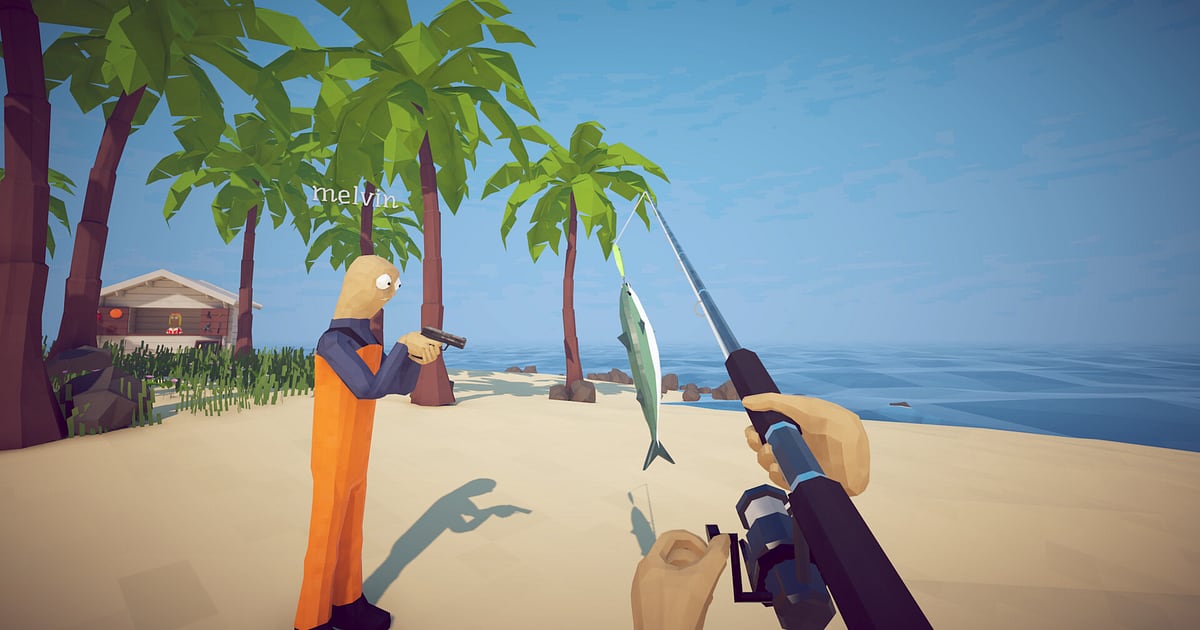
How to Fish อัดอัตโนมัติทันทีที่ติดตั้ง DOR แค่เปิดเกม ที่เหลือ DOR จัดการให้เอง ตั้งแต่เหวี่ยงเบ็ดครั้งแรกจนถึงตอนไปถึงเกาะสุดท้าย ทั้งทริปจะกลายเป็นวิดีโอเดียว เกมนี้สนุกที่สุดตอนเล่นกับเพื่อน และนั่นแหละคือตอนที่ฉากที่ไม่มีวันเกิดซ้ำเกิดขึ้น ทั้งกระสุนหรือลูกธนูที่ไปโดนในมุมพิสดาร ไฟต์กับตัวใหญ่ขนาดบอสปลาปักเป้า หรือระเบิดหลงที่ส่งทั้งทีมลอยไปพร้อมกัน ฉากพวกนี้ผ่านไปก่อนใครจะเอื้อมไปกดปุ่มอัดทัน คู่มือนี้พาอัด How to Fish ตามลำดับ ตั้งแต่ติดตั้ง DOR เช็กว่ากำลังอัด เซฟฉากปลาใหญ่และฉากป่วน หาฉากทีหลัง ทำบันทึกตกปลา ไปจนถึงส่งให้เพื่อน
- เก็บทั้งทริปไว้ในวิดีโอเดียว ตั้งแต่รอปลากินเบ็ดตัวแรกจนถึงตอนสู้ลากปลาตัวใหญ่
- เซฟปลาหายากตัวแรก สายเบ็ดที่เกือบขาด หรือช็อตยิงเทพของเพื่อนเป็นคลิปแยก
- ใช้ AI Voice Notes หาคำพูดอย่าง ‘กินเบ็ดแล้ว เงียบก่อนทุกคน’ แล้วกระโดดไปที่ฉากนั้นได้ทันที
- รวมปลากินเบ็ดตัวแรก ไฟต์ลากปลาใหญ่ และการเปิดตัวเบ็ดใหม่ เป็นบันทึกตกปลาของวันนี้ด้วย AI Highlight
- ส่งลิงก์คลิปแทนภาพหน้าจอ เพื่อพิสูจน์ปลาที่ได้ใน Discord หรือแชตกลุ่ม
ก่อนอัด How to Fish: ติดตั้งและโหมดการอัด
How to Fish เป็นเกมตกปลาเล่นร่วมกันแบบเบา ๆ การเตรียมอัดจึงแทบไม่มีอะไรต้องทำ DOR เป็นแอป Windows ฟรี และวิดีโอที่เซฟลง PC ไม่มีลายน้ำ เกมนี้ใช้การอัดทั้งเซสชัน การย้ายเกาะหรือเปิดล็อบบี้ใหม่จึงไม่ทำให้วิดีโอแยกไฟล์ อัดต่อไปจนกว่าคุณจะปิดเกม How to Fish ติดตั้งและเล่นเป็นเวอร์ชัน Windows บน Steam ถ้าอยากเช็กก่อนว่าเครื่องเล่นได้ไหม อ่าน How to Fish รองรับแพลตฟอร์มไหนบ้าง ตารางด้านล่างสรุปสิ่งที่ควรรู้ก่อนอัด
| หัวข้อ | สำหรับ How to Fish | หมายเหตุ |
|---|---|---|
| การติดตั้ง | DOR แอป Windows ฟรี | ใช้ฟรี และวิดีโอที่อัดไม่มีลายน้ำ |
| เวอร์ชันเกม | เวอร์ชัน Windows PC บน Steam | DOR อัด How to Fish ที่รันบน PC ของคุณ |
| โหมดการอัด | อัดทั้งเซสชัน | ย้ายเกาะ แวะร้านค้า และไฟต์บอส อยู่ในวิดีโอเดียวจนกว่าจะออกเกม |
| เล่นร่วมกัน | ล็อบบี้ได้สูงสุด 8 คน | อัดมุมมองของคุณ เสียงเกม และไมค์ของคุณ เพื่อนดูผ่านลิงก์ได้ |
| ความละเอียดและเฟรมเรต | ค่าเริ่มต้น 1080p 30fps | เลือก 60fps ได้ และมีโหมด 720p/30fps ที่เบากว่า |
| พื้นที่เก็บ | คลิป 1080p ยาว 30 วินาที ราว 30MB | ทริปที่ยาวหลายชั่วโมง ควรเหลือพื้นที่ว่างเยอะ ๆ |
อัด How to Fish ด้วย DOR ทีละขั้นตอน
- 1ติดตั้ง DORดาวน์โหลด DOR ติดตั้งแล้วเปิดทิ้งไว้ ใช้ฟรี และพอตั้งเสร็จแล้วก็ไม่ต้องเตรียมอะไรทุกครั้งที่เปิด How to Fish ทำไว้ก่อนทริปที่นัดเพื่อนไว้
- 2เปิด How to Fish แล้วเปิดล็อบบี้เปิด How to Fish จาก Steam แล้ว DOR จะตรวจเจอเกมและเริ่มอัดทันที ถ้าคุณเป็นโฮสต์ ตอนเปิดล็อบบี้และชวนเพื่อนก็กำลังอัดอยู่แล้ว จำนวนผู้เล่นสูงสุดและการชวนเข้าล็อบบี้ส่วนตัวอยู่ใน จำนวนผู้เล่นและการตั้งค่าเล่นร่วมกันของ How to Fish
- 3เช็กการอัดก่อนเหวี่ยงเบ็ดครั้งแรกก่อนเหวี่ยงเบ็ดที่เกาะแรก เปิดแอป DOR ดูสักครั้งว่ากำลังอัดอยู่ หลังจากนั้นจะรอปลากินเบ็ดหรือเดินดูอุปกรณ์ในร้านก็ไม่ต้องคิดเรื่องอัดอีก
- 4เซฟฉากปลาใหญ่และฉากป่วนทันทีพอปลาตัวใหญ่โผล่พ้นน้ำ หรือช็อตยิงเทพของเพื่อนไปโดนในจุดที่ไม่น่าเป็นไปได้ กดคีย์ลัดเซฟคลิปทันที ช่วงการเล่นล่าสุดจะถูกเก็บเป็นคลิปแยก หัวเราะกันเสร็จแล้วค่อยเปิดดูอีกรอบได้
- 5จบทริปแล้วเปิด My Clipsพอเลิกเล่นและปิดเกม วิดีโอเต็มเซสชันกับทุกคลิปที่เซฟไว้จะขึ้นมาพร้อมกันใน My Clips ในแอป DOR ทริปที่ไปถึงเกาะสุดท้ายกับทริปที่ทั้งทีมล่มตั้งแต่เกาะแรกก็ถูกเก็บไว้แบบเดียวกัน
หาวิดีโอที่อัดไว้
วิดีโอที่อัดอยู่ใน My Clips ในแอป DOR หรือที่เรียกว่าไลบรารี การเปิดและปิด How to Fish แต่ละครั้งเป็นหนึ่งเซสชัน และอะไรที่เซฟด้วยคีย์ลัดเซฟคลิปจะแสดงเป็นคลิปแยก ถ้าจะหาฉากในเซสชันยาว ให้ใช้การย้ายเกาะและการแวะร้านค้าเป็นหมุดหมาย แค่จำได้ว่าเกิดที่เกาะไหนก็แคบลงเร็วมาก เจอแล้วให้ตั้งจุดเริ่มและจุดจบเก็บไว้เฉพาะช่วงนั้น แล้วเอ็กซ์พอร์ตเป็น 16:9, 9:16 หรือ 1:1 ถ้าลืมกดคีย์ลัดตอนช็อตยิงเทพหรือฉากจบ วิธีกู้ฉากจากวิดีโอเซสชันอยู่ใน หาฉาก How to Fish ที่ลืมเซฟ กดถูกใจวิดีโอที่อยากเก็บไว้ถาวร เช่น ทริปที่ได้เห็นฉากจบ เมื่อพื้นที่เต็ม วิดีโอเก่าที่ไม่ได้กดถูกใจจะถูกลบก่อน ทริปที่กดถูกใจไว้จึงอยู่ครบ
เซฟฉากที่อยากเก็บไว้
ถึงจะอัดทั้งทริปไว้แล้ว แต่ถ้าเซฟฉากที่ชอบทันทีตอนนั้น ทีหลังจะหาง่ายกว่ามาก กดคีย์ลัดเซฟคลิปแล้วช่วงการเล่นล่าสุดจะถูกเซฟเป็นคลิป ความยาวเริ่มต้น 30 วินาที และเลือก 15, 30, 45 หรือ 60 วินาทีได้ในการตั้งค่า ใน How to Fish จังหวะที่ควรกดคือทันทีหลังได้ปลาชนิดที่ไม่เคยเห็น ทันทีหลังสู้ลากปลาจนสายเกือบขาด ทันทีหลังกระสุนหรือลูกธนูของเพื่อนไปโดนในมุมที่เป็นไปไม่ได้ และทันทีหลังระเบิดของใครสักคนส่งทั้งทีมลอยกระเด็น ไฟต์ลากปลาตัวใหญ่อาจยาวเกือบนาที ตั้งไว้ 60 วินาทีจะได้ครบตั้งแต่ปลากินเบ็ดจนปลาพ้นน้ำ ถ้าจะเปลี่ยนคีย์ลัด ดู เซฟไม่กี่วินาทีล่าสุดทันที
หาคำพูดในทริปด้วย AI Voice Notes
ความสนุกครึ่งหนึ่งของ How to Fish คือการคุยกัน ประโยคอย่าง ‘กินเบ็ดแล้ว เงียบก่อนทุกคน’ ‘ผ่อนหน่อย สายจะขาดแล้ว’ และ ‘นั่นปลาปักเป้า ไม่เคยเห็นเลย’ ไม่เคยหยุด DOR อัดเสียงเกมและไมค์ของคุณพร้อมกัน และ AI Voice Notes จะเขียนบทสนทนาเป็นข้อความบนไทม์ไลน์ของวิดีโอ อยากรู้ว่าจุดที่ใครบอกว่าปลาชุมอยู่ตรงไหน ก็หาประโยคนั้นในข้อความบนไทม์ไลน์แล้วเลือก จะกระโดดไปที่ฉากนั้นทันที สิ่งที่เพื่อนพูดก่อนปาระเบิดก็ถูกบันทึกไว้ด้วย ช่วยตัดสินได้ว่าใครเป็นต้นเหตุ ถ้าตกปลาไปคุย Discord ไป ดู วิธีอัดเสียงคอล Discord เพื่อให้เสียงคอลเข้าไปในวิดีโอด้วย
ทำคลิปรวมฉากด้วย AI Highlight
ถ้าจะดึงปลาเด็ด ๆ ออกจากทริปยาว ใช้ AI Highlight ในไลบรารี ติ๊กเลือกปลากินเบ็ดตัวแรก ไฟต์ลากปลาใหญ่ ปลาหายากตัวแรก สายเบ็ดที่เกือบขาด การเปิดตัวเบ็ดใหม่ และวันที่สะสมครบ แล้วเลือก AI Highlight DOR จะต่อคลิปที่เลือกเป็นบันทึกตกปลาเรื่องเดียว ผสมฉากป่วน ๆ กับเพื่อนเข้าไปสักหน่อย วิดีโอก็จะได้บรรยากาศของทั้งทริปด้วย ถ้าอยากเรียงคลิปทีละเกาะเอง ดู วิธีรวมคลิปเกม
ตัดต่อใน DOR Studio
DOR Studio เปิดในเบราว์เซอร์ได้เลย ไม่ต้องติดตั้งอะไร ใส่ Punch Zoom ตรงเฟรมที่ปลากระโดดพ้นน้ำ แล้วใส่ชื่อปลาเป็นข้อความบนจอ ก็ได้หลักฐานปลาถ้วยรางวัลของคุณ ใส่เพลงเบา ๆ ด้านล่างเป็น Shorts ตกปลาชิล ๆ หรือใส่ Shake Zoom ตรงอุบัติเหตุระเบิดให้มุกถึง 9:16 เหมาะกับ Shorts และ Reels ส่วน 1:1 เหมาะกับพรีวิวในแชตกลุ่ม วิธีเก็บปลายเบ็ดและตัวปลาไว้ในเฟรมแนวตั้งอ่านได้ที่ อัดเกมสำหรับ Shorts แนวตั้ง เสร็จแล้วดาวน์โหลดเป็น mp4 หรือแชร์เป็นลิงก์ได้ทันที
แชร์ด้วยลิงก์ dor.gg
ส่งฉากที่ตัดแล้วเป็นลิงก์ dor.gg ใครเปิดลิงก์ก็เล่นในเบราว์เซอร์ได้เลยไม่ต้องติดตั้งอะไร จะโพสต์ฉากป่วนของวันนี้ในเซิร์ฟเวอร์ Discord ที่แก๊งตกปลาอยู่ หรือแปะปลาถ้วยรางวัลในแชตกลุ่มก็ได้ เพื่อนที่มาไม่ทัน เลือกช่วงที่ไปถึงเกาะสุดท้ายให้ดู การเลือกฉากปลาใหญ่และไฟต์บอสไปส่งอยู่ใน แชร์คลิปตกปลา How to Fish ส่วนการโพสต์ลง Discord อยู่ใน แชร์คลิปใน Discord
ตั้งค่าแนะนำและแก้ปัญหาการอัด How to Fish
How to Fish ค่อนข้างเบา สเปกขั้นต่ำก็อัดได้ลื่น ค่าเริ่มต้น 1080p 30fps เก็บทะเลและตัวปลาได้คมชัด ถ้าอยากให้ไฟต์ลากปลาและการยิงกันดูลื่นขึ้น เลือก 60fps บนโน้ตบุ๊กที่เล่นทริปยาว โหมด 720p/30fps ช่วยให้เครื่องเบาลง ทั้งเต็มจอ หน้าต่าง และหน้าต่างไร้ขอบอัดได้หมด จึงปล่อยการตั้งค่าเกมไว้ตามเดิมได้ ระดับความยากเป็นการตั้งค่าในเกม ไม่เกี่ยวกับการตั้งค่าการอัด ส่วนโหมดง่ายและยากต่างกันยังไงอยู่ใน ระดับความยากของ How to Fish บนการ์ดจอ NVIDIA ที่รองรับ เช่น ซีรีส์ RTX DOR อัดด้วยการเข้ารหัสฮาร์ดแวร์ NVENC ผลกระทบต่อการเล่นจึงน้อย DOR ไม่มีฟีเจอร์โกงและไม่แตะไฟล์เกมหรือข้อมูลการเล่นของคุณ สำหรับทริปที่ยาวหลายชั่วโมง ดู อัดเกมยาว ๆ ไม่ให้กระตุก
| อาการ | สิ่งที่ต้องเช็ก | วิธีแก้ |
|---|---|---|
| วิดีโอที่อัดเป็นจอดำ | โหมดแสดงผลในการตั้งค่าเกม | DOR อัดได้ทั้งเต็มจอ หน้าต่าง และหน้าต่างไร้ขอบ ถ้ายังดำอยู่ ทำตาม แก้อัดเต็มจอไม่ติด เพื่อเปลี่ยนไปจับภาพทั้งจอมอนิเตอร์ |
| เสียงตัวเองหายจากบทสนทนา | อุปกรณ์อินพุตของ Windows และการตั้งค่าไมค์ใน DOR | เช็กว่าเลือกไมค์ถูกตัว แล้วไล่ทำตาม แก้ไมค์อัดไม่ติด |
| ไฟต์ดูกระตุกตอนเล่น 8 คน | เฟรมเรตและความละเอียดการอัด | บนการ์ดจอ NVIDIA ที่รองรับ เช่น ซีรีส์ RTX การเข้ารหัสฮาร์ดแวร์ NVENC ช่วยให้กระทบน้อย แต่ถ้าเครื่องไม่ไหว ให้ลดเป็นโหมด 720p/30fps |
| ทริปยาวทำให้ไฟล์ใหญ่ | พื้นที่ว่างในไดรฟ์ | เซฟคลิปเฉพาะฉากที่จะกลับมาดู และกดถูกใจทริปที่ได้เห็นฉากจบ |

