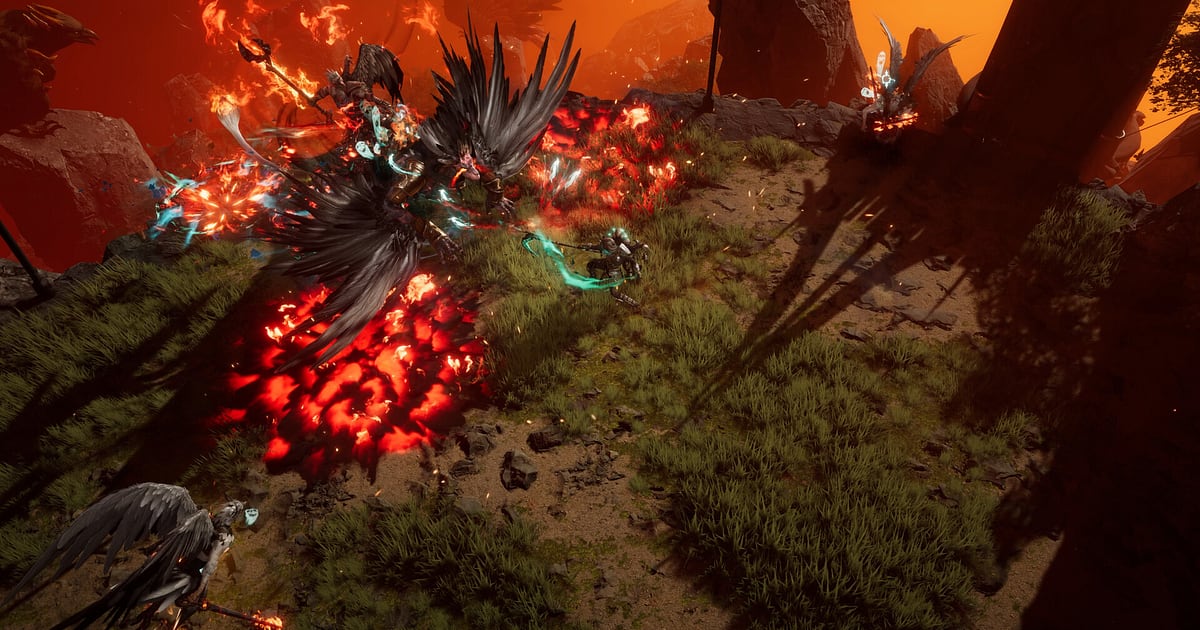

Last Epoch จะถูกอัดอัตโนมัติเมื่อมี DOR อยู่ในเครื่อง แค่เปิดเกม DOR ก็เริ่มอัดให้เอง ไม่ว่าจะจัดของในเมือง ลุยแคมเปญข้ามยุค หรือวิ่ง echo ของ Monolith of Fate ติดกันหลายรอบ ทุกอย่างตั้งแต่เปิดเกมจนปิดเกมจะอยู่ในวิดีโอเดียว ไม่มีใครรู้ว่า loot filter จะเด้งของแจ็กพอตตอนไหน หรือบิลด์ mastery จะเริ่มกวาดเต็มจอเมื่อไร แต่การอัดเริ่มไว้แล้วตั้งแต่แรก คู่มือนี้พาไปทีละขั้น ตั้งแต่อัด Last Epoch ด้วย DOR แอป Windows ฟรี หาฉากดรอปยูนีคและฉากล้มบอสในฟุตเทจฟาร์มยาวหลายชั่วโมง ตัดออกมา แล้วแชร์เป็นวิดีโอโชว์บิลด์
- เก็บทั้งเซสชัน Last Epoch ไว้ในวิดีโอเดียว ตั้งแต่สร้างตัวละครแรกของ cycle ไปจนถึงฟาร์ม Monolith ช่วง endgame
- เซฟวินาทีที่ยูนีคติด Legendary Potential ดรอป หรือหน้าผลคราฟต์ที่ได้แจ็กพอต เป็นคลิปได้ทันที
- ใช้ AI Voice Notes เก็บบทสนทนาเรื่องบิลด์กับปาร์ตี้เป็นข้อความบนไทม์ไลน์ แล้วเช็กว่าตกลงเลือก passive ตัวไหนกันไว้ข้างฟุตเทจ
- รวมตอนเลือก mastery ครั้งแรก ยูนีคตัวสำคัญที่ดรอป และบอสสุดท้ายของแคมเปญ เป็นวิดีโอความคืบหน้าของบิลด์
- วางคลิปบิลด์ตอนใช้งานจริงลงโพสต์บิลด์ใน Reddit หรือ Discord ของปาร์ตี้ด้วยลิงก์ dor.gg
ก่อนอัด Last Epoch: ติดตั้งและโหมดการอัด
Last Epoch ไม่ได้กินสเปกมาก แต่พอล็อกอินแล้ววนไปมาระหว่างแคมเปญ Monolith ดันเจี้ยน และการคราฟต์ หลายชั่วโมงก็หายไปแบบไม่รู้ตัว DOR เป็นแอป Windows ฟรี และวิดีโอที่เซฟลงคอมไม่มีลายน้ำ Last Epoch ใช้การอัดแบบเต็มเซสชัน เปิดเกมหนึ่งครั้งจนปิดจึงเป็นวิดีโอหนึ่งไฟล์ ไม่ว่าจะวิ่ง echo ไปกี่รอบ ถ้าฟาร์มทีละสามชั่วโมงขึ้นไปเป็นประจำ อ่าน อัดเกมยาว ๆ ไม่ให้กระตุก ก่อน ตารางด้านล่างรวมสิ่งที่ควรรู้ก่อนอัด Last Epoch
| หัวข้อ | สำหรับ Last Epoch | หมายเหตุ |
|---|---|---|
| การติดตั้ง | DOR แอป Windows ฟรี วิดีโอไม่มีลายน้ำ | ไม่ต้องตั้งค่าอะไรใหม่ทุกครั้งที่เลือกตัวละคร |
| เวอร์ชันเกม | เวอร์ชัน Windows PC บน Steam | DOR อัด Last Epoch ที่รันอยู่บนคอมของคุณ |
| โหมดการอัด | อัดเต็มเซสชัน วิดีโอเดียวตั้งแต่เปิดจนปิดเกม | แคมเปญ echo ของ Monolith ดันเจี้ยน และการคราฟต์ ต่อเนื่องกันในวิดีโอเดียว |
| โหมดหน้าจอ | อัดได้ทั้ง Fullscreen, Windowed และ Borderless | ถ้าเกมบล็อกการจับภาพเกม DOR จะสลับไปจับภาพจอแทน |
| ความละเอียดและเฟรมเรต | ค่าเริ่มต้น 1080p 30fps เลือก 60fps ได้ | บิลด์ที่เอฟเฟกต์เต็มจอดูดีที่สุดที่ 60fps และมีโหมด 720p/30fps ด้วย |
| พื้นที่เก็บ | คลิป 1080p ยาว 30 วินาทีประมาณ 30MB | วิ่ง echo ติดกันหลายวันวิดีโอจะยาวมาก เผื่อพื้นที่ว่างไว้เยอะ ๆ |
อัด Last Epoch ด้วย DOR ทีละขั้น
- 1ติดตั้ง DORดาวน์โหลด DOR แล้วติดตั้ง ใช้เวลาราวหนึ่งนาทีและไม่มีค่าใช้จ่าย ติดตั้งเสร็จก็เปิด DOR ทิ้งไว้ ถ้าคุยบิลด์กับปาร์ตี้ผ่านวอยซ์ เช็กว่าไมค์ที่ใช้ประจำเชื่อมต่ออยู่
- 2เปิด Last Epoch แล้วเลือกตัวละครเปิด Last Epoch จาก Steam แล้วเลือกตัวละคร การอัดเริ่มทันทีที่ DOR ตรวจพบเกม ตอนเริ่ม cycle ใหม่ แม้แต่หน้าสร้างตัวละครที่เลือกคลาสพื้นฐานก็ถูกอัดไว้ จึงย้อนดูได้ว่าบิลด์เปลี่ยนไปอย่างไรในแต่ละสัปดาห์
- 3เช็กว่าการอัดทำงานอยู่พอเข้าเมืองแล้ว ดูแอป DOR สักครั้งว่ากำลังอัดอยู่ ถ้าเกมไม่ถูกตรวจพบ ทำตาม วิธีแก้เมื่อโปรแกรมอัดไม่เจอเกม หลังจากนั้นก็เล่นตามปกติ จะจัด stash หรือพุ่งเข้า Monolith เลยก็ได้
- 4เซฟคลิปทันทีหลังของดีดรอปเมื่อ loot filter ขึ้นสีส้มและยูนีคติด LP ตกลงพื้น เก็บของ เปิด tooltip ดู แล้วกดคีย์ลัดเซฟคลิป ฉากนั้นจะถูกเก็บเป็นคลิปแยก ไม่ต้องไปขุดหาในฟุตเทจฟาร์มหลายชั่วโมง
- 5ปิดเกมแล้วเปิด My Clipsฟาร์มเสร็จก็ปิดเกม วิดีโอเต็มของเซสชันนั้นและคลิปที่เซฟไว้จะขึ้นพร้อมกันใน My Clips ในแอป DOR เปิดคลิปของดรอปก่อน แล้วเช็กว่าชื่อไอเทมและ tooltip อ่านออกชัด
หาวิดีโอที่อัดไว้
วิดีโอที่อัดจะอยู่ใน My Clips ในแอป DOR หรือที่เรียกว่าคลัง การเปิดและปิด Last Epoch แต่ละครั้งคือหนึ่งเซสชัน และทุกอย่างที่เซฟด้วยคีย์ลัดเซฟคลิปจะขึ้นเป็นคลิปแยก ถ้าจะหาดรอปที่ไม่ได้เซฟคลิปไว้ ให้ใช้ฉากที่หน้าจอเปลี่ยนชัดเป็นจุดสังเกต เช่น ตอนกลับเมือง ตอนเริ่ม echo หรือตอนบอสโผล่ ถ้าจดเวลาดรอปจากนาฬิกาบนทาสก์บาร์ไว้ ก็กระโดดไปใกล้ ๆ ได้ทันที คลิปดรอปควรสั้น 10 ถึง 20 วินาที ตั้งแต่ก่อนเก็บไอเทมเล็กน้อยจนถึงตอนเปิด tooltip ส่วนคลิปโชว์บิลด์ให้ตัดทีละฝูงมอนสเตอร์ ตั้งแต่ร่ายสกิลแรกจนศัตรูตัวสุดท้ายล้ม บิลด์ที่เอฟเฟกต์เต็มจอดูง่ายสุดในสัดส่วน 16:9 ส่วน 9:16 หรือ 1:1 เหมาะกับเพื่อนที่ดูบนมือถือ ขั้นตอนเต็มอยู่ใน วิธีตัดคลิปเกม กดถูกใจวิดีโอที่อยากเก็บไว้ถาวร เช่น บิลด์ประจำ cycle ของคุณ เมื่อพื้นที่เต็ม วิดีโอเก่าที่ไม่ได้กดถูกใจจะถูกล้างก่อน รอบที่กดถูกใจไว้จึงปลอดภัย
เซฟฉากที่อยากเก็บไว้
ถึงทั้งเซสชันจะถูกอัดไว้ แต่เซฟดรอปแจ็กพอตกับครั้งแรกที่บิลด์ติดจริง ๆ เป็นคลิปตอนนั้นเลยจะสะดวกกว่ามาก กดคีย์ลัดเซฟคลิป แล้วช่วงเกมเพลย์ล่าสุดจะถูกเซฟเป็นคลิป ความยาวเริ่มต้นคือ 30 วินาที และเลือก 15, 30, 45 หรือ 60 วินาทีได้ในการตั้งค่า ใน Last Epoch จังหวะที่ควรกดคือ หลังเก็บยูนีคติด LP แล้วเปิด tooltip ดู หลังหน้าผลคราฟต์ขึ้น affix ที่อยากได้ หลังสกิล mastery ใหม่กวาดฝูงมอนได้ครั้งแรก และหลังรอดจาก echo Corruption สูงแบบหวุดหวิด ฉากล้มบอส echo ที่ของร่วงเต็มพื้นเหมาะกับ 60 วินาที ส่วนผลคราฟต์ 15 วินาทีก็พอ เรื่องความยาวและการตั้งคีย์ลัดอยู่ใน เซฟไม่กี่วินาทีล่าสุดทันที
หาสิ่งที่พูดกันด้วย AI Voice Notes
ปาร์ตี้ Last Epoch คุยเรื่องบิลด์กันไม่หยุด ประโยคอย่าง ‘ยูนีคติด LP เพิ่งดรอป’ ‘ดัน Corruption ขึ้นอีกหน่อยไหม’ และ ‘คอมโบ mastery นี้แรงกว่าที่คิดเยอะ’ มาเรื่อย ๆ DOR อัดเสียงเกมกับไมค์ไปพร้อมกัน และ AI Voice Notes จะเขียนสิ่งที่ปาร์ตี้พูดลงบนไทม์ไลน์ของวิดีโอเป็นข้อความ ถ้าจำไม่ได้ว่าตกลงเลือก passive ตัวไหน หรือวางแผนเปลี่ยนเกียร์ตรงไหน ให้หาประโยคนั้นในข้อความบนไทม์ไลน์แล้วคลิกเพื่อกระโดดไปที่ฉากนั้น ค้นคำว่า ‘loot filter ขึ้นสีส้ม ดูดิ’ ฉากดรอปก็โผล่มาทันทีเหมือนกัน สำหรับสาย theorycraft มันเหมือนโน้ตวิจัยที่ปักไว้ข้างฟุตเทจ ถ้าเสียงตัวเองเบา เช็กอุปกรณ์อินพุตใน อัดเกมพร้อมเสียงไมค์
ทำมอนทาจด้วย AI Highlight
บิลด์ที่ปั้นมาทั้ง cycle ควรมีวิดีโอเล่าว่ามันเป็นรูปเป็นร่างได้อย่างไร ในคลัง ติ๊กเลือกคลิป Mastery Build Online, LP Unique Drop, Echo Run Cleared, High Corruption Survival, Campaign Final Boss และ Crafting Jackpot แล้วเลือก AI Highlight (ไฮไลต์อัตโนมัติ) DOR จะรวมคลิปที่เลือกเป็นมอนทาจที่เล่าการเติบโตของบิลด์ เป็นบันทึกดี ๆ ก่อนเปลี่ยนคลาสใหม่ใน cycle หน้า ถ้าอยากเรียงคลิปตามลำดับขั้นของบิลด์เอง ดู วิธีรวมคลิปเกม
ตัดต่อใน DOR Studio
DOR Studio เปิดในเบราว์เซอร์ได้เลยโดยไม่ต้องติดตั้งอะไร ตัดช่วงที่สกิลต่อกันจนเคลียร์จอ ใส่ shake zoom แล้วพิมพ์ข้อความบอกคลาส mastery และ skill node ที่เปลี่ยน รวมหลายฉากเข้ากับเพลงประกอบ ก็ได้วิดีโอไกด์บิลด์แบบ 16:9 ถ้าเสียงเกมดัง ลดเสียงเพลงลงให้สมดุล punch zoom เข้ากับวินาทีที่ยูนีคดรอป และ glitch transition เหมาะกับตอนข้ามยุค รูปแบบไฟล์และสัดส่วนตอนส่งออกอยู่ใน การส่งออกคลิป ดาวน์โหลดวิดีโอที่เสร็จแล้วเป็น mp4 หรือแชร์เป็นลิงก์ได้ทันที
แชร์ด้วยลิงก์ dor.gg
ส่งฉากที่ตัดแล้วเป็นลิงก์ dor.gg ใครเปิดลิงก์ก็เล่นวิดีโอในเบราว์เซอร์ได้เลยโดยไม่ต้องมีแอป วางคลิปบิลด์ลงโพสต์บิลด์ใน Reddit หรือไกด์ในฟอรัม คนอ่านก็กดดูได้ทันที ถ้าส่งให้เพื่อนที่ theorycraft ด้วยกัน แค่บอกชื่อไอเทมกับ node ที่เปลี่ยนก็พอ แต่ถ้าเป็นคนที่ไม่เคยเล่น ใส่อีกบรรทัดบอกคลาสกับ mastery ฉากนั้นจะเข้าใจง่ายขึ้นมาก ควรเก็บฉากไหนในแต่ละขั้นของบิลด์และยาวเท่าไร อ่านได้ใน แชร์วิดีโอบิลด์ Last Epoch ส่วนการโพสต์ลง Discord อยู่ใน แชร์คลิปบน Discord
การตั้งค่าที่แนะนำและการแก้ปัญหาสำหรับ Last Epoch
Last Epoch ไม่หนัก ค่าเริ่มต้น 1080p 30fps ก็จับภาพการต่อสู้ได้ชัดแล้ว แต่ถ้าบิลด์ของคุณปล่อยเอฟเฟกต์สกิลเต็มจอ ให้อัดที่ 60fps คลิปโชว์บิลด์จะลื่นกว่า บนโน้ตบุ๊กหรือคอมรุ่นเก่า ใช้โหมด 720p/30fps และดูการตั้งค่าเพิ่มเติมใน อัดเกมบนคอมสเปกต่ำ Fullscreen, Windowed และหน้าต่าง Borderless อัดได้หมด ใช้โหมดหน้าจอเดิมที่ชินได้เลย บนการ์ดจอ NVIDIA ที่รองรับอย่างซีรีส์ RTX DOR อัดด้วยฮาร์ดแวร์เอนโค้ด NVENC ผลต่อเฟรมเรตในเกมจึงน้อย ถ้าเฟรมตกเฉพาะใน echo Corruption สูงที่มอนสเตอร์ล้นจอ ทำตาม แก้ FPS ตกตอนอัดเกม DOR ไม่มีฟีเจอร์โกงใด ๆ และไม่แตะไฟล์เกมหรือข้อมูลตัวละครของคุณ
| อาการ | สิ่งที่ต้องเช็ก | วิธีแก้ |
|---|---|---|
| วิดีโอที่อัดเป็นจอดำ | โหมดหน้าจอในการตั้งค่าเกม | DOR อัดได้ทั้ง Fullscreen, Windowed และ Borderless ถ้ายังดำอยู่ ทำตาม แก้การอัดเต็มจอ เพื่อสลับไปจับภาพจอ |
| เสียงสกิลหรือเสียงคุยในปาร์ตี้หายไป | อุปกรณ์เอาต์พุตของ Windows และการตั้งค่าเสียงใน DOR | เช็กอุปกรณ์ที่เสียงเกมออกและไมค์ จากนั้นทำตาม แก้วิดีโอเกมที่อัดแล้วไม่มีเสียง |
| เฟรมตกใน echo Corruption สูง | ตั้งการอัดไว้ที่ 60fps หรือไม่ และการตั้งค่ากราฟิก | ปรับการอัดกลับเป็น 30fps หรือสลับไปโหมด 720p/30fps |
| หาดรอปในฟุตเทจฟาร์มหลายชั่วโมงไม่เจอ | ตำแหน่งที่กลับเมือง เริ่ม echo และบอสโผล่ | ไล่หาจากฉากที่หน้าจอเปลี่ยนชัด และครั้งหน้าเซฟคลิปทันทีหลังของดรอป |
| คลิปดรอปไม่เห็นชื่อไอเทม | จุดจบของช่วงที่ตัด | ตัดใหม่โดยเลื่อนจุดจบออกไปอีกนิด ให้ติดตอนเปิด tooltip ด้วย |

