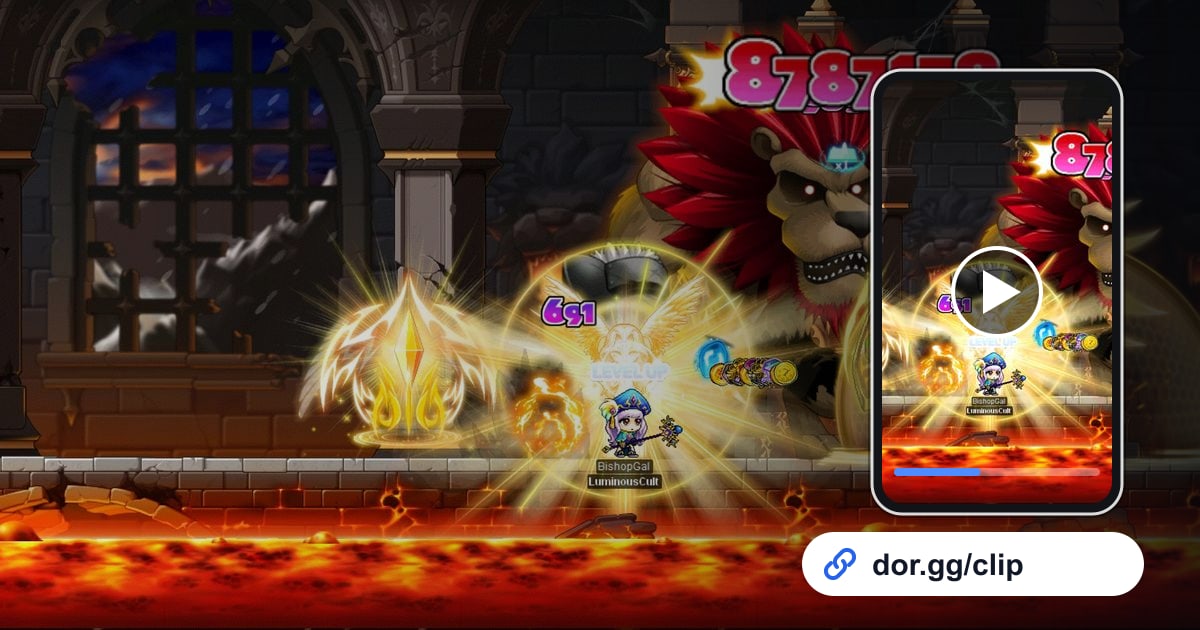

MapleStory อัดให้อัตโนมัติทันทีที่ติดตั้ง DOR เปิดเกมแล้ว DOR จัดการเรื่องอัดให้เอง ไม่ต้องกดปุ่มอัด และไม่ต้องสร้างซีนกับซอร์สแบบใน OBS ตั้งแต่ MapleStory เปิดจนคุณปิดเกม ทุกชั่วโมงที่อยู่ในแมพฟาร์มและห้องบอสจะรวมอยู่ในวิดีโอเดียว คู่มือนี้ไล่ขั้นตอนทั้งหมดตามลำดับ ตั้งแต่ติดตั้ง DOR เช็กว่ากำลังอัดอยู่ เซฟจังหวะ Star Force และเคลียร์บอส หาคลิปย้อนหลัง ทำคลิปสรุปประจำสัปดาห์ ไปจนถึงแชร์ให้กิล จะฟาร์ม Hyper Burning ยาวหลายชั่วโมงหรือเคลียร์บอสรายสัปดาห์รวดเดียวก็ตาม คุณแค่เล่นแบบที่เล่นอยู่ทุกวัน
- เก็บทั้งเซสชัน MapleStory ไว้ในวิดีโอเดียว ตั้งแต่ฟาร์ม Hyper Burning ยาว ๆ ไปจนถึงบอสรายสัปดาห์ตัวสุดท้ายของคืน
- เซฟวินาทีที่ตีบวก Star Force ไปถึง 22 ดาว หรือรีคิวบ์แล้วออกไลน์ที่ต้องการ เป็นคลิปแยก
- ใช้ AI Voice Notes ซึ่งแปลงเสียงพูดเป็นข้อความบนไทม์ไลน์ หาจังหวะที่ปาร์ตี้สั่งเบิร์สต์หรือคุยเรื่อง death count แล้วกระโดดไปช่วงนั้นได้ทันที
- รวมคลิปเคลียร์ Black Mage บอสแรกของคลาสใหม่ และคลิปตีบวกที่ดีที่สุด เป็นคลิปสรุปประจำสัปดาห์คลิปเดียว
- ส่งคลิปตีบวก Star Force สำเร็จเข้า Discord ของกิลด้วยลิงก์ dor.gg ลิงก์เดียวเป็นหลักฐาน
ก่อนอัด MapleStory: ติดตั้งและโหมดการอัด
MapleStory กินสเปกเบา จะเปิดโปรแกรมอัดคู่กันก็แทบไม่ต้องเตรียมอะไร DOR เป็นแอป Windows ฟรี ไฟล์อัดและคลิปที่เซฟบนคอมไม่มีลายน้ำ คลิปหลักฐานตีบวกจึงดูสะอาดตา MapleStory ใช้การอัดแบบเต็มเซสชัน ย้ายแมพหรือเปลี่ยนแชนแนลวิดีโอก็ไม่ขาด อัดต่อไปจนกว่าจะปิดเกม เวอร์ชันเกาหลีกับเวอร์ชัน Steam ระดับโลกระบุขนาดติดตั้งและสเปกแนะนำต่างกัน เช็กตัวเลขของเวอร์ชันที่คุณเล่นได้ใน สเปกคอม MapleStory ตารางด้านล่างสรุปสิ่งที่ควรรู้ก่อนอัด MapleStory ครั้งแรก
| หัวข้อ | สำหรับ MapleStory | หมายเหตุ |
|---|---|---|
| ติดตั้ง | DOR แอป Windows ฟรี | ไฟล์อัดและคลิปที่เซฟไม่มีลายน้ำ ใช้เป็นหลักฐานของดรอปหรือผลตีบวกได้สวย ๆ |
| เวอร์ชันเกม | เวอร์ชัน Windows PC (Steam ระดับโลกหรือไคลเอนต์ภูมิภาคของคุณ) | DOR อัด MapleStory ที่รันบนคอมของคุณ ไม่ว่าจะเล่นเซิร์ฟเวอร์ไหน |
| โหมดการอัด | อัดเต็มเซสชัน | วิดีโอเดียวตั้งแต่เปิดจนปิดเกม ไม่ถูกแบ่งตอนย้ายแมพหรือเปลี่ยนแชนแนล |
| โหมดหน้าจอ | อัดได้ทั้งเต็มจอ หน้าต่าง และหน้าต่างไร้ขอบ | เล่น MapleStory แบบหน้าต่าง สลับไปหน้าต่างอื่นก็ยังอัดต่อ |
| ความละเอียดและเฟรมเรต | ค่าเริ่มต้น 1080p 30fps | เลือก 60fps ถ้าอยากให้แพทเทิร์นบอสลื่นขึ้น หรือโหมด 720p/30fps ที่เบากว่า |
| พื้นที่เก็บ | คลิป 1080p ยาว 30 วินาทีประมาณ 30MB | วันที่ฟาร์มยาวหลายชั่วโมง เผื่อพื้นที่ว่างไว้เยอะ ๆ |
อัด MapleStory ด้วย DOR ทีละขั้นตอน
- 1ติดตั้ง DORดาวน์โหลดและติดตั้ง DOR ใช้เวลาราวหนึ่งนาทีและไม่เสียเงิน หลังจากนั้นเปิด DOR ทิ้งไว้ ไม่ต้องคอยเปิดโปรแกรมอัดเองก่อนเล่น MapleStory อีก
- 2เปิด MapleStoryเปิด MapleStory จาก Steam หรือลอนเชอร์ของภูมิภาคคุณแล้วเลือกตัวละคร พอ DOR ตรวจจับเกมได้ การอัดก็เริ่มทันที ตั้งแต่แมพฟาร์มแรกเป็นต้นไปจึงถูกเก็บไว้หมด
- 3เช็กว่ากำลังอัดอยู่พอเข้าแมพแล้ว เปิดแอป DOR ดูหนึ่งครั้งว่ากำลังอัดอยู่ ถ้าไม่เริ่มอัด ทำตาม วิธีแก้เมื่อโปรแกรมอัดไม่เจอเกม หลังจากนั้นจะลงบอสรายสัปดาห์หรือ Monster Park ก็ไม่ต้องคิดเรื่องอัดอีก
- 4เซฟคลิปทันทีที่ผลออกกดคีย์ลัดเซฟคลิปทันทีหลังผล Star Force เด้งขึ้น หรือบอสล้มแล้วของดรอป 30 วินาทีล่าสุดจะถูกเซฟเป็นคลิปแยก ไม่ต้องไปไล่หาจังหวะกดตีบวกครั้งเดียวนั้นในไฟล์ยาวสี่ชั่วโมง
- 5ปิดเกมแล้วเปิด My Clipsลงบอสเสร็จก็ปิด MapleStory ไฟล์เต็มเซสชันและทุกคลิปที่เซฟไว้จะขึ้นรวมกันใน My Clips ในแอป DOR วันที่ขึ้น 22 ดาว กับวันที่ของแตก ก็ถูกจัดเก็บแบบเดียวกัน
หาไฟล์ที่อัดไว้
ไฟล์ที่อัดไว้อยู่ใน My Clips ในแอป DOR หรือเรียกอีกชื่อว่าไลบรารี ทุกครั้งที่เปิดแล้วปิด MapleStory จะนับเป็นหนึ่งเซสชัน และอะไรที่เก็บด้วยคีย์ลัดเซฟคลิปจะแสดงเป็นคลิปแยกอยู่ด้านล่าง ถ้าจะหาบอสตัวไหนในเซสชันยาว ๆ ให้มองหาหน้าจอเข้าห้องบอสและหน้าจอรางวัลหลังเคลียร์ ส่วนการตีบวกให้มองหาช่วงที่หน้าต่าง Star Force เปิดอยู่ ตั้งจุดเริ่มและจุดจบเพื่อตัดเฉพาะที่ต้องการ แล้วเอ็กซ์พอร์ตเป็น 16:9, 9:16 หรือ 1:1 ขั้นตอนเต็มอยู่ใน วิธีตัดคลิปเกม กดถูกใจวิดีโอที่อยากเก็บไว้ถาวร เช่น เคลียร์ Black Mage ครั้งแรก เมื่อพื้นที่เต็ม วิดีโอเก่าที่ไม่ได้กดถูกใจจะถูกลบก่อน คลิปเคลียร์ที่กดถูกใจไว้จึงอยู่ที่เดิม
เซฟจังหวะที่อยากเก็บไว้
ถึงจะอัดทั้งเซสชันไว้แล้ว การเซฟจังหวะที่อยากอวดกิลไว้ตรงนั้นเลยก็ช่วยประหยัดเวลาไล่หาได้มาก กดคีย์ลัดเซฟคลิป ช่วงเล่นล่าสุดจะกลายเป็นคลิป ความยาวเริ่มต้นคือ 30 วินาที และเลือกได้ 15, 30, 45 หรือ 60 วินาทีในการตั้งค่า ใน MapleStory จังหวะที่ควรกดคือหลังผล Star Force ออก หลังรีคิวบ์แล้วได้ไลน์โพเทนเชียลที่ตามหา หลังบอสดรอปของ และหลังรอดไฟต์ตอนเหลือ death count สุดท้าย ผลตีบวกออกเร็ว 15 วินาทีก็พอ ส่วนเฟสสุดท้ายยาว ๆ อย่าง Black Mage ตั้ง 60 วินาทีให้ติดช่วงเบิร์สต์ด้วย ดูว่าความยาวไหนเหมาะกับจังหวะไหนได้ใน เซฟไม่กี่วินาทีล่าสุดทันที
หาคำพูดในคลิปด้วย AI Voice Notes
ปาร์ตี้ลงบอสรายสัปดาห์มักเปิดคอล Discord ไว้ เสียงอย่าง “อีกสามวิเบิร์สต์ พร้อมกันนะ” หรือ “เหลือ death count สุดท้ายแล้ว แบกที” จึงไม่เคยหยุด DOR อัดเสียงเกมกับไมค์ของคุณไปพร้อมกัน และ AI Voice Notes จะเขียนประโยคเหล่านั้นเป็นข้อความลงบนไทม์ไลน์ของไฟล์อัด เวลาย้อนดูว่าทำไมปาร์ตี้ล่ม เลือกคำว่า “เบิร์สต์” ในข้อความบนไทม์ไลน์ ก็จะไปถึงจังหวะที่สั่งพอดี เห็นได้เลยว่าสั่งช้าหรือดาเมจไม่ถึงจริง ๆ จังหวะ “จะตี 22 ดาวแล้ว ช่วยภาวนาที” ก็หาได้แบบเดียวกัน ถ้าอยากเก็บเสียงเพื่อนในปาร์ตี้ด้วย ดู วิธีอัดเสียงคอล Discord
ทำคลิปมอนทาจด้วย AI Highlight
ลงบอสครบหนึ่งสัปดาห์แล้ว เอาคลิปที่เซฟไว้มาทำเป็นคลิปสรุป ในไลบรารีให้ติ๊กคลิปเคลียร์ Black Mage ตีบวก 22 ดาวสำเร็จ คิวบ์แจ็กพอต รอดตอน death count สุดท้าย และบอสแรกของคลาสใหม่ แล้วเลือก AI Highlight DOR จะต่อคลิปเหล่านี้เป็นมอนทาจคลิปเดียวโดยไม่ต้องเปิดโปรแกรมตัดต่อ พร้อมลงห้องประกาศของกิลได้เลย ถ้าอยากเรียงลำดับคลิปเอง ดู วิธีรวมคลิปเกม
ตัดต่อใน DOR Studio
DOR Studio เปิดในเบราว์เซอร์ได้เลยโดยไม่ต้องติดตั้งอะไร ตัดให้เริ่มก่อนกดตีบวกนิดเดียว แล้วใส่ shake zoom ตรงจังหวะผลออก ฉาก 22 ดาวจะดูมีพลังขึ้นมาก เพิ่มข้อความ “22 STAR” กับเพลงประกอบ เอ็กซ์พอร์ตเป็น 9:16 ก็ได้คลิปสั้นแล้ว จะรวมคลิปเคลียร์บอสหลายคลิปแล้วเชื่อมด้วย glitch transition ก็ได้ เคล็ดลับการจัดเฟรมแนวตั้งอ่านได้ใน อัดเกมสำหรับ Shorts แนวตั้ง วิดีโอที่เสร็จแล้วดาวน์โหลดเป็น mp4 หรือแชร์เป็นลิงก์ได้ทันที
แชร์ด้วยลิงก์ dor.gg
ส่งจังหวะที่ตัดแล้วเป็นลิงก์ dor.gg ใครเปิดก็ดูได้ในเบราว์เซอร์ทันทีโดยไม่ต้องติดตั้งอะไร แปะลิงก์ลง Discord ของกิลอย่างเดียวทุกคนก็ดูได้ เป็นหลักฐานตีบวก Star Force สำเร็จที่ดีกว่าภาพแคปหน้าจอ เคล็ดลับตัดเฉพาะช่วงเคลียร์ออกจากไฟล์ยาวอยู่ใน แชร์คลิปเคลียร์บอส MapleStory และการโพสต์ลง Discord อยู่ใน แชร์คลิปลง Discord
การตั้งค่าแนะนำและวิธีแก้ปัญหาตอนอัด MapleStory
MapleStory เป็นเกม 2D ค่าเริ่มต้น 1080p 30fps ก็เก็บเอฟเฟกต์สกิลและแพทเทิร์นบอสได้ชัดแล้ว ถ้าอยากให้ฉากหลบแพทเทิร์นบอสดูลื่นขึ้น เปลี่ยนเป็น 60fps ถ้าฟาร์มยาวหลายชั่วโมงบนโน้ตบุ๊ก โหมด 720p/30fps จะช่วยให้เครื่องเบา อัดได้ทั้งเต็มจอ หน้าต่าง และหน้าต่างไร้ขอบ ใช้โหมดที่ตั้งไว้ในเกมอยู่แล้วได้เลย ในกรณีที่ระบบกันโกงบล็อกการจับภาพเกม DOR จะสลับไปจับภาพหน้าจอมอนิเตอร์แล้วอัดต่อ บนการ์ดจอ NVIDIA ที่รองรับอย่างซีรีส์ RTX DOR อัดด้วยฮาร์ดแวร์เอ็นโค้ด NVENC เฟรมเรตตอนฟาร์มจึงแทบไม่ได้รับผลกระทบ MapleStory มักเปิดค้างทั้งวัน ถ้าอยากอัดยาว ๆ ให้นิ่ง ดู อัดเกมยาว ๆ ไม่ให้กระตุก DOR ไม่มีฟีเจอร์โกงใด ๆ และไม่แตะไฟล์เกมหรือข้อมูลการเล่นของคุณ
| อาการ | สิ่งที่ต้องเช็ก | วิธีแก้ |
|---|---|---|
| อัดแบบเต็มจอแล้วได้จอดำ | โหมดหน้าจอของเกมและวิธีจับภาพ | ลองโหมดหน้าต่างหรือหน้าต่างไร้ขอบ หรือทำตาม แก้ปัญหาอัดเต็มจอไม่ได้ เพื่อสลับไปจับภาพมอนิเตอร์ |
| ไม่มีเสียงเพลงบอสหรือเสียงสกิล | อุปกรณ์เสียงขาออกของ Windows และการตั้งค่าเสียงใน DOR | เช็กว่าเกมเล่นเสียงออกทางอุปกรณ์ไหน แล้วไล่ตาม แก้ปัญหาอัดเกมแล้วไม่มีเสียง |
| แลคหรือเฟรมตกตอนฟาร์ม | ความละเอียดและเฟรมเรตที่อัด | บนการ์ดจอ NVIDIA ที่รองรับอย่างซีรีส์ RTX ฮาร์ดแวร์เอ็นโค้ด NVENC ช่วยให้กระทบน้อย แต่ถ้าคอมยังไม่ไหว ลดเป็นโหมด 720p/30fps |
| เซสชัน Hyper Burning กินพื้นที่เยอะ | ความละเอียดที่อัดและพื้นที่ว่างในไดรฟ์ | เซฟเป็นคลิปเฉพาะจังหวะที่อยากอวด และเซสชันยาวที่ดูแล้วไม่ต้องกดถูกใจ เมื่อพื้นที่เต็มจะถูกลบก่อน |
| กังวลว่าโปรแกรมอัดจะทำให้ไอดีโดนแบน | หลักการทำงานของ DOR | DOR แค่จับภาพหน้าจอ ไม่มีฟีเจอร์โกง และไม่แก้ไขไฟล์เกมหรือข้อมูลการเล่น |