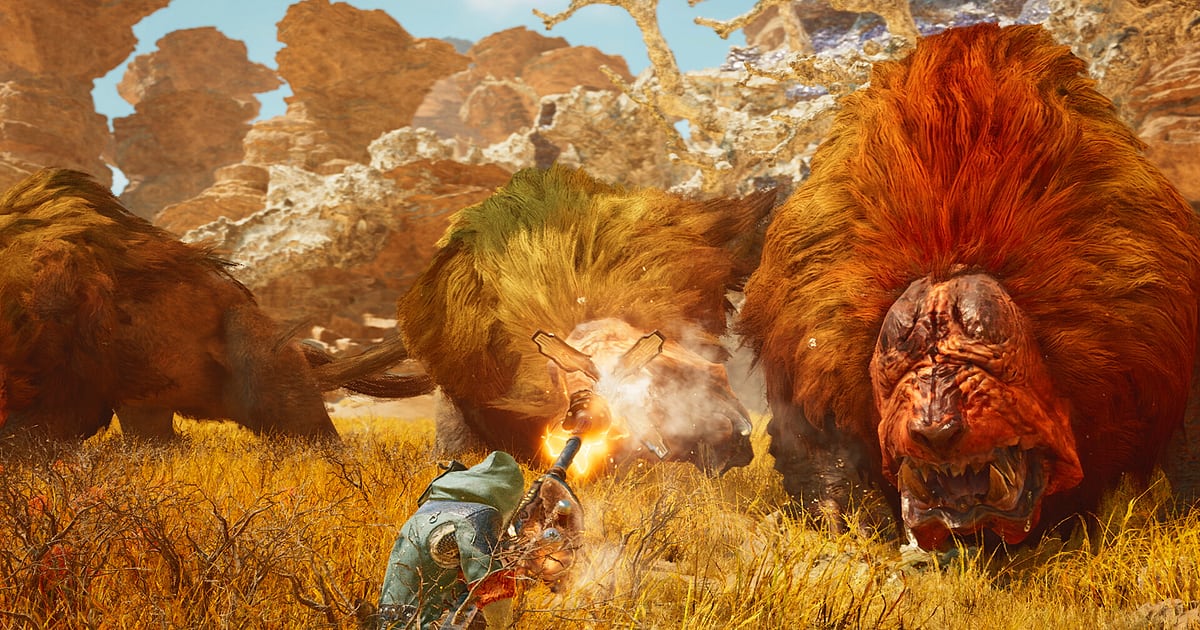
Monster Hunter Wilds จะถูกอัดอัตโนมัติเมื่อลง DOR ไว้ แค่เปิดเกม การอัดก็เริ่มเอง เปิด Wilds จาก Steam แล้ว DOR จะตรวจจับเกมได้ และเก็บทุกอย่างตั้งแต่จัดอุปกรณ์ที่แคมป์ การตามรอย การสู้กลางพายุทราย การจับและแล่ชิ้นส่วน ไปจนถึงหน้าเควสต์สำเร็จ ไว้ในวิดีโอเดียวจนกว่าจะปิดเกม DOR เป็นแอปฟรีที่ทำงานแยกจากเครื่องมืออัดของผู้ผลิตการ์ดจอ จึงใช้ได้แม้บนเครื่องที่การอัดของ NVIDIA จับเกมไม่ติด คู่มือนี้พาไปตั้งแต่ติดตั้ง DOR เช็กว่าอัดอยู่ เซฟจังหวะเด็ด หาคลิปทีหลัง ทำไฮไลต์การล่า จนถึงแชร์
- เก็บการล่าแต่ละเซสชันไว้ในวิดีโอเดียว ตั้งแต่ออกเควสต์จนถึงหน้าเควสต์สำเร็จ
- เซฟ True Charged Slash ลงแผล, Foresight Slash ของ Long Sword หรือจังหวะตัดหาง เป็นคลิปแยก
- ใช้ AI Voice Notes หาคำสั่งในปาร์ตี้อย่าง 'มันเดินกะเผลกแล้ว เตรียมกับดัก' แล้วกระโดดไปที่จังหวะนั้นได้ทันที
- รวมจังหวะ Offset Attack ล้มมอน, ไฟต์ปิดจ็อบ 4 คน และการจับด้วยกับดัก เป็นมอนทาจการล่ามอนหนึ่งตัว
- โพสต์คลิปเคลียร์สปีดรันหรือการล่าเดี่ยวลงเซิร์ฟเวอร์ Discord ด้วยลิงก์ dor.gg ลิงก์เดียว
ก่อนอัด Monster Hunter Wilds: การติดตั้งและโหมดการอัด
Monster Hunter Wilds กินการ์ดจอหนัก จึงคุ้มที่จะตั้งความละเอียดและเฟรมเรตการอัดให้เรียบร้อยครั้งเดียวก่อนเริ่ม DOR เป็นแอป Windows ฟรี และไฟล์ที่เซฟลงเครื่องไม่มีลายน้ำ Wilds ใช้การอัดทั้งเซสชัน หมายความว่าไม่ว่าจะรับเควสต์และกลับมากี่รอบ วิดีโอก็ไม่ถูกแบ่ง และอัดต่อไปจนกว่าจะปิดเกม ถ้าเปิดอัดแล้วเฟรมเรตตก ให้ดู วิธีแก้ FPS ตกตอนอัดเกม ก่อน ตารางด้านล่างรวมสิ่งที่ควรรู้ก่อนอัด Wilds ครั้งแรก
| รายการ | สำหรับ Monster Hunter Wilds | หมายเหตุ |
|---|---|---|
| การติดตั้ง | DOR แอป Windows ฟรี | ทำงานแยกจากเครื่องมืออัดของการ์ดจอ และเซฟไฟล์แบบไม่มีลายน้ำ |
| เวอร์ชันเกม | Monster Hunter Wilds บน PC เปิดผ่าน Steam | DOR ตรวจจับเกมอัตโนมัติเมื่อเกมเริ่ม |
| โหมดการอัด | อัดทั้งเซสชัน | ไม่แบ่งตามเควสต์ เป็นวิดีโอเดียวจนกว่าจะออกเกม |
| โหมดการแสดงผล | อัดได้ทั้ง Fullscreen, Windowed และ Borderless | ใช้โหมดเดิมที่ตั้งไว้ในเกมได้เลย |
| ความละเอียดและเฟรมเรต | ค่าเริ่มต้น 1080p 30fps | เลือก 60fps ได้แม้ในไฟต์ใหญ่ และมีโหมด 720p/30fps ที่เบากว่า |
| เสียง | อัดเสียงเกมกับไมค์ไปพร้อมกัน | เสียงสั่งการของปาร์ตี้ระหว่างล่าอยู่ในวิดีโอเดียวกัน |
อัด Monster Hunter Wilds ด้วย DOR ทีละขั้น
- 1ติดตั้ง DORดาวน์โหลด DOR แล้วติดตั้ง ใช้เวลาประมาณหนึ่งนาทีและแอปฟรี หลังติดตั้งให้เปิด DOR ทิ้งไว้ ไม่ต้องกดปุ่มอัดทุกครั้งที่รับเควสต์
- 2เปิด Wilds จาก Steamเปิด Monster Hunter Wilds จาก Steam แล้วโหลดเซฟ การอัดเริ่มทันทีที่ DOR ตรวจจับเกมได้ จึงเป็นเรื่องปกติที่ต้นวิดีโอจะมีหน้าไตเติลและหน้าโหลดเข้าแคมป์
- 3เช็กว่ากำลังอัดอยู่พอถึงแคมป์ ให้เหลือบดูแอป DOR สักครั้งว่ากำลังอัดอยู่ ถ้าเกมไม่ถูกจับ ทำตาม วิธีแก้เมื่อโปรแกรมอัดไม่เจอเกม จากนั้นก็โฟกัสกับการจัดเซ็ตและการล่าได้เลย
- 4เก็บจังหวะเด็ดทันทีทันทีหลัง True Charged Slash ลงแผลที่เปิดอยู่ หรือหลัง Offset Attack ทำให้มอนล้ม ให้กดปุ่มลัดเซฟคลิป 30 วินาทีล่าสุดจะถูกเก็บเป็นคลิปแยก ไม่ต้องไปไล่หาท่าเดียวนั้นในฟุตเทจหลายชั่วโมง
- 5ออกเกมแล้วเปิด My Clipsล่าเสร็จและปิดเกมแล้ว วิดีโอทั้งเซสชันกับทุกคลิปที่เซฟไว้จะขึ้นอยู่ด้วยกันใน My Clips (คลิปของฉัน) ในแอป DOR หน้าเควสต์สำเร็จและหน้ารางวัลก็ถูกเก็บไว้แบบเดียวกัน
หาไฟล์ที่อัดไว้
ไฟล์ที่อัดอยู่ใน My Clips ในแอป DOR หรือที่เรียกว่าคลัง (library) ทุกครั้งที่เปิดและปิด Wilds นับเป็นหนึ่งเซสชัน และทุกอย่างที่เซฟด้วยปุ่มลัดเซฟคลิปจะขึ้นเป็นคลิปแยก หลายเควสต์ต่อกันอยู่ในวิดีโอเดียว ให้นับข้อความเควสต์สำเร็จและหน้าโหลดกลับแคมป์เพื่อหาการล่าที่ต้องการ ถ้าจดเวลาจริงตอนที่ขึ้นแจ้งเตือนทำลายชิ้นส่วนหรือตอนคอมโบลงสวย จะหาได้แม่นขึ้นอีก ตั้งจุดเริ่มและจุดจบเพื่อตัดเฉพาะส่วนที่ต้องการ แล้ว export เป็น 16:9, 9:16 หรือ 1:1 ขั้นตอนเต็มอยู่ที่ วิธีตัดคลิปเกม กดไลก์วิดีโอที่อยากเก็บไว้ เช่น การล่าเดี่ยวครั้งแรก เมื่อพื้นที่เต็ม วิดีโอเก่าที่ไม่ได้กดไลก์จะถูกล้างก่อน วิดีโอที่ไลก์ไว้จึงยังอยู่
เซฟจังหวะที่อยากเก็บไว้
แม้การล่าทั้งหมดจะถูกอัดไว้แล้ว การเซฟท่าที่อยากดูซ้ำทันทีที่เกิดขึ้นจะทำให้หาง่ายกว่ามาก กดปุ่มลัดเซฟคลิป ช่วงล่าสุดจะกลายเป็นคลิป ความยาวเริ่มต้นคือ 30 วินาที และเลือก 15, 30, 45 หรือ 60 วินาทีได้ในหน้าตั้งค่า ใน Wilds จังหวะที่ควรกดคือทันทีหลัง True Charged Slash ลงแผล หลังตัดหางขาด และหลังจับมอนด้วยกับดักสำเร็จ คอมโบอาวุธหนึ่งชุดนับจากฮิตแรกจนนักล่าฟื้นท่า 15 ถึง 30 วินาทีก็พอ ส่วนฉากยาวอย่างไฟต์ปิดจ็อบ 4 คนเหมาะกับ 60 วินาทีมากกว่า ถ้าจะเปลี่ยนปุ่มลัด ดู เซฟไม่กี่วินาทีล่าสุดได้ทันที
หาว่าใครพูดอะไรด้วย AI Voice Notes
ล่าเป็นปาร์ตี้จะมีเสียงสั่งการไม่หยุด เช่น 'มันเดินกะเผลกแล้ว เตรียมกับดัก' 'หางขาดแล้ว ไปแล่' และ 'ปาแฟลช หลบสายตา' DOR อัดเสียงเกมกับไมค์ไปพร้อมกัน และ AI Voice Notes จะเขียนเสียงสั่งการของปาร์ตี้ลงบนไทม์ไลน์ของคลิปเป็นข้อความ อยากเช็กว่าใครพูดว่า 'จับเลย' แล้วยังฟันต่อ ก็หาบรรทัดนั้นในข้อความบนไทม์ไลน์แล้วเลือก ระบบจะพาไปที่ฉากนั้น จังหวะที่มีคนบอกว่า 'แผลเปิดแล้ว ใช้ Focus Mode' ก็ถูกบันทึกไว้เช่นกัน ช่วยได้มากตอนทบทวนไฟต์ ถ้าปาร์ตี้คุยกันผ่าน Discord ดู วิธีอัดเสียงคอล Discord
ทำมอนทาจด้วย AI Highlight
การล่าตั้งแต่ต้นจนจบมีช่วงตามรอยและเดินทางปนอยู่เยอะ ในคลัง ให้ติ๊กเลือกคลิป True Charged Slash ลงแผล, Foresight Slash ของ Long Sword, การตัดหาง, Offset Attack ล้มมอน, ไฟต์ปิดจ็อบ 4 คน และการจับด้วยกับดัก แล้วเลือก AI Highlight (ไฮไลต์อัตโนมัติ) DOR จะรวมคลิปที่เลือกเป็นมอนทาจการล่าเรื่องเดียวในความยาวที่โชว์ฝีมืออาวุธได้เต็มที่ ถ้าอยากจัดเรียงการล่ามอนต่างตัวเอง ดู วิธีรวมคลิปเกม
ตัดต่อใน DOR Studio
DOR Studio เปิดในเบราว์เซอร์ได้เลยโดยไม่ต้องติดตั้งอะไร ใส่ Punch Zoom ในเฟรมที่ดาบฟันลง และ Shake Zoom ตอนมอนล้ม ใส่ประเภทอาวุธและเวลาเคลียร์เป็นข้อความบนจอพร้อมเพลงประกอบ ก็ได้คลิปล่ามอนเต็มรูปแบบ ใส่ Glitch Transition ระหว่างการล่าแต่ละครั้งให้ดูเป็นระเบียบ ฉากที่มอนเต็มจอเหมาะกับ 16:9 ส่วนคอมโบที่โฟกัสนักล่าคนเดียวเหมาะกับ Shorts แนวตั้ง 9:16 เทคนิคจัดเฟรมอยู่ที่ อัดเกมแนวตั้งสำหรับ Shorts ดาวน์โหลดผลงานเป็น mp4 หรือแชร์เป็นลิงก์ได้ทันที
แชร์ด้วยลิงก์ dor.gg
ส่งจังหวะที่ตัดแล้วเป็นลิงก์ dor.gg ใครเปิดลิงก์ก็ดูในเบราว์เซอร์ได้โดยไม่ต้องติดตั้งอะไร เพื่อนในปาร์ตี้จึงดูต่อจาก Discord ได้เลย สำหรับเพื่อนที่ใช้อาวุธเดียวกัน ให้ใส่ 2 ถึง 3 วินาทีที่คุณสร้างช่องก่อนเข้าคอมโบด้วย และเริ่มคลิปทำลายชิ้นส่วนจาก 2 ถึง 3 ท่าที่เล็งชิ้นส่วนนั้น เพื่อให้เห็นชัดว่าควรลงท่าจังหวะไหน ฉากแต่ละแบบควรตัดยาวแค่ไหนอยู่ที่ แชร์วิดีโอคอมโบและการทำลายชิ้นส่วนใน Monster Hunter Wilds และการโพสต์ลง Discord อยู่ที่ แชร์คลิปบน Discord
ตั้งค่าแนะนำและวิธีแก้ปัญหาการอัด Monster Hunter Wilds
Monster Hunter Wilds กินการ์ดจอหนัก คอมที่สเปกเท่าหรือสูงกว่าสเปกแนะนำจะทำให้ทั้งเฟรมเรตในเกมและการอัดนิ่ง เริ่มจากค่าเริ่มต้น 1080p 30fps และเปลี่ยนเป็น 60fps ถ้าอยากให้คอมโบอาวุธและท่าทางของมอนดูลื่นขึ้น 60fps ใช้ได้แม้ในไฟต์ใหญ่ แต่ถ้าเปิดอัดแล้วเครื่องหนัก ให้ลดเป็นโหมด 720p/30fps อัดได้ทั้ง Fullscreen, Windowed และ Borderless และบนการ์ดจอ NVIDIA ที่รองรับ เช่น ซีรีส์ RTX DOR จะอัดด้วยฮาร์ดแวร์เอนโค้ด NVENC ทำให้กระทบเฟรมเรตน้อย สำหรับคืนที่ทำเควสต์ต่อกันหลายชั่วโมง ดู อัดเกมยาว ๆ ไม่ให้กระตุก DOR ไม่มีฟีเจอร์โกง และไม่แตะไฟล์เกมหรือเซฟ
| อาการ | สิ่งที่ต้องเช็ก | วิธีแก้ |
|---|---|---|
| ไฟล์ที่อัดเป็นจอดำ | โหมดการแสดงผลในการตั้งค่าเกม | DOR อัดได้ทั้ง Fullscreen, Windowed และ Borderless ถ้ายังดำอยู่ ทำตาม วิธีแก้อัดเต็มจอไม่ได้ เพื่อเปลี่ยนไปใช้การจับภาพหน้าจอ (monitor capture) |
| การอัดของ NVIDIA จับเกมไม่ติด | DOR เปิดอยู่หรือไม่ | DOR ทำงานแยกจากโอเวอร์เลย์ของการ์ดจอ เปิดเกมขณะที่ DOR ทำงานอยู่ก็อัดได้ |
| เสียงสั่งการของปาร์ตี้หาย | อุปกรณ์อินพุตเสียงของ Windows และการตั้งค่าไมค์ใน DOR | เช็กว่าเลือกไมค์ถูกตัว แล้วทำตาม วิธีแก้ไมค์ไม่ติดตอนอัด |
| เฟรมเรตตกในฉากอย่างพายุทราย | ความละเอียดและเฟรมเรตการอัด รวมถึงกราฟิกในเกม | ฮาร์ดแวร์เอนโค้ด NVENC บนการ์ด NVIDIA ที่รองรับ เช่น ซีรีส์ RTX ช่วยให้กระทบน้อย แต่ถ้าเครื่องยังไม่ไหว ให้ลดเป็นโหมด 720p/30fps |
| กังวลว่าโปรแกรมอัดจะกระทบบัญชี | หลักการทำงานของ DOR | DOR แค่จับภาพหน้าจอ ไม่มีฟีเจอร์โกง และไม่แก้ไขไฟล์เกมหรือข้อมูลการเล่น |

