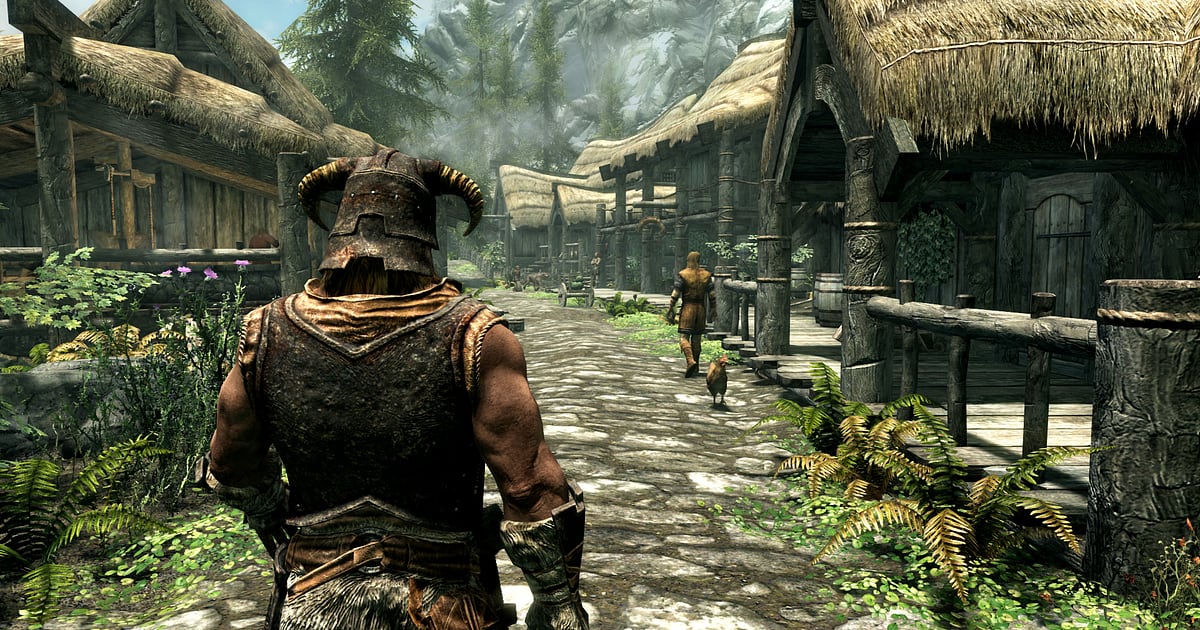
Skyrim Special Edition จะถูกอัดอัตโนมัติเมื่อมี DOR อยู่ในเครื่อง แค่เปิดเกม DOR ก็เริ่มอัดให้เอง บันทึกการเดินทางของ Dragonborn เริ่มตั้งแต่วินาทีที่ตื่นขึ้นบนเกวียนที่มุ่งหน้าไป Helgen ทั้งวิญญาณมังกรตัวแรกที่หอสังเกตการณ์ของ Whiterun หรือ draugr ที่โดน Fus Ro Dah ปลิวตกหน้าผา ก็ถูกเก็บไว้โดยไม่ต้องกดปุ่มอัดเลยสักครั้ง Skyrim แต่ละรอบเล่าเรื่องไม่เหมือนกัน ไม่มีใครรู้ว่าฉากเด็ดจะเกิดที่ไหนเมื่อไร การมีทั้งการผจญภัยอยู่ในวิดีโอจึงอุ่นใจกว่า คู่มือนี้พาไปทีละขั้น ตั้งแต่เตรียมตัว เช็กการอัด เซฟฉากมังกรและ Shout หาฉากในวิดีโอ ทำวิดีโอโชว์ม็อด ไปจนถึงแชร์ลิงก์
- เก็บการผจญภัยทั้งหมดไว้ในวิดีโอ ตั้งแต่โหลดเซฟ ขี่ม้าข้ามเมือง ลุยสุสานโบราณ ไปจนถึงฉากคุยกับ NPC
- เซฟฉากดูดวิญญาณมังกร Fus Ro Dah ส่งศัตรูตกหน้าผา หรือโดนยักษ์ตีปลิวขึ้นฟ้า แยกเป็นคลิปของตัวเอง
- ใช้ AI Voice Notes หาประโยคที่พึมพำไว้อย่าง ‘มังกรมาแล้ว Shout คูลดาวน์หมดยัง’ แล้วกระโดดไปที่ฉากนั้นได้ทันที
- รวมฉากล่ามังกร บอสในสุสาน Nord และแสงออโรราเหนือทุ่งทุนดรา เป็นบันทึกการผจญภัยด้วย AI Highlight
- อวด load order ที่จูนมาอย่างดีในเซิร์ฟเวอร์ Discord ด้วยลิงก์ dor.gg
ก่อนอัด Skyrim Special Edition: ติดตั้งและโหมดการอัด
Skyrim Special Edition ไม่ค่อยกินสเปก ถ้าเล่นแบบไม่ลงม็อดแทบไม่ต้องเตรียมอะไร ส่วนคนที่ลงม็อดเยอะ แค่เช็กว่าคอมยังเหลือแรงพอแค่ไหนก็พอ DOR เป็นแอป Windows ฟรี วิดีโอที่เซฟลงคอมไม่มีลายน้ำ ทุ่งหิมะของคุณจึงสะอาดตา เกมนี้อัดแบบเต็มเซสชัน หลังโหลดเซฟแล้วทั้งการเดินทาง การต่อสู้ บทสนทนา และการจัดกระเป๋า จะอยู่ในวิดีโอเดียวจนกว่าจะออกเกม Skyrim เล่นทีไรก็ยาวหลายชั่วโมง จึงควรอ่าน อัดเกมยาว ๆ ไม่ให้กระตุก ไว้ก่อน ตารางด้านล่างรวมสิ่งที่ควรรู้สำหรับ Skyrim
| รายการ | สำหรับ Skyrim Special Edition | หมายเหตุ |
|---|---|---|
| การติดตั้ง | DOR แอป Windows ฟรี | วิดีโอที่เซฟลงคอมไม่มีลายน้ำ ฟุตเทจม็อดจึงดูสะอาด |
| เวอร์ชันเกม | Skyrim Special Edition เวอร์ชัน PC บน Steam | DOR อัดเกมที่รันอยู่บนคอมของคุณ |
| ม็อด | เครื่องที่ลงม็อดก็อัดได้ | ม็อดเปลี่ยนชุดเกราะหรือหน้าตา NPC ไม่มีปัญหา ตราบใดที่เปิด Skyrim ตัวเดิม |
| โหมดการอัด | อัดเต็มเซสชัน | การผจญภัยยาว ๆ ระหว่างดันเจียนกับเมืองอยู่ในวิดีโอเดียวจนออกเกม |
| ความละเอียดและเฟรมเรต | ค่าเริ่มต้น 1080p 30fps | เลือก 60fps ได้ และมีโหมด 720p/30fps ที่เบากว่า |
| พื้นที่เก็บ | คลิป 1080p ยาว 30 วินาทีประมาณ 30MB | วันที่สำรวจหลายชั่วโมง ควรเหลือพื้นที่ว่างไว้เยอะ ๆ |
อัด Skyrim Special Edition ด้วย DOR ทีละขั้น
- 1ติดตั้ง DORดาวน์โหลด DOR ติดตั้ง แล้วเปิดทิ้งไว้ ใช้ฟรี และไม่ต้องเตรียมอะไรเพิ่มทุกครั้งที่เริ่ม Skyrim ขั้นตอนพื้นฐานสำหรับอัดเกม PC ทุกเกมดูได้ที่ วิธีอัดเกมบนคอม
- 2เปิด Skyrim แล้วโหลดเซฟเปิด Skyrim Special Edition จาก Steam เมื่อ DOR จับเกมได้ การอัดจะเริ่มตั้งแต่เมนูหลัก ตัวละครใหม่จึงถูกอัดตั้งแต่ฉากเกวียนไป Helgen ส่วนตัวละครเดิมถูกอัดตั้งแต่โหลดเซฟเสร็จ
- 3เช็กการอัดก่อนออกเดินทางก่อนออกจากเมือง เปิดแอป DOR ดูสักครั้งว่ากำลังอัดอยู่ หลังจากนั้นจะขี่ม้าข้ามแคว้นหรือดำดิ่งลงสุสานโบราณก็ไม่ต้องคิดเรื่องนี้อีก
- 4เซฟคลิปทันทีที่มังกรล้มเมื่อเสียงคำรามดังมาจากฟ้าและเพลงต่อสู้เปลี่ยน แปลว่าศึกมังกรเริ่มแล้ว พอมังกรล้มลงและวิญญาณไหลเข้าตัวคุณ ให้กดคีย์ลัดเซฟคลิป ตั้งแต่ดาบสุดท้ายจนถึงตอนดูดวิญญาณจะถูกเซฟเป็นคลิป
- 5ออกเกมแล้วเปิด My Clipsเมื่อผจญภัยจบวันแล้วปิดเกม ทั้งวิดีโอเต็มเซสชันและทุกคลิปที่เซฟไว้จะอยู่ด้วยกันใน My Clips (คลิปของฉัน) ในแอป DOR วันที่ลุยเควสต์หลักกับวันที่เดินเก็บวัตถุดิบปรุงยาถูกเก็บแบบเดียวกัน
หาวิดีโอที่อัดไว้
เปิดวิดีโอได้จาก My Clips ในแอป DOR หรือที่เรียกว่าคลัง ทุกครั้งที่เปิดและปิด Skyrim นับเป็นหนึ่งเซสชัน และทุกอย่างที่กดเซฟด้วยคีย์ลัดจะขึ้นเป็นคลิปแยก ถ้าจะหาฉากในเซสชันยาวหลายชั่วโมง ให้ใช้หน้าจอโหลดตอนเดินผ่านประตูเป็นตัวช่วย ช่วงระหว่างหน้าจอโหลดสองครั้งคือสถานที่เดียว แค่จำได้ว่าเป็นดันเจียนไหนก็แคบลงเยอะแล้ว ฉากวิญญาณมังกรไหลเข้าตัว หรือเสียงหึ่ง ๆ หน้า Word Wall ก็เป็นจุดสังเกตง่าย ๆ เจอฉากแล้วตั้งจุดเริ่มและจุดจบ ตัด แล้วส่งออกเป็น 16:9, 9:16 หรือ 1:1 หลักง่าย ๆ คือฉากต่อสู้ตัดให้สั้นกระชับ ฉากวิวปล่อยยาวสบาย ๆ ดูวิธีละเอียดได้ที่ วิธีตัดคลิปเกม กดถูกใจวิดีโอที่อยากเก็บไว้ตลอด เช่น มังกรตัวแรกที่ล้มได้ เมื่อพื้นที่เต็ม วิดีโอเก่าที่ไม่ได้กดถูกใจจะถูกลบก่อน การผจญภัยที่กดถูกใจไว้จึงยังอยู่
เซฟช่วงที่อยากเก็บไว้
ถึงจะอัดทั้งการผจญภัยไว้แล้ว การตัดฉากที่น่าเอาไปเล่าต่อทันทีตอนนั้น ช่วยให้ไม่ต้องไล่ดูฟุตเทจหลายชั่วโมง กดคีย์ลัดเซฟคลิปแล้วช่วงเล่นล่าสุดจะถูกเซฟเป็นคลิป ความยาวเริ่มต้นคือ 30 วินาที และเลือก 15, 30, 45 หรือ 60 วินาทีได้ในการตั้งค่า จังหวะที่ควรกดใน Skyrim คือหลังดูดวิญญาณมังกร หลัง Fus Ro Dah ส่งศัตรูตกหน้าผา หลังโดนยักษ์ตีปลิวขึ้นฟ้า และหลังลอบสังหารสำเร็จ Shout ครั้งเดียวหรืออุบัติเหตุฟิสิกส์ใส่ได้ใน 15 วินาที ส่วนศึกยาวอย่างบอสในสุสาน Nord ตั้งไว้ 60 วินาทีจะเก็บดาบสุดท้ายได้ครบกว่า ถ้าจะเปลี่ยนคีย์ลัด ดูที่ เซฟไม่กี่วินาทีล่าสุดได้ทันที
หาสิ่งที่พูดไว้ด้วย AI Voice Notes
Skyrim เป็นเกมเล่นคนเดียว แต่เวลาสำรวจก็มักเผลอพากย์ไปด้วย ประโยคอย่าง ‘ตียักษ์ทีเดียวได้ขึ้นอวกาศแน่’ ‘ซากปรักหักพัง Dwemer นี่ลึกแค่ไหนเนี่ย’ หรือ ‘ม็อดหิมะนี่สวยเกินไปแล้ว’ หลุดออกมาเองแบบไม่รู้ตัว DOR อัดเสียงเกมกับไมค์ไปพร้อมกัน และ AI Voice Notes จะเขียนสิ่งที่คุณพูดลงบนไทม์ไลน์ของวิดีโอเป็นข้อความ อยากย้อนดูตอนที่เพิ่งพูดว่า ‘อย่าไปตียักษ์นะ’ แล้วปลิวขึ้นฟ้าทันที ก็หาประโยคนั้นในข้อความบนไทม์ไลน์แล้วเลือก จะกระโดดไปที่ฉากนั้นเลย เวลาทำไกด์แบบมีเสียงพากย์ การมีคำพูดของตัวเองเป็นตัวหนังสือช่วยให้เลือกฉากง่ายขึ้นมาก ตั้งค่าไมค์ได้ที่ อัดเกมพร้อมเสียงไมค์
ทำมอนทาจด้วย AI Highlight
ฉากล่ามังกรและความวุ่นวายจากฟิสิกส์สมควรได้เป็นบันทึกการผจญภัย ในคลัง ให้ติ๊กฉากดูดวิญญาณมังกร Fus Ro Dah ส่งศัตรูตกหน้าผา ตอนโดนยักษ์ตีปลิว บอสในสุสาน Nord แสงออโรราเหนือทุ่งทุนดรา และการลอบสังหาร แล้วเลือก AI Highlight DOR จะรวมฉากที่ติ๊กไว้เป็นวิดีโอเดียว ถ้าร้อยคลิปของตัวละครเดียวกันตั้งแต่เลเวล 1 ก็จะได้เส้นทางการเติบโตของ Dragonborn ในคลิปเดียว ถ้าอยากเรียงคลิปตามลำดับเควสต์เอง ดูที่ วิธีรวมคลิปเกม
ตัดต่อใน DOR Studio
DOR Studio เปิดในเบราว์เซอร์ได้เลยโดยไม่ต้องติดตั้งอะไร แค่ใส่ shake zoom ตรงจังหวะที่ Shout ปะทะ คลิป Skyrim ก็ให้ความรู้สึกต่างไปแล้ว ถ้าทำวิดีโอโชว์ม็อด ให้ใส่ชื่อม็อดแต่ละตัวเป็นข้อความบนจอ คลอด้วยเพลงพื้นหลังเบา ๆ แล้วใช้ glitch transition คั่นระหว่างภาพก่อนและหลังลงม็อด ความต่างจะเห็นชัด Shorts ที่มี Shout ครั้งเดียวส่งออกเป็น 9:16 ส่วนวิดีโอโชว์ม็อดหรือไกด์ส่งออกเป็น 16:9 วิธีได้ไฟล์ mp4 อยู่ใน ส่งออกคลิปจาก DOR หรือจะแชร์เป็นลิงก์ทันทีก็ได้
แชร์ด้วยลิงก์ dor.gg
ส่งฉากที่ตัดแล้วเป็นลิงก์ dor.gg คนที่เปิดลิงก์ดูได้ในเบราว์เซอร์ทันทีโดยไม่ต้องติดตั้งอะไร จะโพสต์ทุ่งหิมะที่ลงม็อดอย่างพิถีพิถันในเซิร์ฟเวอร์ Discord สายม็อด หรือส่งฉากโดนยักษ์ตีปลิวเข้ากลุ่มแชตก็ได้ ส่งคลิปเปรียบเทียบก่อนหลังให้เพื่อนที่ใช้ม็อดชุดเดียวกัน และส่งมังกรตัวแรกให้เพื่อนที่เพิ่งเริ่มเล่น Skyrim ควรตัดฉากแต่ละแบบยาวแค่ไหนและส่งยังไง ดูได้ที่ แชร์วิดีโอล้มมังกรใน Skyrim ส่วนการโพสต์ลง Discord ดูที่ แชร์คลิปลง Discord
การตั้งค่าที่แนะนำและวิธีแก้ปัญหาของ Skyrim Special Edition
Skyrim Special Edition ค่อนข้างเบา การอัดจึงลื่นแม้คอมจะสเปกขั้นต่ำ ค่าเริ่มต้น 1080p 30fps เก็บทุ่งหิมะและแสงออโรราได้คมชัด ถ้าอยากให้ศึกมังกรลื่นขึ้นให้เลือก 60fps ถ้าม็อดกราฟิกหนัก ๆ ทำให้เฟรมเรตในเกมตึง ให้ตั้งการอัดเป็นโหมด 720p/30fps ที่เบากว่าเพื่อลดภาระ ทั้งแบบเต็มจอ หน้าต่าง และหน้าต่างไร้ขอบอัดได้หมด จึงปล่อยการตั้งค่าเกมไว้แบบเดิม การ์ดจอ NVIDIA ที่รองรับ เช่น ซีรีส์ RTX จะใช้ NVENC ซึ่งเข้ารหัสด้วยฮาร์ดแวร์ ผลต่อการเล่นจึงน้อย DOR ไม่มีฟีเจอร์โกงใด ๆ และไม่แตะไฟล์เกมหรือข้อมูลการเล่น ถ้าใช้คอมรุ่นเก่า ดูที่ อัดเกมบนคอมสเปกต่ำ
| อาการ | สิ่งที่ต้องเช็ก | วิธีแก้ |
|---|---|---|
| วิดีโอที่อัดเป็นจอดำ | โหมดการแสดงผลในการตั้งค่าเกม | DOR อัดได้ทั้งแบบเต็มจอ หน้าต่าง และหน้าต่างไร้ขอบ ถ้ายังดำอยู่ ทำตาม แก้ปัญหาอัดเต็มจอไม่ติด เพื่อเปลี่ยนไปจับภาพทั้งจอภาพ |
| เสียงคำรามของมังกรและเพลงหายไป | อุปกรณ์เสียงขาออกของ Windows และการตั้งค่าเสียงใน DOR | เช็กว่าเกมเล่นเสียงออกทางอุปกรณ์ไหน แล้วทำตาม แก้อัดเกมแล้วไม่มีเสียง |
| ม็อดกราฟิกทำให้กระตุกตอนอัด | ภาระจากม็อด กับความละเอียดหรือเฟรมเรตของการอัด | การ์ดจอ NVIDIA ที่รองรับ เช่น ซีรีส์ RTX ใช้ NVENC เข้ารหัสด้วยฮาร์ดแวร์ ผลกระทบจึงน้อย ถ้าม็อดทำให้เฟรมตึง ให้ลดการอัดเป็นโหมด 720p/30fps |
| สำรวจหลายชั่วโมงแล้วไฟล์ใหญ่ | พื้นที่ว่างในไดรฟ์ | ตัดเก็บเฉพาะฉากที่อยากแชร์ แล้วปรับการตั้งค่าตาม ลดขนาดไฟล์อัดเกม |

