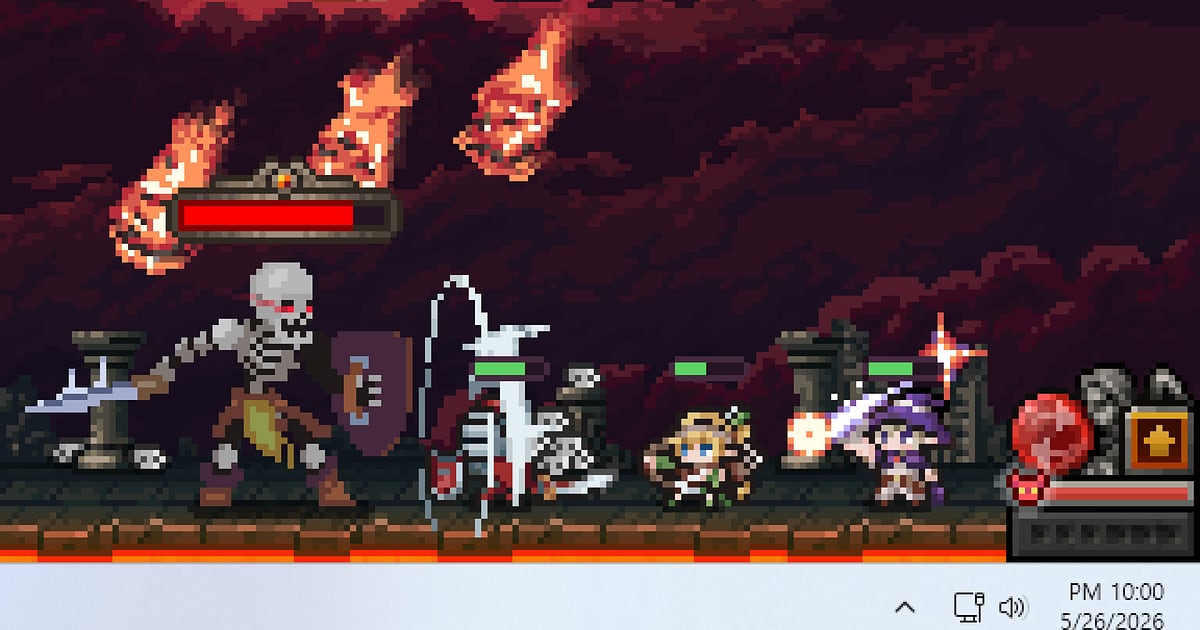
Task Bar Hero อัดให้อัตโนมัติเมื่อติดตั้ง DOR แค่เปิดเกม ที่เหลือ DOR จัดการให้เอง TBH: Task Bar Hero เป็นเกม RPG แนว idle ที่ปาร์ตี้สู้เองบนแถบเดียวเหนือทาสก์บาร์ ผู้เล่นหลายคนจึงเปิดทิ้งไว้ระหว่างทำงานหรืออ่านหนังสือ DOR จับเกมได้ทันทีที่เปิดจาก Steam และอัดต่อเนื่องตลอดที่เกมเปิดอยู่ แม้คุณกำลังวุ่นกับหน้าต่างอื่น ไฟต์บอสที่พลาดไปและเกียร์หายากที่ดรอปกลางประชุมจึงรออยู่ในวิดีโอ คู่มือนี้ครอบคลุมการติดตั้ง DOR เช็กการอัด เซฟของดรอป หาฉากในวิดีโอยาว ทำวิดีโอสรุปความก้าวหน้า และแชร์
- เก็บไฟต์ของจอมเวทและเรนเจอร์บนทาสก์บาร์เป็นวิดีโอตลอดที่เกมเปิดอยู่
- เซฟฉากที่อยากอวด อย่างล้มบอสครั้งแรก เกียร์หายากดรอป หรือได้สัตว์เลี้ยงตัวใหม่ แยกเป็นคลิป
- ใช้ AI Voice Notes หาบทคุยเรื่องบิลด์อย่าง 'เอาต้นรูนฝั่งนี้' แล้วกระโดดไปยังจังหวะนั้น
- ย่อการปล่อยเกมเดินเองหลายวัน ตั้งแต่บอสแรกจนปลดล็อกระดับที่สูงขึ้น เป็นวิดีโอสรุปความก้าวหน้าสั้น ๆ
- โพสต์ของดรอปหายากลง Reddit หรือ Discord ด้วยลิงก์ dor.gg ลิงก์เดียวเป็นหลักฐาน
ก่อนอัด Task Bar Hero: ติดตั้งและโหมดการอัด
Task Bar Hero กินสเปกน้อย การอัดจึงไม่ค่อยเพิ่มภาระเครื่อง DOR เป็นแอป Windows ฟรี และวิดีโอที่เซฟลงคอมไม่มีลายน้ำ เพราะเป็นเกม idle คุณมักเปิดทิ้งไว้นานกว่าเกมอื่นมาก และการอัดทั้งเซสชันจะเปลี่ยนเวลาทั้งหมดนั้นเป็นวิดีโอเดียว ถ้าตั้งใจเปิดทิ้งไว้ครึ่งวัน อ่าน อัดเกมยาว ๆ ไม่ให้กระตุก ก่อน แล้วตัดสินใจว่าช่วงไหนที่อยากให้อัดจริง ๆ ตารางด้านล่างสรุปสิ่งที่ควรรู้ก่อนอัด Task Bar Hero ครั้งแรก
| หัวข้อ | สำหรับ Task Bar Hero | หมายเหตุ |
|---|---|---|
| ติดตั้ง | DOR แอป Windows ฟรี | วิดีโอไม่มีลายน้ำ |
| เวอร์ชันเกม | TBH: Task Bar Hero บน PC เปิดจาก Steam | DOR จับเกมอัตโนมัติเมื่อเกมเปิด |
| โหมดการอัด | อัดทั้งเซสชัน | วิดีโอเดียวตลอดที่เกมเปิด แม้คุณทำงานในหน้าต่างอื่น |
| เปิดปิดการอัดรายเกม | เปิดหรือปิด Task Bar Hero ในการตั้งค่า DOR | สะดวกถ้าอยากให้อัดเฉพาะตอนที่คุณจัดเกียร์เอง |
| ความละเอียดและเฟรมเรต | ค่าเริ่มต้น 1080p 30fps | เลือก 60fps ได้ และมีโหมด 720p/30fps ที่เบากว่า |
| พื้นที่เก็บ | คลิป 1080p 30 วินาทีประมาณ 30MB | วันที่เปิดเกมทั้งวัน ควรเหลือพื้นที่ว่างไว้เยอะ ๆ |
อัด Task Bar Hero ด้วย DOR ทีละขั้นตอน
- 1ติดตั้ง DORดาวน์โหลด DOR แล้วติดตั้ง ใช้เวลาประมาณหนึ่งนาที และแอปใช้ฟรี จากนั้นเปิด DOR ทิ้งไว้ ต่อให้เปิดเกมทันทีที่เริ่มงาน ก็ไม่ต้องกดปุ่มอัดใด ๆ
- 2เปิด Task Bar Hero จาก Steamเปิด TBH: Task Bar Hero จาก Steam แล้วเลือกปาร์ตี้ การอัดเริ่มทันทีที่ DOR จับเกมได้ หน้าเลือกฮีโร่ที่ต้นวิดีโอจึงเป็นเรื่องปกติ
- 3เช็กว่ากำลังอัดอยู่พอไฟต์แรกเริ่มบนทาสก์บาร์ เหลือบดูแอป DOR สักครั้งว่ากำลังอัดอยู่ ถ้าเกมไม่ถูกจับ ทำตาม เมื่อโปรแกรมอัดจับเกมไม่ได้ หลังจากนั้นการอัดจะดำเนินต่อแม้คุณทำงานในหน้าต่างอื่น
- 4เซฟคลิปของดรอปและการล้มบอสเมื่อบอสล้มแล้วดรอปเกียร์หายาก เปิดรายละเอียดไอเทมค้างไว้สักครู่ แล้วกดคีย์ลัดเซฟคลิป 30 วินาทีล่าสุดจะถูกเก็บแยกเป็นคลิป ไม่ต้องไล่หาจังหวะนั้นในฟุตเทจหลายชั่วโมง
- 5ออกจากเกมแล้วเปิด My Clipsปิดเกมตอนเลิกงาน วิดีโอเซสชันเต็มและทุกคลิปที่เซฟไว้จะขึ้นอยู่ด้วยกันใน My Clips ของแอป DOR บอสที่ปาร์ตี้ล้มได้ระหว่างประชุมก็อยู่ในวิดีโอนั้น
หาวิดีโอที่อัดไว้
วิดีโอทั้งหมดอยู่ใน My Clips ของแอป DOR หรือเรียกว่าคลัง เปิดและปิด Task Bar Hero หนึ่งรอบได้หนึ่งเซสชัน และอะไรที่เซฟด้วยคีย์ลัดจะแสดงเป็นคลิปแยก เซสชันเกม idle ยาวมาก เบาะแสที่ชัวร์ที่สุดคือจดเวลาบนนาฬิกาไว้สั้น ๆ ตอนเห็นของหายากดรอป ภายหลังเลื่อนหัวเล่น (playhead) ไปใกล้เวลานั้นก็เจอ ตอนเข้าแอคใหม่หรือเพิ่มความยาก ให้ตัดทั้งช่วงก่อนและหลังเพื่อให้เห็นความเปลี่ยนแปลง กำหนดจุดเริ่มและจุดจบ แล้ว Export เป็น 16:9, 9:16 หรือ 1:1 ขั้นตอนเต็มอยู่ใน วิธีตัดคลิปเกม กด Like ให้วิดีโอที่อยากเก็บ อย่างของดรอประดับท็อปชิ้นแรก เมื่อพื้นที่เต็ม วิดีโอเก่าที่ไม่ได้กด Like จะถูกล้างก่อน วิดีโอที่กด Like จึงอยู่ต่อ
เซฟฉากที่อยากเก็บ
แม้การอัดจะทำงานตลอดที่เกมเปิด การเซฟฉากอย่างของดรอปทันทีจะช่วยให้หาเจอง่ายขึ้นมาก กดคีย์ลัดเซฟคลิป แล้วช่วงการเล่นก่อนหน้าจะกลายเป็นคลิป ค่าเริ่มต้นคือ 30 วินาที และเลือกได้ 15, 30, 45 หรือ 60 วินาทีในการตั้งค่า ใน Task Bar Hero จังหวะที่ควรกดคือทันทีหลังเกียร์หายากดรอป ทันทีหลังทำต้นรูนเสร็จ และทันทีหลังสัตว์เลี้ยงตัวใหม่เข้าปาร์ตี้ การผ่านด่านที่ติดอยู่นานหลังเปลี่ยนการจัดทีมใช้เวลานานกว่านั้นหน่อย ให้ตั้งความยาวคลิปเป็น 45 หรือ 60 วินาที วิธีเปลี่ยนคีย์ลัดดู เซฟไม่กี่วินาทีล่าสุดทันที
หาว่าใครพูดอะไรด้วย AI Voice Notes
เวลาคุณกับเพื่อนต่างคนต่างเปิด Task Bar Hero ทิ้งไว้ระหว่างคอล บทคุยเรื่องบิลด์ก็ไหลมาเรื่อย ๆ 'ใส่นักบวชแล้วทีมอึดขึ้นเยอะ' 'เอาต้นรูนฝั่งนี้' 'ฟาร์ม Soul Stone แล้วดันระดับถัดไป' DOR อัดเสียงเกมและไมค์ไปพร้อมกัน และ AI Voice Notes จะเขียนบทสนทนานั้นเป็นข้อความบนไทม์ไลน์ของวิดีโอ ถ้าจำไม่ได้ว่าตกลงลงรูนไว้ตรงไหน หรือตั้งใจจะเปลี่ยนสัตว์เลี้ยงตัวไหน ก็หาประโยคนั้นในข้อความบนไทม์ไลน์แล้วเลือก จะกระโดดไปที่ฉากนั้นทันที คำว่า 'บอสเพิ่งดรอปของ ดูดิ' ของคุณก็ถูกบันทึกไว้ด้วย ทำให้หาของดรอปเจอง่ายอีกรอบ ถ้าคุยกันบน Discord ดู อัดเสียงคอล Discord
ทำมอนทาจด้วย AI Highlight
ความก้าวหน้าหลายวันถ้าดูต่อกันรวดเดียวจะดูเหมือนไฟต์เดิมซ้ำไปซ้ำมา ในคลัง เลือกคลิปล้มบอสแรก เกียร์หายากดรอป ต้นรูนที่เสร็จ การผ่านด่านหลังเปลี่ยนทีม สัตว์เลี้ยงตัวใหม่เข้าปาร์ตี้ และการขึ้นระดับที่สูงขึ้น แล้วกด AI Highlight DOR จะรวมเป็นมอนทาจเดียวของการเติบโตครั้งใหญ่บนแถบจอเล็ก ๆ ปิดท้ายด้วยบิลด์ที่เสร็จสมบูรณ์กวาดศัตรูทั้งเวฟจะเข้าท่ามาก ถ้าอยากเรียงลำดับเอง ดู วิธีรวมคลิปเกม
แต่งคลิปใน DOR Studio
DOR Studio เปิดในเบราว์เซอร์ได้โดยไม่ต้องติดตั้งอะไร ไฟต์ใน Task Bar Hero เกิดบนแถบบาง ๆ ล่างจอ ใส่ Punch Zoom ตรงบริเวณนั้นจะดูบนมือถือรู้เรื่อง เพิ่ม Shake Zoom ตอนบอสล้ม Glitch Transition ตรงที่เปลี่ยนด่าน และข้อความบอกการจัดทีมกับรูนที่เลือก ก็ได้คลิปไกด์บิลด์ Export เป็น 9:16 หรือ 1:1 สำหรับ Shorts และแอปแชท เคล็ดลับจัดเฟรมอยู่ใน อัดเกมสำหรับ Shorts แนวตั้ง ดาวน์โหลดเป็น mp4 หรือแชร์เป็นลิงก์ได้ทันที
แชร์ด้วยลิงก์ dor.gg
ส่งฉากที่ตัดแล้วเป็นลิงก์ dor.gg คนที่เปิดลิงก์จะดูในเบราว์เซอร์ได้เลยโดยไม่ต้องติดตั้งอะไร เหมาะมากกับการอวดของบน Reddit หรือ Discord คลิปของดรอปใช้แค่ 10 ถึง 20 วินาทีที่เห็นทั้งตอนดรอปและรายละเอียดไอเทม และ 1:1 ดูบนมือถือในกลุ่มแชทง่ายที่สุด เคล็ดลับเลือกฉากจากวิดีโอ idle ยาว ๆ อยู่ใน แชร์วิดีโอของดรอป Task Bar Hero
ตั้งค่าแนะนำและแก้ปัญหาการอัด Task Bar Hero
Task Bar Hero ค่อนข้างเบา การอัดจึงลื่นแม้บนสเปกขั้นต่ำ ไฟต์พิกเซลอาร์ตดูคมที่ค่าเริ่มต้น 1080p 30fps และ 60fps ทำให้เอฟเฟกต์สกิลลื่นขึ้น ถ้าเกมเปิดทั้งวันบนคอมที่ใช้ทำงาน โหมด 720p/30fps ช่วยลดทั้งภาระเครื่องและขนาดไฟล์ วิดีโอยาวขึ้นเรื่อย ๆ จึงควรดู ลดขนาดไฟล์อัดเกม และถ้าอยากเก็บวิดีโอในไดรฟ์ที่ว่างกว่า ย้ายได้ด้วย เปลี่ยนที่เซฟไฟล์อัด บนการ์ดจอ NVIDIA ที่รองรับอย่างซีรีส์ RTX DOR อัดด้วยฮาร์ดแวร์เอ็นโค้ด NVENC โปรแกรมอื่นที่คุณใช้ทำงานจึงยังลื่น DOR ไม่มีฟีเจอร์โกงใด ๆ และไม่แตะไฟล์เกมหรือข้อมูลการเล่น
| อาการ | สิ่งที่ต้องเช็ก | วิธีแก้ |
|---|---|---|
| วิดีโอเป็นจอดำ | รูปแบบการแสดงหน้าต่างเกม | DOR อัดได้ทั้ง Fullscreen, Windowed และ Borderless ถ้ายังดำอยู่ ทำตาม แก้อัดเต็มจอไม่ติด เพื่อสลับไปจับภาพจอมอนิเตอร์ |
| เสียงเอฟเฟกต์หาย | อุปกรณ์เสียงออกของ Windows และการตั้งค่าเสียงใน DOR | เช็กว่าเสียงเกมออกทางอุปกรณ์ไหน แล้วไล่ตาม แก้อัดเกมแล้วไม่มีเสียง |
| ไฟล์ใหญ่หลังเปิดทิ้งไว้ทั้งวัน | ความละเอียดของการอัดและการอัดรายเกม | ลดเป็นโหมด 720p/30fps หรือเปิดการอัดทั้งเซสชันของเกมนี้เฉพาะตอนที่เล่นจริงจัง |
| แถบไฟต์เล็กจนดูบนมือถือไม่รู้เรื่อง | สัดส่วนตอน Export และการซูม | ใส่ Punch Zoom ตรงพื้นที่ไฟต์ใน DOR Studio แล้ว Export เป็น 1:1 หรือ 9:16 |
| กังวลว่าโปรแกรมอัดจะกระทบบัญชี | หลักการทำงานของ DOR | DOR แค่จับภาพหน้าจอ ไม่มีฟีเจอร์โกง และไม่แก้ไขไฟล์เกมหรือข้อมูลการเล่น |

