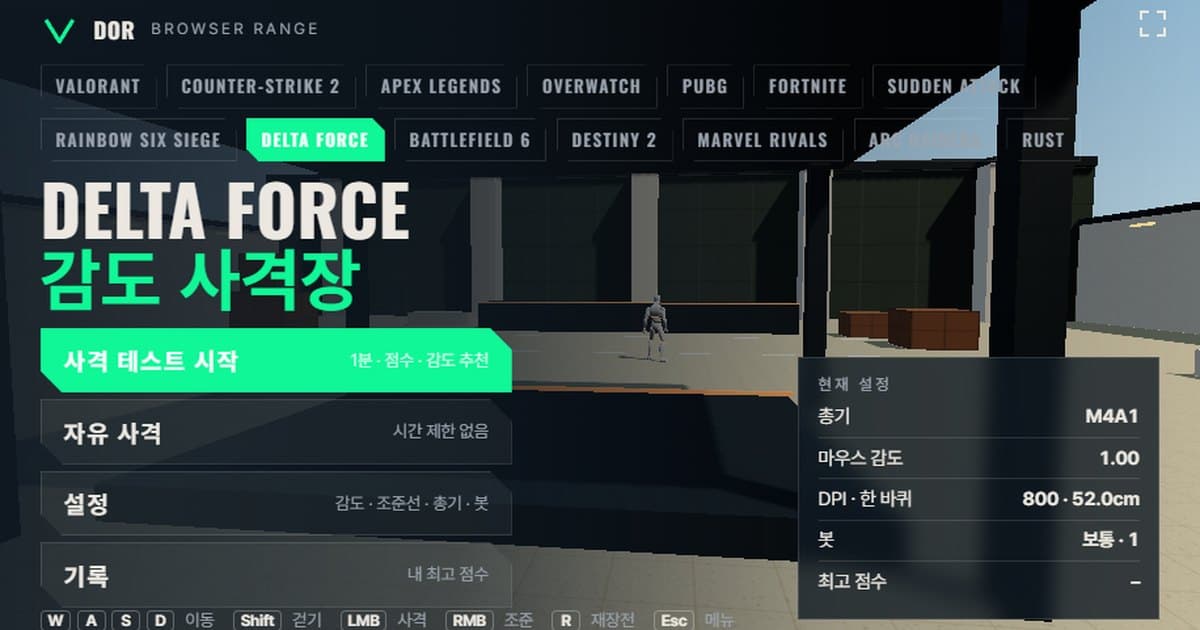
Trong game, độ nhạy Delta Force được chỉnh ở Settings > Keyboard & Mouse > Sensitivity > Mouse Sensitivity (Cài đặt > Bàn phím & Chuột > Độ nhạy > Độ nhạy chuột); về khoảng giá trị và mặc định, các trang quy đổi của cộng đồng ghi lệch nhau giữa 0.1–10 (mặc định 1.0) và 0.5–5 (mặc định 2), cả hai đều chưa được xác nhận chính thức. Trường bắn phía trên tái hiện tốc độ xoay chuột và góc nhìn của Delta Force trên trình duyệt để bạn thử giá trị đó trong 1 phút. Bạn nhập độ nhạy và DPI như trong phần cài đặt game, chọn súng rồi hạ mục tiêu trong 1 phút; kết quả gồm điểm (số lần hạ), tỷ lệ trúng, tỷ lệ headshot, thời gian trung bình từ lúc mục tiêu xuất hiện đến lúc bị hạ, đồng thời trường bắn thống kê tâm ngắm kéo lố hay hụt mục tiêu để gợi ý độ nhạy thấp hơn hoặc cao hơn 10%. Vì cần khóa chuột và WebGL2 nên trường bắn chỉ mở được trên Chrome, Edge của PC, không cần cài đặt hay đăng nhập. Nguyên lý hoạt động và hồ sơ của các game khác được tổng hợp trong hướng dẫn trường bắn độ nhạy trên trình duyệt.
Điểm giống và khác giữa trường bắn và Delta Force
Trường bắn khớp năm mục dưới đây theo chuẩn Delta Force. Tuy nhiên nhà phát triển chưa công bố công thức độ nhạy hay tốc độ di chuyển của Delta Force, nên tốc độ xoay là giá trị mà các trang quy đổi của cộng đồng cùng dùng, còn tốc độ di chuyển và giáp là giá trị xấp xỉ dành cho trường bắn. Để tham khảo, trang chính thức của game ghi tên là Delta Force và bài viết này cũng dùng tên đó.
| Mục | Delta Force | Trường bắn | Ghi chú |
|---|---|---|---|
| Tốc độ xoay | Chưa công bố chính thức · trang quy đổi dùng 0.022°/count × độ nhạy | 0.022°/count × độ nhạy | Ước tính của cộng đồng, cùng tỷ lệ với CS2 |
| Góc nhìn (FOV) | Thanh trượt Default FOV, mặc định 90 · tối đa 120 | Ngang 90° (cố định 16:9) | Mặc định 90 chỉ dựa trên một trang quy đổi nên căn cứ còn yếu |
| Tốc độ di chuyển | Chưa công bố số m/s | Chạy 5.5 m/s · đi bộ 3.03 m/s | Giá trị xấp xỉ cho trường bắn |
| Máu · giáp bot | Lính 100 HP (Warfare), Operations dùng giáp kiểu độ bền | 100 HP · tùy chọn giáp nặng 150 HP | Giáp nặng là giá trị đã đơn giản hóa |
| Súng | Hàng chục loại | 7 khẩu: M4A1, AKM, Vector, SR-25, AWM, M870, Desert Eagle | Sát thương theo chế độ Warfare |
Trình tự kiểm tra độ nhạy Delta Force trong 1 phút
- 1Nhập độ nhạy và DPIVào Cài đặt > tab Chung trong menu, nhập độ nhạy chuột đúng như giá trị trong game (ví dụ 1.00) và ghi DPI chuột. DPI không ảnh hưởng tới xoay, chỉ dùng để hiển thị eDPI và cm/360.
- 2Chọn súngTrong tab Súng, bắt đầu với súng trường tự động như M4A1. Tốc độ bắn, băng đạn và sát thương hiện ngay trong tab, nên hãy chọn dòng súng bạn hay dùng trong game.
- 3Bắt đầu kiểm traBấm Bắt đầu kiểm tra trong menu rồi click vào màn hình, chuột sẽ bị khóa và đồng hồ 1 phút bắt đầu chạy. Bấm nút Toàn màn hình trước để không phải bận tâm tới mép cửa sổ.
- 4Hạ mục tiêu trong 1 phútMục tiêu xuất hiện thì ngắm và hạ. Tab Bot cho phép đổi tốc độ bot, bot di chuyển và số mục tiêu cùng lúc, nhưng trong lúc so sánh độ nhạy hãy giữ nguyên điều kiện.
- 5Đọc kết quảHết giờ, màn hình Kết quả vòng hiện ra. Thay vì nhìn số lần hạ và tỷ lệ trúng trước, hãy xem dòng Lố / hụt và câu gợi ý độ nhạy ngay bên dưới.
- 6Lặp lại 2–3 lần trong cùng ngàyDùng nút Thử lại với độ nhạy gợi ý để chỉnh một nấc rồi đo lại; khi kết quả trùng nhau ở một giá trị thì đưa giá trị đó vào game.
Đang chơi mà bấm ESC thì trò chơi tạm dừng và con trỏ chuột hiện lại. Bấm Tiếp tục để chơi tiếp, bấm Thoát thì vòng đó không được lưu. Cài đặt chia thành năm tab là Chung, Tâm ngắm, Súng, Bot, Âm thanh & hình ảnh và được lưu trong trình duyệt này, nên lần sau mở lại bạn vẫn đo tiếp với cùng một tổ hợp.
Cách đọc màn hình kết quả
- Tỷ lệ trúng: số phát trúng trên số phát bắn. Súng như Vector bắn 1,091 viên/phút rất dễ cho tỷ lệ trúng thấp, nên chỉ so sánh giữa các lần dùng cùng một khẩu súng.
- Tỷ lệ headshot: tỷ lệ phát trúng rơi vào đầu trên tổng số phát trúng. Thường tăng khi hạ độ nhạy, nhưng hạ quá thấp thì TB hạ lại kéo dài.
- TB hạ: thời gian trung bình từ khi mục tiêu hiện ra tới khi bị hạ. Đây là con số thể hiện rõ nhất được mất khi bạn đổi độ nhạy.
- Xuất hiện → phát đầu TB: thời gian từ lúc nhận ra mục tiêu tới phát bắn đầu tiên, trộn giữa tốc độ phản xạ và tốc độ kéo tâm.
- Số phát mỗi lần hạ: số viên đạn dùng để hạ một mục tiêu. M4A1 có sát thương thân 20 nên chỉ bắn thân thì bot 100 HP cần 5 phát, chỉ bắn đầu (38) thì cần 3 phát; hãy xem bạn tốn thêm bao nhiêu so với mức đó.
- Lố / hụt: với mỗi mục tiêu bị hạ, trường bắn theo dõi sai số ngang trong lúc bạn ngắm, tâm ngắm vượt qua mục tiêu thì tính là lố, chưa tới thì tính là hụt. Khi một bên vượt 60%, trường bắn gợi ý độ nhạy thấp hơn hoặc cao hơn 10%; nếu dưới 5 lần thống kê thì chỉ báo là mẫu còn ít.
- Mục tiêu bỏ lỡ: số mục tiêu biến mất vì hết giờ trước khi bị hạ. Nâng Tốc độ bot lên Khó thì mục tiêu biến mất sớm hơn và con số này tăng, nên đừng đổi tốc độ bot trong lúc so sánh độ nhạy.
Hệ thống độ nhạy của Delta Force và quy đổi cm/360
Độ nhạy chuột của Delta Force nằm ở Settings > Keyboard & Mouse > Sensitivity > Mouse Sensitivity, bên dưới có thêm hệ số độ nhạy ngang và dọc riêng (mặc định 1.00). Giá trị nhập được tới hai chữ số thập phân. Khoảng của thanh trượt và giá trị mặc định chưa được tài liệu chính thức xác nhận. Ngay các trang quy đổi của cộng đồng cũng lệch nhau, nơi ghi 0.1–10 (mặc định 1.0), nơi ghi 0.5–5 (mặc định 2); vì các hướng dẫn trên báo khuyên những giá trị như 5–8 nên trường bắn dùng khoảng 0.1–10 với mặc định 1.00.
Tốc độ xoay được tính bằng 0.022° mỗi count × độ nhạy. Hằng số này là ước tính của cộng đồng được ba trang quy đổi cùng dùng, nhà phát triển chưa từng công bố. Điều đó nghĩa là con số độ nhạy tương ứng 1:1 với CS2 vốn cũng dùng 0.022, nên nếu bạn chơi CS2 thì có thể nhập nguyên giá trị từng dùng ở trường bắn độ nhạy CS2.
Quãng đường trên pad cần để xoay trọn một vòng 360°. Giá trị 0.022°/count lấy theo các trang quy đổi của cộng đồng và chưa được tài liệu chính thức xác nhận.
| Độ nhạy chuột | eDPI (800 DPI) | cm/360 | Cảm giác |
|---|---|---|---|
| 1.00 | 800 | khoảng 52.0 cm | Mặc định theo trang quy đổi, thuộc loại thấp |
| 1.50 | 1,200 | khoảng 34.6 cm | Trung bình |
| 2.00 | 1,600 | khoảng 26.0 cm | Thuộc loại cao |
Quy tắc độ nhạy khi ngắm (ADS)
Độ nhạy ngắm của Delta Force mặc định theo kiểu khoảng cách màn hình. Tên các cài đặt mà các hướng dẫn ghi là ADS Sensitivity Type = MDV Only, Monitor Distance Coefficient 1.33, ADS Sensitivity Multiplier 1.00; nếu đổi kiểu sang cài đặt theo từng độ phóng đại, sẽ hiện bảng nhập hệ số riêng (mặc định 1.00) cho từng mức 1x dot, 1.25, 1.5, 2, 2.5, 3, 3.5, 4, 6 và 8x. Việc 1.33 có phải là mặc định xuất xưởng hay không chưa được tài liệu chính thức xác nhận. Trường bắn không tái hiện nguyên hệ thống này mà chỉ nhân một Hệ số độ nhạy khi ngắm (mặc định 1.0) ở tab Chung vào thao tác ngắm bằng chuột phải, nên cảm giác ở scope 6x của AWM có thể khác với game. Nguyên lý tính khoảng cách màn hình theo từng độ phóng đại giống với công cụ tính độ nhạy scope PUBG.
Các khẩu súng Delta Force có trong trường bắn
Số liệu súng là giá trị xấp xỉ từ số liệu công khai của chế độ Warfare. Thời gian nạp đạn không được công bố ở bất kỳ nguồn nào nên là ước tính cho trường bắn, còn sát thương đầu được tính ngược từ ghi chép thay đổi hệ số trong các bản vá (súng trường và tiểu liên 1.9 lần, SR-25 2.1 lần, Desert Eagle 2.2 lần).
| Tên | Tốc độ bắn (viên/phút) | Băng đạn | Nạp đạn (giây) | Sát thương đầu · thân | Độ phóng đại khi ngắm |
|---|---|---|---|---|---|
| M4A1 | 800 | 30 | 2.3 | 38 · 20 | 1x |
| AKM | 600 | 30 | 2.5 | 49 · 26 | 1x |
| Vector | 1,091 | 17 | 2.0 | 38 · 20 | 1x |
| SR-25 | 364 | 10 | 2.4 | 74 · 35 | 1x |
| AWM | 35 | 5 | 3.6 | 100 · 100 | scope 6x |
| M870 | 74 | 6 | 3.3 | 456 · 240 (tổng 8 viên ghém) | 1x |
| Desert Eagle | 207 | 7 | 1.9 | 110 · 50 | 1x |
Luyện one-tap thì Desert Eagle và SR-25 là phù hợp. Desert Eagle hạ bot 100 HP chỉ bằng một phát vào đầu (110), còn SR-25 cần một phát vào đầu và một phát vào thân (74 + 35), nên tỷ lệ headshot chính là thành tích của bạn. Luyện spray thì dùng M4A1, AKM và xem số phát mỗi lần hạ có xuống gần mức 5–6 phát với M4A1 hay không. Luyện flick thì dùng AWM, bật bot di chuyển và tăng số mục tiêu cùng lúc, rồi xem dòng Lố / hụt để biết cú kéo ngang trước khi mở scope vượt qua hay chưa tới mục tiêu.
Giới hạn của trường bắn trình duyệt và cách bù
- Raw input: trường bắn yêu cầu raw input qua pointer lock, nhưng nếu trình duyệt từ chối thì gia tốc của hệ điều hành sẽ lẫn vào. Nếu menu hiện cảnh báo raw input, hãy tắt Enhance pointer precision trong Windows rồi mở lại.
- Chu kỳ nhận tín hiệu: trình duyệt gom sự kiện chuột theo từng khung hình nên lợi thế của chuột 4,000–8,000 Hz giảm đi. Không ảnh hưởng tới việc so sánh độ nhạy, nhưng cảm giác tracking tinh có thể thô hơn trong game.
- Không có mẫu giật: trường bắn không tái hiện quỹ đạo giật riêng của súng như AKM mà chỉ đơn giản hóa độ lớn giật và độ tản. Luyện kiểm soát giật thì vào trường bắn trong game.
- Độ chính xác khi di chuyển: bật tùy chọn Sai số di chuyển · bắn thì tâm ngắm nở ra, nhưng không có khác biệt tốc độ theo kỹ năng operator hay trọng lượng súng.
- Góc nhìn: cố định một mức ngang 90° ở 16:9. Nếu trong game bạn nâng lên 100–120 thì cùng độ nhạy nhưng chuyển động trên màn hình trông nhỏ hơn, nên hãy chuyển nguyên kết quả trường bắn rồi xác nhận thêm một lần trong game.
- Cách bù: dùng trường bắn để quyết định hướng tăng hay giảm độ nhạy, còn tinh chỉnh cuối cùng thì làm trong game trong khi giữ nguyên cm/360.
Kiểm chứng thực chiến sau khi chốt độ nhạy: DOR
Muốn biết độ nhạy chốt ở trường bắn có hợp với thực chiến hay không thì xem lại bản ghi là nhanh nhất. Khi DOR nhận diện Delta Force, nó tự động ghi trận đấu và bạn có thể lưu clip ở bất kỳ khoảnh khắc nào bằng một phím tắt. Clip được cắt trong trình chỉnh sửa trên trình duyệt và chia sẻ bằng liên kết dor.gg. Miễn phí và chạy trên Windows. Xem lại các pha giao tranh, bạn sẽ thấy tâm ngắm vượt qua hay chưa tới mục tiêu theo đúng cách mà trường bắn thống kê lố / hụt. Thông tin hỗ trợ có ở trang ghi hình Delta Force.
 #Delta Force