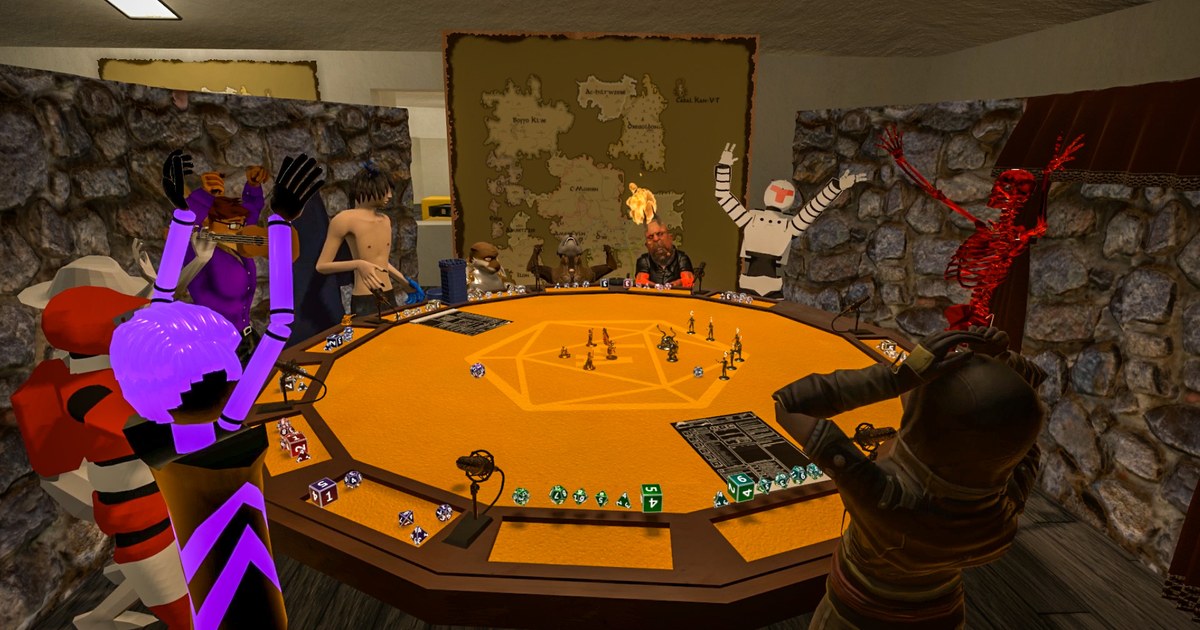

Nếu đang chọn phần mềm clip FiveM, câu trả lời ngắn gọn là ghi tự động cả phiên rồi cắt clip sau. DOR, ứng dụng Windows miễn phí, nhận diện khi FiveM khởi động và ghi một video liền mạch từ lúc vào server đến lúc tắt game.
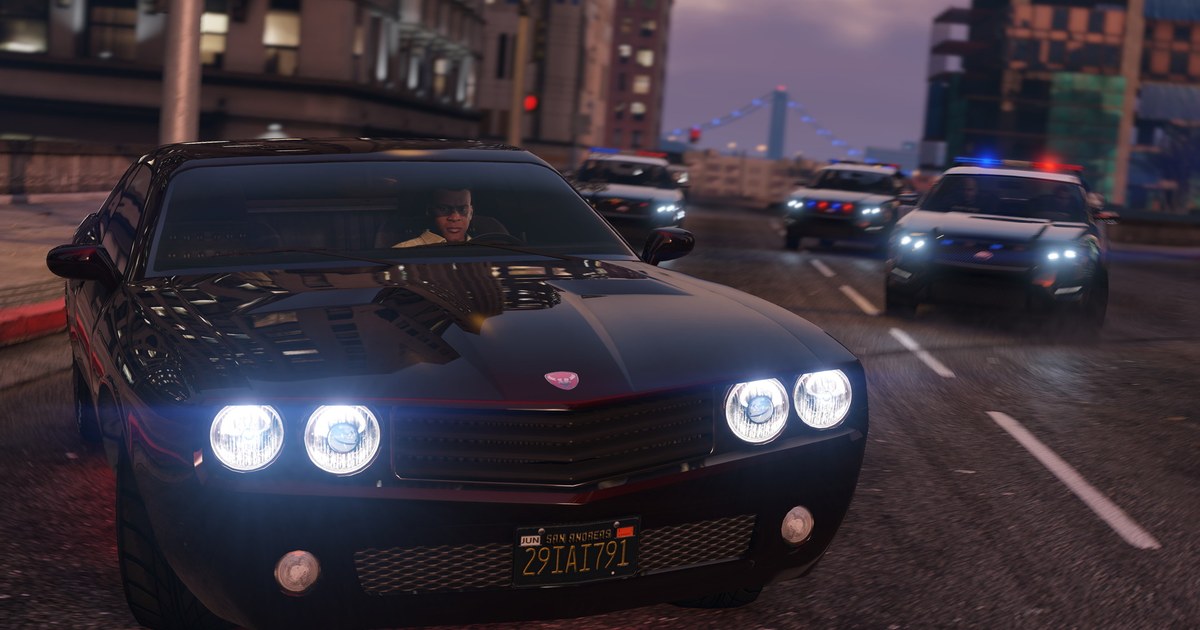
Chơi xong, bạn mở Clip của tôi, cắt đúng cảnh mình muốn và gửi bằng link dor.gg. RP không có kịch bản, nên những pha cảnh sát rượt đuổi, tẩu thoát sau vụ cướp ngân hàng hay câu thoại nhập vai đỉnh cao đều đến bất ngờ, và kiểu bấm phím lưu sau khi cảnh kết thúc càng nhập tâm càng dễ lỡ.
Bài viết này so sánh những công cụ người chơi FiveM hay cân nhắc nhất: Medal, Instant Replay trong ứng dụng NVIDIA, Replay Buffer của OBS và DOR.
Chúng tôi xét xem mỗi công cụ có bỏ lỡ khoảnh khắc trong phiên dài không, giọng nói gần (proximity voice) và mic được ghi thế nào, dung lượng và cách chia sẻ, dựa trên trang chính thức của từng bên tính đến ngày 29/11/2026. Nếu chủ yếu muốn biết Medal khác OBS ra sao, hãy đọc thêm so sánh Medal và OBS.
Kết luận: không rảnh tay bấm phím lưu thì hãy ghi cả phiên
Nếu lúc RP bạn vẫn bấm phím lưu đều đặn thì công cụ nào cũng được. Nếu không, ghi tự động cả phiên phù hợp hơn. Trang sản phẩm của ứng dụng NVIDIA giới thiệu Instant Replay là tính năng lưu ngay 30 giây gameplay gần nhất.
Replay Buffer của OBS được bật trong Cài đặt > Đầu ra, giữ lại khoảng Thời gian phát lại tối đa bạn đặt và chỉ ghi thành file khi bạn bấm phím tắt lưu. Clip của Medal cũng vậy, lưu 15, 30 hoặc 60 giây gần nhất, tối đa 20 phút, khi bấm phím clip.
Cả ba đều nhanh và nhẹ, nhưng với một cuộc đàm phán cướp ngân hàng kéo dài vài phút rồi mới bùng nổ, hay một pha rượt đuổi không thể rời tay, bạn sẽ quên bấm hoặc bấm muộn và mất phần đầu cảnh. Cách lưu khoảnh khắc vừa xảy ra được giải thích trong cách lưu cảnh vừa xem thành clip. Bạn cũng có thể giữ toàn bộ.
Medal hỗ trợ ghi cả phiên từ lúc mở game đến lúc tắt, khi đó phím clip trở thành dấu trang. OBS ghi bao lâu tùy bạn sau khi bấm Bắt đầu ghi. Có điều Medal cần bật ghi cả phiên trong cài đặt hoặc tự bấm bắt đầu, còn OBS phải tự bấm bắt đầu mỗi lần.
DOR tự bắt đầu ghi khi FiveM mở, nên vào server bạn không cần làm gì thêm. Tóm lại: chủ yếu là pha stunt ngắn thì dùng Instant Replay, cần biến clip thành link chia sẻ thật nhanh thì Medal, muốn tự dựng bố cục cảnh thì OBS, còn muốn thứ cứ để chạy rồi quên đi thì DOR.
So sánh công cụ clip FiveM (tính đến ngày 29/11/2026)
| Công cụ và cách ghi | Điểm hợp với FiveM RP | Cần xem trước khi chọn |
|---|---|---|
| Instant Replay của ứng dụng NVIDIA | Một phím tắt lưu cảnh vừa xảy ra, ghi thủ công tối đa 4K HDR 120 fps | Yêu cầu chính thức là GeForce RTX 20, 30, 40, 50 Series và driver 551.52 trở lên, không bấm phím thì không lưu |
| Clip của Medal | Lưu từ 15 giây gần nhất đến tối đa 20 phút, ghi âm thanh game, mic và Discord trên các track riêng, mỗi clip có link chia sẻ | FiveM không có trong danh sách game nhận diện sự kiện ở FAQ của Medal, nên phải lưu bằng phím clip |
| Ghi cả phiên bằng Medal | Ghi từ lúc mở game đến lúc tắt, phím clip thành dấu trang | Phải bật trong cài đặt hoặc tự bấm bắt đầu, phiên 8 tiếng sẽ lưu 8 tiếng video |
| Replay Buffer của OBS | Miễn phí, mã nguồn mở, tự chỉnh độ dài bộ đệm và bố cục cảnh | Bật trong Cài đặt > Đầu ra và lần nào cũng phải bấm Bắt đầu Replay Buffer |
| Ghi hình bằng OBS | Tự thiết kế cảnh và track âm thanh | Tự bấm bắt đầu, dừng ghi và chỉnh thiết lập bộ mã hóa |
| Ghi cả phiên tự động bằng DOR | Tự ghi FiveM từ lúc mở đến lúc tắt, cắt trong Clip của tôi và chia sẻ link dor.gg | Ứng dụng miễn phí cứ chạy là tự ghi, cảnh muốn giữ lâu thì cắt ra hoặc bấm thích |
Kiểm tra trước khi chia sẻ clip FiveM
- Quy định ghi hình và chia sẻ clip khác nhau theo từng server, nên với cảnh có người chơi khác, hãy xem luật server trước.
- Cắt bỏ những đoạn có thể nghe thấy nói chuyện ngoài vai (OOC) hoặc thông tin cá nhân trước khi gửi.
- Nếu bộ đàm của server chạy qua Discord, hãy dùng cách ghi âm cuộc gọi Discord để chắc rằng giọng trong cuộc gọi được thu.
- Tính đến ngày 29/11/2026, trang chính thức của FiveM giới thiệu cả FiveM cho GTA V Legacy và FiveM cho GTA V Enhanced đang ở giai đoạn Early Access. Hãy ghi thử trên bản bạn đang chơi.
- Màn nhập vai cần ngữ cảnh mới buồn cười, nên hãy giữ thêm vài chục giây trước câu thoại quyết định.
Cách chọn và thử công cụ clip FiveM
- 1Nhớ lại cảnh hay bị lỡ dài bao lâuNghĩ lại những cảnh bạn tiếc vì không giữ được trong các buổi RP trước. Đó là pha stunt vài giây hay cuộc đàm phán vài phút? Dưới 30 giây thì lưu cảnh vừa xảy ra là đủ. Nếu hay có những màn nhập vai kéo dài, giữ cả phiên sẽ hợp hơn.
- 2Kiểm tra card đồ họa và độ dư của gameỨng dụng NVIDIA yêu cầu chính thức card GeForce RTX 20 Series trở lên. FiveM chạy trên nền GTA V nên khá nặng card đồ họa. Hãy chỉnh lại cài đặt game theo cách tăng FPS FiveM trước khi ghi để giảm giật trong lúc quay.
- 3Quyết định cách ghi giọng nóiGiọng nói gần là âm thanh bạn nghe trong game, nên sẽ được ghi cùng nếu công cụ được đặt để thu âm thanh game hoặc âm thanh hệ thống. Lời thoại của bạn đi qua mic. Hãy luôn kiểm tra trong bản ghi thử xem có nghe được nhân vật khác nói không.
- 4Ghi thử một phiênVào server một lúc với công cụ đã chọn. Nếu dùng phím lưu, hãy cố ý bấm vài lần xem file có được tạo không. Nếu ghi cả phiên, xem việc ghi có bắt đầu từ màn hình kết nối không. Nếu NVIDIA không lưu được, xem NVIDIA Instant Replay không hoạt động.
- 5Đặt thói quen lưu trữ và giữ clipGhi cả phiên tốn dung lượng theo độ dài. Chính Medal cũng cho biết phiên 8 tiếng sẽ lưu 8 tiếng video. Hãy đặt nơi lưu bản ghi ở ổ còn nhiều chỗ trống và cắt những cảnh muốn giữ ngay trong ngày để dọn dẹp dễ hơn.
DOR: ứng dụng miễn phí cứ chạy là tự ghi
DOR là ứng dụng Windows miễn phí. Sau khi cài, DOR tự nhận diện FiveM và ghi một video từ lúc vào server đến lúc bạn tắt game, các bản ghi được gom vào Clip của tôi trong ứng dụng. Không cần bấm phím lưu, nên dù đang nhập vai say sưa thì cảnh vẫn được giữ lại.
Chơi xong, chọn pha rượt đuổi, cảnh bắt giữ hay câu thoại hay trong Clip của tôi, cắt theo tỉ lệ 16:9, 9:16 hoặc 1:1 rồi gửi thẳng vào Discord của server bằng link dor.gg.
Chọn nhiều cảnh rồi bấm AI Highlight để nối các clip đã chọn thành một video, còn trong DOR Studio bạn có thể ghép video, thêm mẫu hiệu ứng như shake zoom, punch zoom, chuyển cảnh glitch, thêm chữ và nhạc nền rồi xuất mp4.
Âm thanh game và mic được ghi chung một track, nên những gì bạn nghe trong game và lời thoại của bạn ở lại cùng cảnh quay, và video xuất ra không có watermark.
Bật Match Notes trong Cài đặt > Phòng thí nghiệm (mặc định tắt), sau trận DOR sẽ chép lời thoại ngay trên máy, bấm vào một dòng ghi chú là nhảy tới đúng khoảnh khắc đó.
Chất lượng ghi miễn phí là 720p hoặc 1080p, 30 hoặc 60 fps (mặc định 1080p 30 fps), và trên card NVIDIA được hỗ trợ như dòng RTX, DOR ghi bằng mã hóa phần cứng NVENC.
Về dung lượng, chỉ khi phần video ghi toàn bộ vượt hạn mức (mặc định 5GB) thì video cũ nhất mới bị dọn trước, còn video đã thích được giữ lại, nên hãy bấm thích những cảnh muốn giữ lâu. Muốn so sánh thêm với các ứng dụng clip khác, xem các lựa chọn thay thế Medal.