Nói ngắn gọn: phần mềm clip VRChat tiện nhất là ứng dụng chỉ cần để chạy là tự quay từ lúc bạn vào đến lúc thoát.
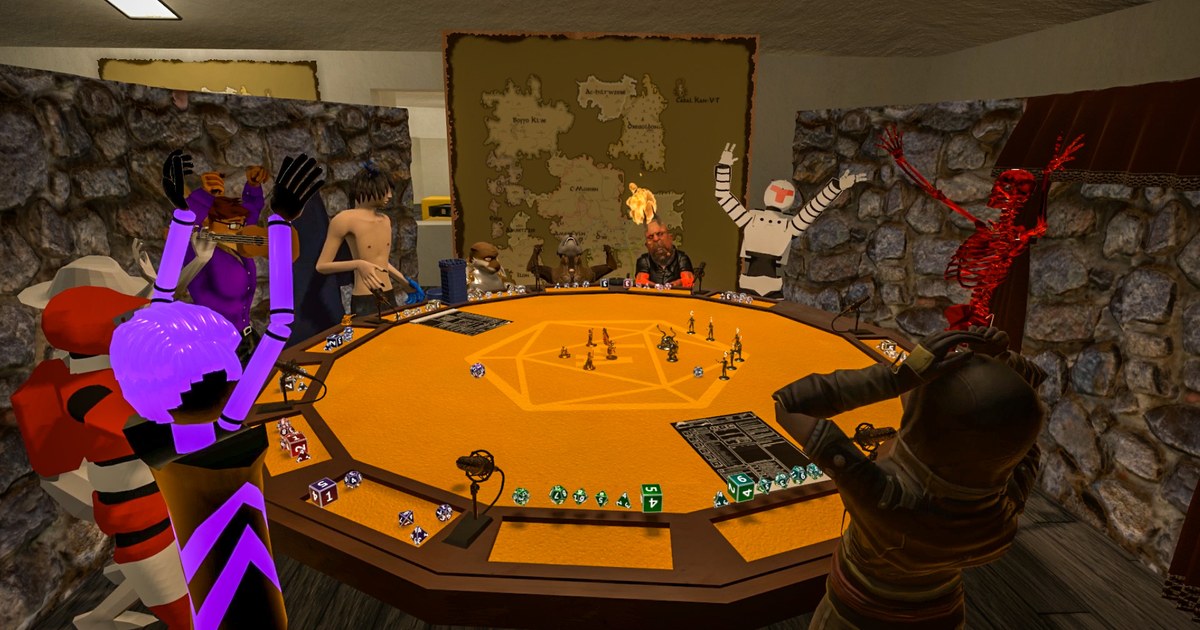
Khoảnh khắc hài hước trong VRChat không giống pha hạ gục hay bàn thắng có thể đoán trước, mà bật ra ngay giữa cuộc trò chuyện, nên khi bạn bấm phím tắt lưu vài chục giây vừa qua thì thường đã muộn, còn khi đeo kính VR có khi không tìm thấy bàn phím.
Nếu muốn dùng miễn phí theo cách này, DOR là lựa chọn phù hợp. DOR nhận ra khi VRChat khởi động, quay toàn bộ phiên chơi, sau đó bạn chỉ cần cắt cảnh muốn giữ và gửi bằng link dor.gg. Nếu bạn đã quen dùng ứng dụng của card đồ họa hoặc OBS thì cứ tiếp tục dùng.
Bài viết này dựa trên tài liệu chính thức tính đến ngày 29/11/2026 để so sánh Xbox Game Bar, NVIDIA App, OBS, Medal và DOR theo cách lưu clip, cách thu micro và âm thanh thế giới, dung lượng cho phiên dài và cách chia sẻ. Cách gửi video đã cắt cho bạn bè có trong cách gửi video VRChat cho bạn bè, còn thông tin cơ bản nằm ở trang VRChat.
Kết luận: chọn theo việc bạn có bấm được nút lưu đúng lúc hay không
Chọn công cụ clip VRChat quy về một câu hỏi: bạn có bấm được nút ngay lúc chuyện xảy ra không? Nếu chơi chế độ desktop và tay đặt sẵn trên bàn phím, kiểu lưu đoạn vừa qua là đủ.
Trang sản phẩm NVIDIA App giới thiệu Instant Replay là tính năng lưu ngay 30 giây gần nhất, còn Replay Buffer của OBS cũng giữ đoạn gần nhất và ghi ra file khi bạn bấm phím tắt lưu. Medal lưu 15, 30, 60 giây gần nhất, tối đa 20 phút, bằng phím tắt clip (mặc định F8).
Ngược lại, nếu bạn đeo kính VR hoặc tụ tập với nhóm mà không ai biết lúc nào sẽ bật cười, quay cả phiên rồi chọn sau sẽ không sót cảnh nào. Medal có thể bật chế độ Long Recordings quay từ lúc mở đến lúc tắt game, khi đó phím tắt clip trở thành dấu trang.
DOR bắt đầu quay ngay khi VRChat khởi động mà không cần cài đặt gì, quay đến khi bạn thoát và gom bản ghi vào Clip của tôi. Quan hệ giữa độ dài bộ đệm và dung lượng được giải thích kỹ trong cách lưu ngay cảnh vừa xem.
So sánh nhanh phần mềm clip VRChat (tính đến ngày 29/11/2026)
| Công cụ | Cách lưu cảnh trong VRChat | Phù hợp với ai |
|---|---|---|
| Camera có sẵn của VRChat | Chụp ảnh bằng camera trong game, ảnh lưu ở thư mục VRChat trong Pictures | Người muốn giữ ảnh avatar và thế giới |
| Xbox Game Bar | Có sẵn trong Windows, Win+Alt+R để bắt đầu và dừng quay, bật quay nền thì Win+Alt+G lưu cảnh vừa qua | Người thỉnh thoảng mới lưu và không muốn cài thêm |
| NVIDIA App | Instant Replay lưu 30 giây gần nhất, quay thủ công tối đa 4K HDR 120 fps | Người chơi chế độ desktop với card GeForce RTX |
| OBS Studio | Replay Buffer lưu đoạn gần nhất, tự dựng cảnh, nguồn và track âm thanh | Người thích tự tinh chỉnh bố cục quay |
| Medal | Phím tắt clip lưu đoạn gần nhất, quay cả phiên kèm dấu trang, tách track game, micro và Discord | Người hay chia sẻ clip bằng link |
| DOR | Nhận ra VRChat rồi tự quay cả phiên, cắt trong Clip của tôi và chia sẻ link dor.gg | Người muốn ứng dụng miễn phí tự quay khi để chạy |
Kiểm tra nhanh trước khi chọn
- Trên Steam, VRChat chơi miễn phí trên Windows 10 và 11 bản 64 bit, và bạn có thể tham gia bằng desktop mà không cần kính VR (tính đến ngày 29/11/2026).
- Camera có sẵn của VRChat là công cụ chụp ảnh, nên muốn có video thì cần phần mềm clip riêng.
- Theo trang sản phẩm NVIDIA App, Instant Replay lưu 30 giây gần nhất.
- Theo tài liệu hỗ trợ của Medal, clip và phiên tạo bằng quay màn hình chỉ người dùng Premium mới tải lên được.
- Muốn biết một giờ quay tốn bao nhiêu GB theo từng chất lượng, xem bảng dung lượng quay mỗi giờ.
Các bước thiết lập phần mềm clip VRChat
- 1Quyết định khung hình cần quayCông cụ quay ghi lại hình VRChat hiển thị trong cửa sổ trên PC. Chế độ Stream của camera VRChat là tính năng chỉ có trên PC, thay khung hình desktop bằng góc nhìn camera, hữu ích khi bạn muốn góc máy ổn định thay vì góc nhìn của chính mình.
- 2Kiểm tra micro và âm thanh thế giớiPhần lớn cái vui của video VRChat nằm ở giọng nói. Hãy quay thử một đoạn ngắn để chắc chắn nghe được micro của bạn, giọng người khác và nhạc trong thế giới. Cách cài đặt âm thanh có trong cách quay âm thanh game và micro cùng lúc.
- 3Chọn cách lưu clipNếu tay chạm được bàn phím ở chế độ desktop thì dùng lưu đoạn vừa qua; nếu đeo kính hoặc tụ tập lâu thì chọn quay cả phiên. Bật nhiều công cụ cùng lúc sẽ quay một cảnh hai lần, nên chỉ để một công cụ chạy.
- 4Dọn dung lượng trước buổi tụ tập dàiNhững buổi tụ tập kéo dài hàng giờ trong instance làm ổ đầy rất nhanh. Đặt thư mục quay ở ổ còn nhiều chỗ trống và cắt ngay những cảnh muốn giữ sau khi buổi chơi kết thúc.
- 5Cắt cảnh hài hước rồi gửi điSau buổi chơi, dựa vào lúc tiếng cười to lên hoặc ngay sau khi chuyển thế giới để tìm cảnh. Mẹo tìm cảnh nhanh trong bản ghi dài có trong cách tìm khoảnh khắc hay nhất trong bản ghi dài.
DOR, ứng dụng clip VRChat miễn phí tự quay khi để chạy
Nếu không muốn bận tâm đến phím tắt trong lúc tụ tập trên VRChat, DOR là cách đơn giản nhất. Đây là ứng dụng Windows miễn phí, tự nhận ra khi bạn mở VRChat và quay toàn bộ phiên từ đầu đến cuối, bản ghi được gom vào Clip của tôi trong ứng dụng.
Âm thanh game và micro được thu chung một track nên tiếng cười của bạn bè vẫn còn nguyên, còn dung lượng chỉ được dọn từ video cũ nhất khi vượt hạn mức video toàn bộ lượt chơi (mặc định 5 GB), trong khi bản ghi gần đây và video bạn đã thích vẫn được giữ lại.
Sau buổi chơi, hãy cắt đúng cảnh muốn giữ theo tỉ lệ 16:9, 9:16 hoặc 1:1 rồi gửi link dor.gg, hoặc dùng DOR Studio để ghép nhiều cảnh, thêm mẫu hiệu ứng như Shake Zoom và chuyển cảnh Glitch, chữ và nhạc nền, rồi xuất mp4. Sản phẩm bạn tạo ra không có watermark.
Trên card đồ họa NVIDIA được hỗ trợ như dòng RTX, DOR quay bằng mã hóa phần cứng NVENC, và bản miễn phí cho chọn 720p, 1080p ở 30 hoặc 60 fps. Muốn làm Shorts dọc, xem cách làm video game dọc 9:16.