Kết luận trước: cách dễ nhất để lưu clip Fortnite không phải là tập thói quen bấm nút quay, mà là thiết lập để game tự quay khi bạn mở lên. Sau khi cài DOR, mỗi lần bạn mở Fortnite, DOR tự nhận diện game, ghi lại cả trận và gom các cảnh hạ gục, bị hạ thành clip tự động trong Clip của tôi.
Khi trận kết thúc, bạn chọn đúng một cảnh ưng ý nhất rồi xuất tỷ lệ 9:16 là có tư liệu để đăng Shorts. Một trận Victory Royale rất dài còn khoảnh khắc đẹp chỉ kéo dài vài giây, nên quay thủ công rất dễ bỏ lỡ đúng đoạn quan trọng.
Kiến thức cơ bản về video dọc và cách cắt khung có trong bài cách làm video game dọc 9:16; bài này chỉ tập trung vào luồng từ lưu clip Fortnite đến ngay trước khi đăng.
Kết luận: quay tự động cả trận, chọn một clip, xuất 9:16
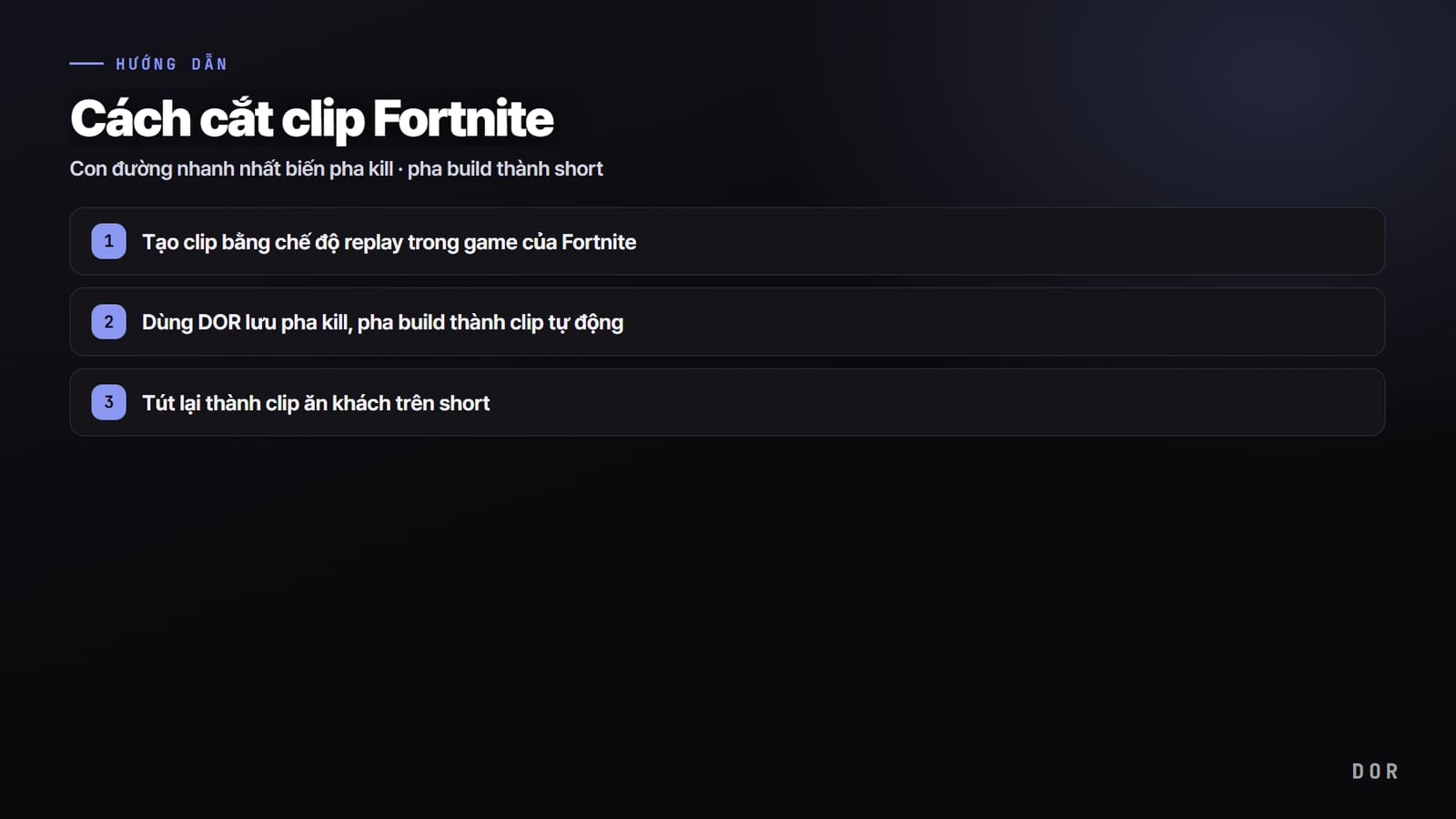
Cách nhanh nhất để có Shorts Fortnite gồm ba bước. Thứ nhất, để cả trận tự động được ghi lại khi bạn mở game. Thứ hai, sau trận chọn một cảnh từ các clip hạ gục và bị hạ.
Thứ ba, đặt tỷ lệ 9:16 rồi xuất. Với game có clip tự động như Fortnite, thời gian tìm cảnh giảm đi rất nhiều. Nếu muốn biết clip tự động bắt cảnh thế nào, hãy đọc tính năng clip tự động trong game là gì.
Với cảnh không nằm trong clip tự động, như nước đi cuối trong trận xây dựng hay lúc chạy bo trước khi thắng, hãy cắt đoạn đó từ bản ghi cả trận rồi lưu lại. Dù cách nào, bản ghi cả trận vẫn còn, nên bạn không lo bỏ lỡ cảnh nào.
Các bước từ lưu clip Fortnite đến video ngắn
- 1Cài DOR và mở Fortnite như bình thườngDOR là ứng dụng Windows miễn phí. Sau khi cài, mở Fortnite là game được nhận diện tự động và cả trận được ghi lại. Bạn không cần bấm nút quay, cứ chơi như thường.
- 2Sau trận, xem clip tự động trong Clip của tôiBản ghi được gom trong Clip của tôi của ứng dụng. Cảnh hạ gục và bị hạ trong Fortnite được bắt thành clip tự động, nên đừng tua video dài từ đầu mà hãy bắt đầu từ danh sách clip.
- 3Mỗi trận chỉ chọn một cảnh cho video ngắnVideo ngắn càng rõ một cảnh thì người xem càng xem hết. Nếu có một pha giao tranh hạ gục liên tiếp thì chọn pha đó, nếu không thì chọn một pha hạ gục bạn nghĩ sẽ được thích nhất. Với cảnh không có trong clip tự động, hãy tự cắt đoạn từ bản ghi cả trận và lưu lại.
- 4Cắt đoạn và đặt tỷ lệ 9:16Mở chức năng cắt đoạn trong ứng dụng, chỉnh phần đầu và cuối, rồi chọn 9:16 để xuất. Khi chuyển màn hình ngang sang dọc, hai bên có thể bị cắt hoặc xuất hiện viền trống, nên cảnh có hành động ở giữa màn hình là an toàn nhất. Về cắt khung và lấp nền, xem cách đổi video ngang sang dọc 9:16.
- 5Ghép nhiều cảnh trong Studio rồi đăngNếu một cảnh chưa đủ, hãy ghép nhiều clip trong DOR Studio (dor.gg/studio), thêm chữ hoặc nhạc, rồi xuất mp4 hoặc chia sẻ bằng liên kết dor.gg. Thứ tự ghép được nêu trong cách ghép nhiều clip game.
Từ clip Fortnite đến video ngắn trong một bảng
| Bước | Việc cần làm | Cách thực hiện |
|---|---|---|
| Chuẩn bị quay | Cài DOR và mở Fortnite | Game được nhận diện tự động và cả trận được ghi lại |
| Chọn cảnh | Xem các clip hạ gục và bị hạ | Sau trận mở Clip của tôi và chọn một cảnh ấn tượng nhất |
| Cắt gọn | Cắt phần đầu và cuối | Giữ từ ngay trước khi giao tranh bắt đầu đến ngay sau khi có kết quả |
| Chọn tỷ lệ | Chọn 9:16 | Khi cắt đoạn trong ứng dụng, đặt tỷ lệ 9:16 rồi xuất |
| Ghép cảnh | Ghép nhiều cảnh nếu cần | Trong DOR Studio, ghép các cảnh rồi thêm chữ hoặc nhạc nền |
| Kiểm tra trước khi đăng | Xem độ dài và cảnh mở đầu | Chắc chắn dưới 3 phút và khoảnh khắc mạnh nhất xuất hiện trong 1 đến 2 giây đầu |
Điều cần kiểm tra trước khi đăng video ngắn
- Video chỉ có một cảnh hoặc rất ít cảnh
- Tỷ lệ là 9:16 và hành động chính nằm gần giữa khung hình
- Tổng thời lượng dưới 3 phút, tốt nhất trong 30 giây
- Khoảnh khắc mạnh nhất xuất hiện trong 1 đến 2 giây đầu
- Bản ghi gốc của cả trận vẫn được giữ lại
Lưu clip Fortnite và xuất 9:16 bằng DOR
DOR là ứng dụng quay game miễn phí cho Windows. Khi bạn mở Fortnite, một game được hỗ trợ, DOR tự nhận diện và ghi lại cả trận, các cảnh hạ gục và bị hạ được tạo thành clip tự động và gom trong Clip của tôi. Trong ứng dụng bạn có thể cắt một đoạn và lưu với tỷ lệ 16:9, 9:16 hoặc 1:1.
Trong DOR Studio (dor.gg/studio) bạn có thể ghép nhiều video, đổi tỷ lệ, dùng các mẫu hiệu ứng như rung zoom và zoom mạnh, thêm chữ, nhạc nền, chỉnh âm lượng, rồi xuất mp4 hoặc chia sẻ bằng liên kết dor.gg. Bản ghi, clip và kết quả chỉnh sửa tạo bằng DOR không có watermark.
Chất lượng quay miễn phí gồm 720p và 1080p, 30 và 60 khung hình mỗi giây, mặc định là 1080p 30 khung hình. Dung lượng chỉ được dọn, bắt đầu từ video cũ nhất, khi vượt phần 5GB mặc định, còn bản ghi gần đây và video đã thích sẽ được giữ lại.