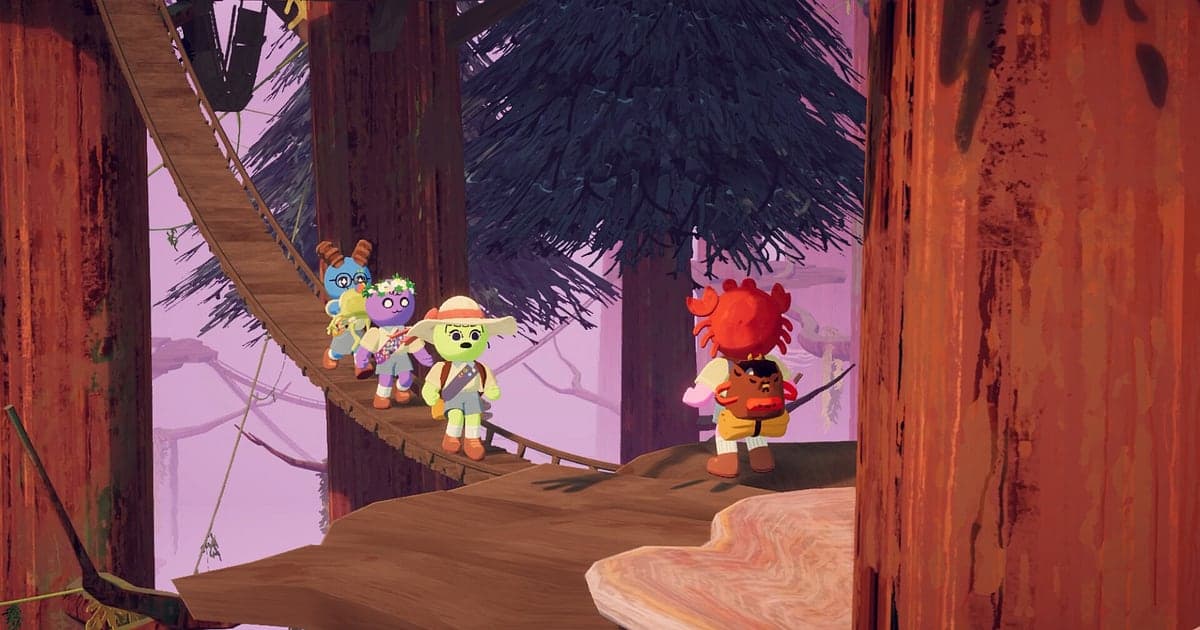
PEAK sẽ tự được quay sau khi bạn cài DOR: chỉ cần mở game, AI lo phần ghi hình. Không có nút quay nào phải nhớ. Từ lúc các hướng đạo sinh dạt vào bãi biển cho đến khi bạn tắt game, cả chuyến leo nằm trong một video, kèm luôn tiếng bạn bè qua voice chat tầm gần. Hướng dẫn này đi lần lượt từng bước: cài DOR, kiểm tra việc quay, lưu cảnh rơi và cảnh cứu nhau, tìm lại bản ghi, làm video tổng hợp pha hỏng và chia sẻ. Trong một game mà không ai biết ai sẽ buông tay trước, cách chắc nhất là để việc quay chạy ngay từ đầu.
- Giữ trọn một lượt leo PEAK trong video, từ bãi biển qua từng đống lửa trại tới tận đỉnh.
- Lưu ngay thành clip cú rơi khi chỉ còn một mỏm đá nữa là tới đỉnh, hay lúc cả bốn người cùng trượt xuống.
- Dùng AI Voice Notes tìm những câu như 'bám chặt vào, tao hết thể lực rồi' và nhảy thẳng tới khoảnh khắc đó.
- Ghép các pha kéo dây cứu bạn, lúc nướng kẹo dẻo bên lửa trại và lúc lên đỉnh thành một video highlight.
Trước khi quay PEAK: cài đặt và cách ghi hình
PEAK nhẹ máy, nên chạy thêm phần mềm quay bên cạnh gần như không cần chuẩn bị gì. DOR là ứng dụng Windows miễn phí và không gắn watermark. PEAK dùng kiểu ghi trọn phiên chơi, nên kể cả khi một lượt kết thúc và bạn thử một hòn đảo mới, video vẫn chạy tiếp cho đến khi bạn tắt game. Chơi cùng bạn bè thì tối đa bốn người leo từ máy riêng của mỗi người, quy định về số người có trong PEAK chơi được tối đa mấy người. Nếu cả bốn đều để DOR chạy, một lượt leo được lưu từ bốn góc nhìn. Bảng dưới đây liệt kê những điều nên biết trước lần quay PEAK đầu tiên.
| Mục | Với PEAK | Ghi chú |
|---|---|---|
| Cài đặt | DOR, ứng dụng Windows miễn phí | Không watermark, clip đăng thẳng lên TikTok hay YouTube |
| Phiên bản game | Bản PC Windows trên Steam | DOR quay PEAK trên máy bạn, mỗi người bạn chạy DOR sẽ giữ góc nhìn của riêng họ |
| Kiểu quay | Ghi trọn phiên chơi | Một video từ lúc mở đến lúc thoát, không bị cắt khi một lượt kết thúc |
| Âm thanh | Ghi âm thanh game và micro cùng lúc | Giọng bạn bè qua voice chat tầm gần và tiếng hét của bạn đều được giữ |
| Độ phân giải và khung hình | Mặc định 1080p, 30fps | Có thể chọn 60fps, và có chế độ 720p/30fps nhẹ hơn |
| Dung lượng | Khoảng 30MB cho một clip 1080p dài 30 giây | Những tối leo liền nhiều lượt, hãy chừa thêm chỗ trên ổ đĩa |
Quay PEAK bằng DOR: từng bước
- 1Cài DORTải và cài DOR. Mất khoảng một phút và miễn phí. Sau đó cứ để nó chạy, mỗi lần cả nhóm tụ lại bạn không phải chuẩn bị gì thêm.
- 2Mở PEAKKhởi động PEAK từ Steam và vào phòng của bạn bè. Ngay khi DOR nhận ra game, việc quay bắt đầu, nên mọi thứ từ lúc tỉnh dậy trên bãi biển sau vụ rơi máy bay đều được ghi lại.
- 3Kiểm tra việc quayTrước khi bám vào vách đá đầu tiên, xem ứng dụng DOR một lần để chắc rằng đang quay. Nếu chưa bắt đầu, làm theo cách xử lý khi phần mềm không nhận game. Sau đó chỉ cần lo thể lực và chỗ neo dây.
- 4Lưu clip ngay sau tai nạnKhi một người bạn trượt tay ngay dưới đỉnh, hay bạn kéo được ai đó lên bằng dây vào giây cuối, nhấn phím tắt lưu clip. 30 giây vừa rồi được lưu thành clip, từ ngay trước tiếng hét đến lúc rơi xuống.
- 5Thoát game và mở My ClipsLeo xong thì tắt PEAK. Video cả phiên và mọi clip bạn đã lưu cùng nằm trong My Clips của ứng dụng DOR. Lượt lên được đỉnh và lượt bị diệt ngay ở vùng sinh thái đầu tiên đều được xếp cùng một chỗ.
Tìm bản ghi
Bản ghi nằm trong My Clips của ứng dụng DOR, còn gọi là thư viện. Mỗi lần mở rồi tắt PEAK là một phiên, và các clip lưu bằng phím tắt hiện bên dưới. Để tìm một lượt cụ thể trong phiên dài, hãy dựa vào hai mốc: lúc tỉnh dậy trên bãi biển và lúc đốt lửa trại. Hai mốc này chia phiên thành từng lượt, từng đoạn rất rõ. Đặt điểm đầu và điểm cuối để cắt phần cần dùng, rồi xuất theo tỉ lệ 16:9, 9:16 hoặc 1:1. Nếu bạn dừng một chuyến thám hiểm ở lửa trại và chơi tiếp qua nhiều tối, mỗi tối sẽ có một phiên, nên hãy xem quy tắc chơi tiếp trong lưu và chơi tiếp PEAK. Hãy bấm thích video lần đầu lên đỉnh. Khi ổ đầy, các video cũ chưa được thích sẽ được dọn trước, nên lượt đó vẫn còn.
Lưu những khoảnh khắc muốn giữ
Phần lớn khoảnh khắc hay nhất trong PEAK xảy ra bất ngờ và kết thúc trong vài giây. Dù cả phiên đều được quay, nhấn phím tắt lưu clip ngay khi có chuyện buồn cười sẽ giúp bạn đỡ mất công tìm sau này. Đoạn vừa chơi được lưu thành clip, mặc định 30 giây, và bạn có thể chọn 15, 30, 45 hoặc 60 giây trong cài đặt. Lúc nên nhấn là ngay sau khi một người bạn trượt xuống sát đỉnh, ngay sau khi ai đó đu bám với thanh thể lực về 0 rồi cuối cùng cũng leo lên, ngay sau khi đứa ăn cây nấm lạ bắt đầu có biểu hiện kỳ quặc, và ngay sau khi bốn người treo trên một sợi dây mà vẫn sống sót. Với những pha cứu nhau dài, đặt 45 hoặc 60 giây để clip chạy từ câu 'neo dây ở đây' đến cú kéo cuối cùng. Xem lưu ngay vài giây vừa rồi để biết độ dài nào hợp với cảnh nào.
Tìm lại lời nói bằng AI Voice Notes
Một nửa niềm vui của PEAK nằm ở voice chat tầm gần. Những câu như 'bám chặt vào, tao hết thể lực rồi', 'đừng ăn cái đó, có khi có độc' hay 'ráng tới lửa trại' không lúc nào ngớt. DOR ghi giọng bạn bè qua âm thanh game cùng với micro của bạn, còn AI Voice Notes ghi những câu đó thành chữ trên dòng thời gian của bản ghi. Muốn biết ai hét cứu trước hay ai rủ ăn nấm, tìm câu đó trong phần chữ trên dòng thời gian rồi chọn là nhảy ngay tới cảnh. Nếu giọng của bạn bị nhỏ, hãy kiểm tra thiết bị đầu vào trong quay game kèm tiếng micro.
Ghép montage bằng AI Highlight
Khi một lượt leo kết thúc, hãy biến các clip đã lưu thành video tổng hợp pha hỏng. Trong thư viện, đánh dấu clip đu bám khi hết thể lực, buông tay ngay dưới đỉnh, kéo dây cứu đồng đội, cả team trượt xuống cùng lúc và cuối cùng cũng lên đỉnh, rồi chọn AI Highlight. DOR nối chúng thành một montage. Trộn tai nạn của lượt thất bại với khoảnh khắc lên đỉnh của lượt thành công, bạn có một cuốn nhật ký leo núi xem lại cùng cả nhóm rất vui. Muốn tự sắp thứ tự, xem cách ghép clip game.
Chỉnh sửa trong DOR Studio
DOR Studio mở ngay trên trình duyệt, không cần cài gì. Cắt từ ngay trước tiếng hét và thêm shake zoom vào khung hình tay bị trượt. Thêm tên đứa bạn bằng chữ, lót nhạc nền và xuất 9:16 là có clip rơi hợp với TikTok và Shorts. Thêm punch zoom sau cảnh lên đỉnh và chuyển cảnh glitch giữa các lượt để video tổng hợp có nhịp. Video xong có thể tải về dạng mp4 hoặc chia sẻ ngay bằng link.
Chia sẻ bằng liên kết dor.gg
Gửi những đoạn đã cắt bằng link dor.gg. Người nhận mở trên trình duyệt là xem được, không cần cài gì, nên cứ ném link cho đứa vừa rơi qua Discord, Messenger hay nhóm Zalo. Khi cả bốn người leo cùng gửi clip từ góc nhìn của mình, cùng một cú rơi có thể xem lại từ bốn hướng. Mẹo chọn clip ngắn để gửi có trong chia sẻ video gameplay PEAK, còn cách đăng lên kênh Discord có trong chia sẻ clip lên Discord.
Cài đặt khuyên dùng và khắc phục sự cố khi quay PEAK
PEAK nhẹ máy, nên quay ở mức mặc định 1080p và 30fps hầu như không ảnh hưởng tới lúc chơi. Nếu muốn cảnh trượt chân và sợi dây lắc lư mượt hơn, chuyển sang 60fps. Trên laptop hoặc máy cũ, dùng chế độ 720p/30fps cho nhẹ, và xem thêm mẹo trong quay game trên máy cấu hình thấp. Toàn màn hình, cửa sổ và cửa sổ không viền đều quay được, nên cứ giữ nguyên cài đặt hiển thị trong game. DOR dùng mã hóa phần cứng GPU, nên ảnh hưởng tới khung hình khi leo là nhỏ. DOR không có tính năng gian lận và không đụng tới file game hay dữ liệu chơi.
| Hiện tượng | Cần kiểm tra | Cách xử lý |
|---|---|---|
| Không ghi được giọng bạn bè qua voice chat tầm gần | Thiết bị phát của Windows và cài đặt âm thanh DOR | Xem game đang phát âm qua thiết bị nào, rồi làm lần lượt theo [sửa lỗi quay game không có tiếng](game-recording-no-sound-fix). |
| Bản ghi bị màn hình đen | Chế độ màn hình trong game và cách quay | Thử chế độ không viền, hoặc làm theo [sửa lỗi quay toàn màn hình](fullscreen-recording-not-working) để chuyển sang quay màn hình. |
| Leo bị giật khi đang quay | Độ phân giải và khung hình khi quay | Mã hóa phần cứng GPU giữ ảnh hưởng ở mức nhỏ, nếu máy vẫn nặng thì hạ xuống chế độ 720p/30fps. |
| Leo nhiều lượt nên file ngày càng nhiều | Độ phân giải khi quay và dung lượng ổ còn trống | Lưu cảnh muốn khoe thành clip, còn phiên đã xem xong thì đừng bấm thích để khi ổ đầy chúng được dọn trước. |


