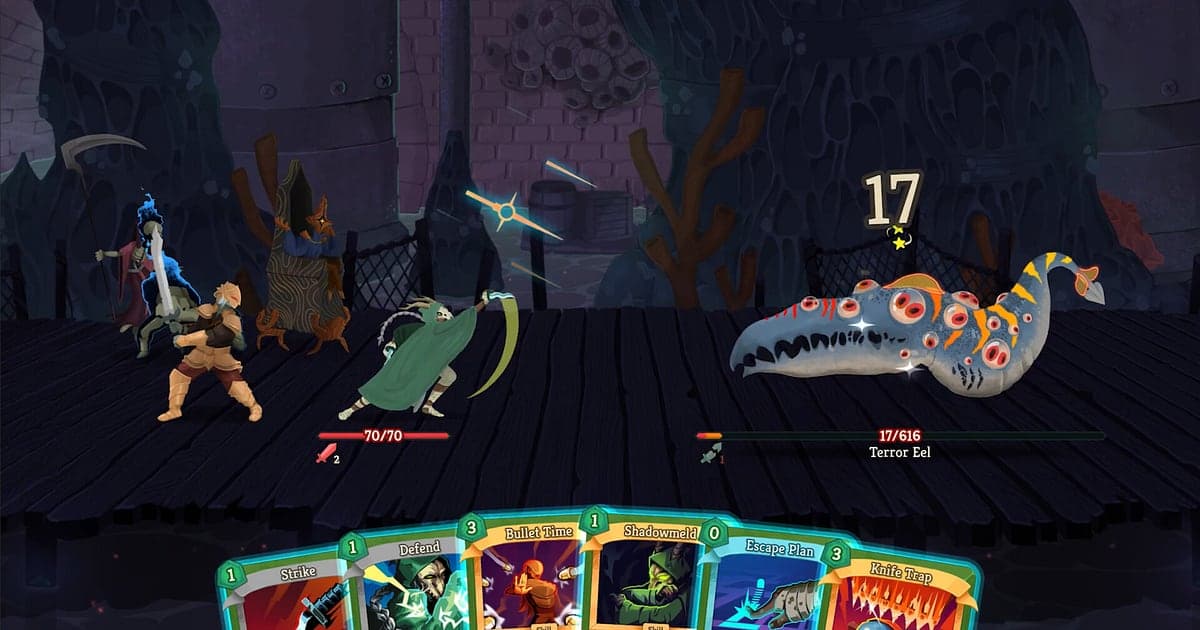
Slay the Spire 2 được quay tự động khi bạn đã cài DOR: chỉ cần mở game, AI lo phần còn lại. Bạn không phải bấm quay mỗi khi bắt đầu một lượt leo tháp. Từ phần thưởng bài sau trận đầu tiên đến lượt cuối hạ boss của Act, cả hành trình được giữ trong video. Với game xây dựng bộ bài, cái hay nằm ở quá trình, nên xem lại mình đã tránh elite ở ngã rẽ nào hay bỏ lá bài nào ở shop sẽ giúp lượt sau chọn bài tốt hơn. Bài này hướng dẫn lần lượt: cài DOR, lưu lượt combo, tìm trận trong bản ghi dài, làm video tóm tắt Ascension và gửi link cho bạn bè.
- Giữ trọn một lượt leo tháp từ trận đầu tiên của Act 1 đến boss cuối để xem lại cách chọn bài.
- Lưu riêng thành clip những lượt như Ironclad dồn hàng trăm sát thương hay sống sót trước elite với 1 HP.
- Dùng AI Voice Notes để tìm câu bàn chiến thuật khi co op như 'lượt này tao block, mày dồn hết đi'.
- Nối pha nhặt relic then chốt, lượt combo vô hạn và màn hình chiến thắng Ascension thành video tóm tắt bằng AI Highlight.
- Gửi clip khoe bộ bài vào nhóm Facebook hoặc server Discord bằng link dor.gg.
Trước khi quay Slay the Spire 2: cài đặt và cách ghi hình
Slay the Spire 2 là game xây dựng bộ bài theo lượt rất nhẹ, nên gần như không cần chuẩn bị gì. DOR là ứng dụng Windows miễn phí và không gắn watermark. Game dùng chế độ ghi cả phiên chơi, nghĩa là các lượt leo tháp hay từng trận không bị tách file; toàn bộ thời gian mở game là một video. Thời gian bạn ngồi cân nhắc chọn bài cũng được ghi, nên chơi liền nhiều lượt thì bản ghi sẽ dài. Nếu chơi trên laptop cũ, xem thêm quay game trên PC cấu hình thấp. Bảng dưới đây tóm tắt những điều nên biết với Slay the Spire 2.
| Mục | Với Slay the Spire 2 | Ghi chú |
|---|---|---|
| Cài đặt | DOR, ứng dụng Windows miễn phí | Video không có watermark |
| Phiên bản game | Slay the Spire 2 bản PC trên Steam | DOR ghi lại game chạy trên máy tính của bạn |
| Cách ghi hình | Ghi cả phiên chơi | Chơi liền nhiều lượt vẫn là một video cho đến khi thoát |
| Chế độ hiển thị | Toàn màn hình, cửa sổ, cửa sổ không viền | Cứ giữ cài đặt hiển thị bạn vẫn dùng |
| Độ phân giải và khung hình | Mặc định 1080p, 30fps | Mặc định đã đọc rõ chữ trên lá bài, và có thể chọn 60fps |
| Dung lượng | Khoảng 30MB cho clip 30 giây 1080p | Chừa ổ đĩa rộng rãi vào những hôm cày nhiều lượt dài 40 phút |
Quay Slay the Spire 2 bằng DOR: từng bước
- 1Cài DORTải DOR, cài đặt rồi để ứng dụng chạy. DOR miễn phí, và cài xong thì mỗi lần mở Slay the Spire 2 bạn không phải làm gì thêm. Cách ứng dụng nhận ra game và tự bắt đầu ghi được giải thích trong quay game tự động với DOR.
- 2Mở Slay the Spire 2Khởi động game từ Steam. Việc ghi bắt đầu ngay khi DOR nhận ra game, nên lúc chọn nhân vật và nhận phần thưởng bài đầu tiên đã nằm trong video. Nếu là lượt đầu với nhân vật mới, khoảnh khắc chọn relic khởi đầu cũng được ghi lại.
- 3Kiểm tra việc ghi hìnhTrước trận đầu tiên của Act 1, mở ứng dụng DOR một lần để chắc chắn đang ghi. Sau đó cứ chọn đường trên bản đồ, bỏ bài ở shop mà không cần bận tâm.
- 4Lưu clip khi lượt combo kết thúcKhi relic khớp nhau và các lá bài kích hoạt liên tiếp, hoặc khi bạn vượt qua elite với 1 HP, hãy nhấn phím tắt lưu clip ngay lúc lượt đó kết thúc. Cả chuỗi từ lá bài đầu đến đòn cuối được lưu thành clip riêng.
- 5Kết thúc lượt và mở Clip của tôiDù tới được màn hình chiến thắng hay gục giữa đường, hãy để danh sách bộ bài trên màn hình vài giây trước khi thoát để nó nằm trong bản ghi. Đóng game, video cả phiên chơi cùng các clip lượt bài sẽ hiện chung trong mục Clip của tôi trên ứng dụng DOR.
Tìm bản ghi
Bản ghi nằm trong mục Clip của tôi trên ứng dụng DOR, còn gọi là thư viện. Mỗi lần mở rồi tắt Slay the Spire 2 là một phiên, còn các lượt bạn giữ bằng phím tắt lưu clip sẽ hiện thành clip riêng. Game theo lượt thay đổi màn hình không nhiều, nên tìm một trận trong phiên dài khó hơn bạn nghĩ. Hãy lấy màn hình phần thưởng bài sau mỗi trận và tấm bản đồ mới mở ra ở mỗi Act làm mốc. Tìm được trận rồi, đặt điểm đầu ở lúc lượt đó bắt đầu, điểm cuối ở lúc hoạt cảnh kẻ địch gục xuống kết thúc, rồi xuất ra 16:9, 9:16 hoặc 1:1. Hướng dẫn chi tiết có trong cách cắt clip game. Với những lượt muốn giữ, như lần đầu vượt một cấp Ascension mới, hãy bấm Thích. Khi bộ nhớ đầy, các video cũ chưa được Thích sẽ được dọn trước, nên lượt bạn đã Thích vẫn còn nguyên.
Lưu những khoảnh khắc muốn giữ
Dù cả lượt leo tháp đã được ghi, lưu ngay những lượt muốn khoe thành clip sẽ giúp bạn khỏi phải tìm lại. Nhấn phím tắt lưu clip là đoạn vừa chơi được lưu thành clip. Mặc định là 30 giây, và bạn có thể chọn 15, 30, 45 hoặc 60 giây trong phần cài đặt. Trong Slay the Spire 2, những lúc nên nhấn là ngay sau lượt combo vô hạn, ngay sau khi nhặt relic hoàn thiện bộ bài, ngay sau khi sống sót trước elite với 1 HP, và ngay khi máu boss Act về 0. Lượt dài mà các lá bài có từ khóa Replay kích hoạt lại nhiều lần dễ vượt 30 giây, nên đặt độ dài 60 giây để giữ được cả đòn cuối. Cách đổi phím tắt có trong lưu ngay vài giây vừa chơi.
Tìm lại lời nói bằng AI Voice Notes
Leo tháp co op nghĩa là lượt nào cũng có một cuộc họp chiến thuật: 'lượt này tao block, mày dồn hết đi', 'máu này đánh thêm một elite được không', 'shop tới bỏ một lá Strike'. Chơi một mình thì bạn cũng hay tự nói khi chọn bài. DOR ghi âm thanh game và micro cùng lúc, còn AI Voice Notes chép những câu nói đó lên dòng thời gian của bản ghi dưới dạng chữ. Khi muốn xem lại lúc ai đó nói 'relic này hoàn thiện bộ bài luôn', tìm câu đó trong phần chữ trên dòng thời gian và chọn nó để nhảy thẳng tới. Bạn cũng xem được ai đã nhận block ở lượt nào, rất tiện khi xem lại lượt co op. Cách cài đặt đầu vào micro có trong quay game kèm âm thanh micro.
Ghép montage bằng AI Highlight
AI Highlight biến một lượt leo tháp 40 phút thành video tóm tắt vài phút. Trong thư viện, đánh dấu các clip nhặt relic then chốt, lượt combo vô hạn, lội ngược trước elite, sống sót với 1 HP, hạ boss Act và chiến thắng Ascension, rồi chọn AI Highlight. DOR nối chúng lại để khoảnh khắc bộ bài thành hình chạy thẳng tới lượt hạ gục boss. Làm mỗi nhân vật một video lượt thắng là bạn có ngay kho lưu trữ bộ bài. Nếu muốn tự xếp clip theo thứ tự Act, xem cách ghép clip game.
Chỉnh sửa trong DOR Studio
DOR Studio mở ngay trên trình duyệt, không cần cài đặt. Cắt lượt combo xuống đúng đoạn các lá bài nối nhau và thêm punch zoom vào đòn cuối để thấy ngay sức mạnh phối hợp. Gõ tên bộ bài và cấp Ascension bằng chữ ở phần mở đầu, đặt một bản nhạc nền nhẹ nhàng bên dưới là có phần intro cho video hướng dẫn. Xuất video giới thiệu deck dạng 9:16, video hướng dẫn đầy đủ dạng 16:9, và dùng chuyển cảnh glitch ở chỗ chuyển từ trận này sang trận khác. Các tùy chọn tải về và khác biệt giữa định dạng có trong xuất clip DOR, hoặc bạn chia sẻ ngay bằng link.
Chia sẻ bằng liên kết dor.gg
Gửi lượt bài đã cắt bằng link dor.gg. Người nhận mở link là xem được trên trình duyệt, không phải cài gì, nên rất tiện để đăng bằng chứng bộ bài vào nhóm Facebook chơi Slay the Spire hay thêm lượt combo vào bài hướng dẫn trên Reddit. Với người bạn chơi co op, hãy chọn lượt họ gánh hết sát thương và gửi riêng. Cách chọn lượt nào để khoe có trong chia sẻ video lượt chơi Slay the Spire 2, còn cách đăng lên Discord có trong chia sẻ clip lên Discord.
Cài đặt khuyên dùng và khắc phục sự cố khi quay Slay the Spire 2
Slay the Spire 2 khá nhẹ, nên việc ghi vẫn mượt ngay cả với cấu hình tối thiểu. Mức mặc định 1080p 30fps giữ tên và chỉ số lá bài sắc nét, còn 60fps dành cho khi bạn muốn hoạt ảnh lá bài mượt hơn. Nếu chơi lâu bằng pin laptop, chế độ 720p/30fps giúp giảm tải thêm. Toàn màn hình, cửa sổ và cửa sổ không viền đều quay được, nên cứ để nguyên cài đặt trong game. DOR dùng mã hóa phần cứng GPU nên ảnh hưởng tới việc chơi rất nhỏ. DOR không có tính năng gian lận và không bao giờ đụng tới file game hay dữ liệu chơi. Nếu bạn chơi liền nhiều lượt và ghi hàng giờ, xem quay gameplay dài không giật.
| Hiện tượng | Cần kiểm tra | Cách xử lý |
|---|---|---|
| Bản ghi bị màn hình đen | Chế độ hiển thị trong cài đặt game | DOR quay được toàn màn hình, cửa sổ và cửa sổ không viền. Nếu vẫn đen, làm theo [khắc phục lỗi quay toàn màn hình](fullscreen-recording-not-working) để chuyển sang ghi màn hình. |
| Mất giọng của bạn trong lượt co op | Thiết bị đầu vào của Windows và cài đặt micro DOR | Kiểm tra đúng micro đang được chọn, rồi làm theo [khắc phục micro không ghi âm](mic-not-recording-fix). |
| Hoạt ảnh lá bài trông giật | Khung hình khi quay | Chọn 60fps để chuyển động lá bài mượt hơn, hoặc hạ xuống chế độ 720p/30fps nếu laptop bị nặng. |
| Chơi liền nhiều lượt khiến file lớn | Dung lượng ổ đĩa còn trống | Chỉ lưu clip những lượt đáng khoe, và bấm Thích các lượt muốn giữ để chúng không bị dọn. |