Kết luận ngắn gọn: cách nhanh nhất để giảm giật khi quay trên PC cấu hình thấp là hạ độ phân giải một bậc và đặt FPS về 30. Từ 1080p xuống 720p, mỗi khung hình chỉ còn khoảng 44% số điểm ảnh, và từ 60 FPS xuống 30 FPS thì số khung hình bộ mã hóa phải xử lý mỗi giây giảm một nửa.
Đổi cả hai thì lượng việc của bản quay giảm mạnh, nên nó không còn lấy mất phần dư mà game cần. Thêm vào đó, nếu card đồ họa hỗ trợ thì dùng mã hóa phần cứng, và đóng các chương trình khác đang mở khi quay, phần lớn tình trạng giật sẽ biến mất.
Nếu đã bị giật, hãy đọc thêm cách sửa quay game bị giật và vì sao CPU tăng vọt khi quay để hiểu rõ nguyên nhân. Bài này tập trung vào thứ tự cài đặt ngay từ đầu cho PC cấu hình thấp. Hướng dẫn tổng quát nằm trong hướng dẫn quay game trên PC cấu hình thấp, đọc song song sẽ dễ so sánh hơn.
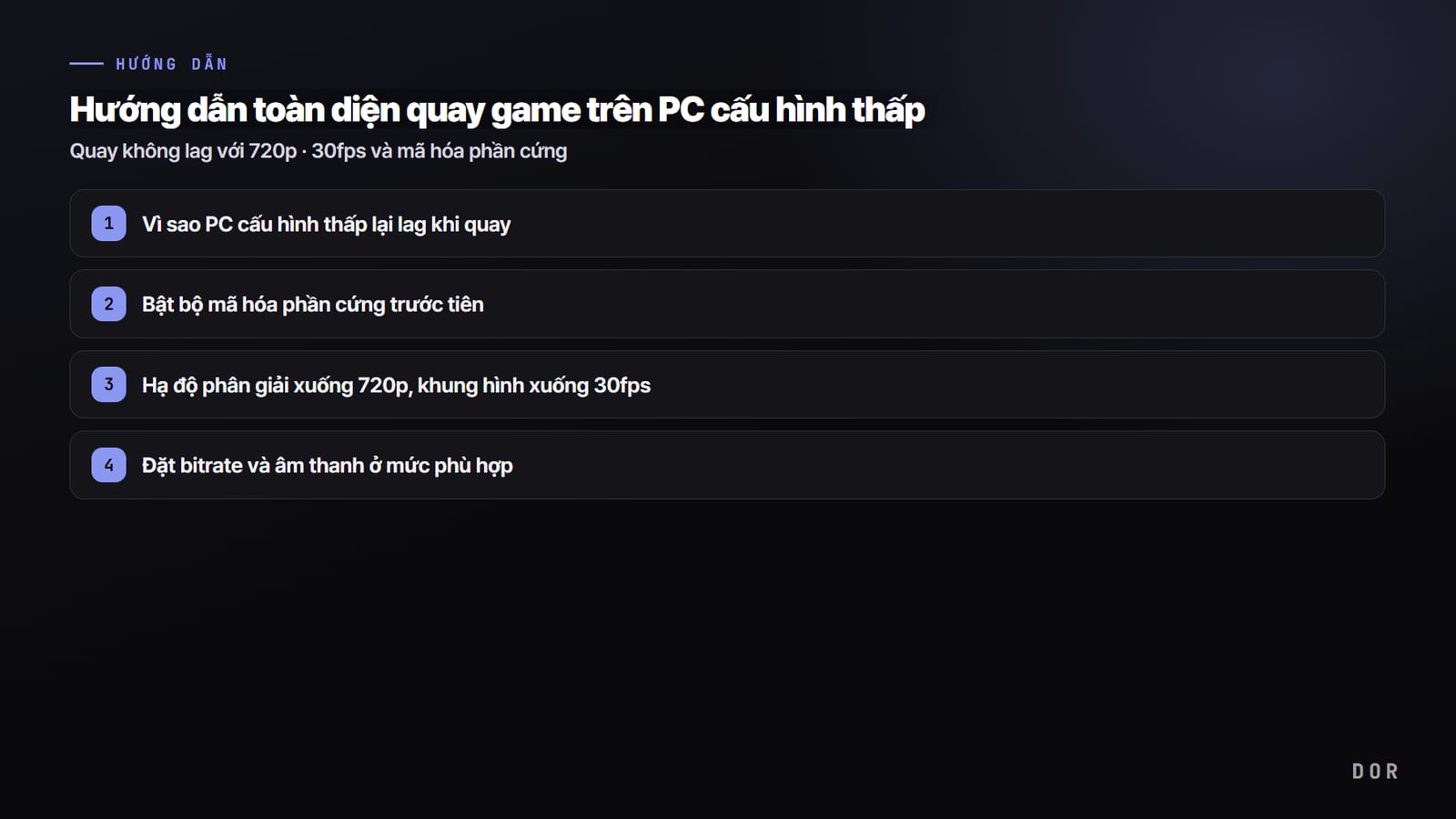
Kết luận: đổi theo thứ tự 720p, 30 FPS, mã hóa phần cứng
Trên PC cấu hình thấp, đừng đổi tất cả cài đặt chất lượng cùng lúc mà hãy đổi từng thứ theo thứ tự này. Đầu tiên đổi độ phân giải sang 720p, sau đó đặt FPS về 30, rồi đổi sang mã hóa phần cứng nếu card đồ họa hỗ trợ.
Thứ tự này hợp lý vì độ phân giải và FPS giảm tải mã hóa trực tiếp nhất, và phần chất lượng mất đi cũng ít thấy nhất. Chỉ đổi một thứ mỗi lần thì bạn mới biết cài đặt nào thực sự có hiệu quả. Sau mỗi lần đổi, hãy quay thử khoảng năm phút và xem lại để kiểm tra giật.
Nếu khung hình tụt ngay trong game thì vấn đề không nằm ở cài đặt quay, nên hãy hạ tùy chọn đồ họa của game trước. Nếu bạn lo về dung lượng file, hãy xem cách giảm dung lượng file quay game.
Các bước cài đặt quay game trên PC cấu hình thấp
- 1Kiểm tra FPS của game trướcTrước khi quay, hãy xem game có chạy ổn định khi đứng riêng hay không. Nếu khung hình tụt cả khi không quay thì nguyên nhân là tùy chọn đồ họa của game chứ không phải cài đặt quay. Hãy hạ bóng đổ và hiệu ứng một bậc rồi kiểm tra lại.
- 2Hạ độ phân giải xuống 720pHạ độ phân giải quay từ 1080p xuống 720p. Mỗi khung hình chỉ còn khoảng 44% điểm ảnh, đây là cài đặt giảm tải mã hóa nhiều nhất. Với clip đăng lên YouTube hay Discord, 720p vẫn nhìn đẹp.
- 3Đặt FPS về 30Đặt FPS quay về 30. Số khung hình phải xử lý mỗi giây giảm một nửa, nên CPU hoặc card đồ họa được thở. Chỉ nâng lên 60 khi cần độ mượt trong game bắn súng nhanh và PC vẫn chịu được.
- 4Bật mã hóa phần cứngNếu dùng card đồ họa được hỗ trợ như dòng NVIDIA RTX, hãy quay bằng mã hóa phần cứng để chuyển tải khỏi CPU. Mức hỗ trợ khác nhau theo từng model nên hãy xem hướng dẫn của nhà sản xuất. Nếu không được hỗ trợ, hãy bắt đầu chỉ với thay đổi độ phân giải và FPS.
- 5Quay thử rồi để chế độ tự động quayQuay thử khoảng năm phút và xem lại để kiểm tra giật. Nếu mượt thì giữ nguyên cài đặt, còn nếu giật thì hạ thêm một thứ rồi thử lại. Sau đó hãy để chế độ tự động quay bật, mỗi lần mở game là được quay mà không phải chỉnh gì nữa.
Cài đặt quay game cho PC cấu hình thấp trong một bảng
| Cài đặt | Gợi ý cho PC cấu hình thấp | Lý do |
|---|---|---|
| Độ phân giải | 720p | Chỉ khoảng 44% điểm ảnh của 1080p nên tải mã hóa giảm mạnh |
| FPS | 30 FPS | Chỉ cần xử lý một nửa so với 60 FPS, game nhịp chậm ít thấy khác biệt |
| Bộ mã hóa | Mã hóa phần cứng (card được hỗ trợ) | Phần chuyên dụng của card đồ họa mã hóa thay cho CPU |
| Đồ họa trong game | Hạ một bậc | Game cần dư khung hình để bản quay cũng ổn định |
| Ứng dụng chạy nền | Đóng trình duyệt và ứng dụng chat | Giữ CPU và RAM cho game và bản quay |
| Dung lượng lưu trữ | Để ổ đĩa còn trống | Ổ gần đầy có thể làm việc lưu chậm lại và trông giống như giật |
Kiểm tra trước khi quay
- Game chạy ổn định khi không quay
- Đã đặt bản quay ở 720p và 30 FPS
- Đã chuyển sang mã hóa phần cứng nếu card đồ họa hỗ trợ
- Đã đóng các ứng dụng chạy nền như trình duyệt và ứng dụng chat
- Đã xem lại bản quay thử năm phút và không thấy giật
Với DOR, chỉ cần để bật ở mức đã hạ
DOR là ứng dụng quay game miễn phí cho Windows. Khi bạn mở một game được hỗ trợ, ứng dụng tự nhận diện và quay cả trận, các bản quay được gom trong mục Clip của tôi. Bạn có thể chọn miễn phí 720p hoặc 1080p và 30 hoặc 60 FPS, mặc định là 1080p và 30 FPS.
Với PC cấu hình thấp, chỉ cần hạ một bậc xuống 720p và 30 FPS như trong bài này. Trên card NVIDIA được hỗ trợ như dòng RTX, bản quay dùng mã hóa phần cứng NVENC.
Dung lượng chỉ được dọn, bắt đầu từ video cũ nhất, khi vượt phần dành cho video toàn bộ lượt chơi (mặc định 5GB), còn các bản quay gần đây và video đã thích sẽ được giữ lại. Bản quay và kết quả chỉnh sửa của DOR không có watermark.
Bạn có thể cắt phần cần thiết trong ứng dụng, hoặc ghép video trong DOR Studio, xuất ra mp4 và chia sẻ bằng liên kết dor.gg.