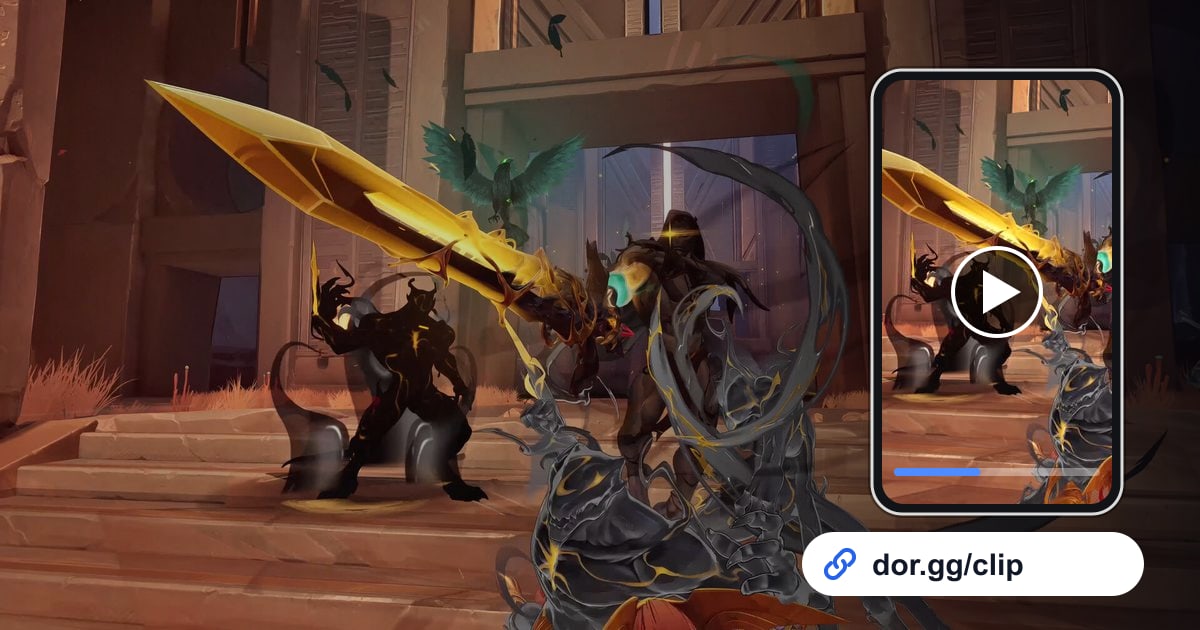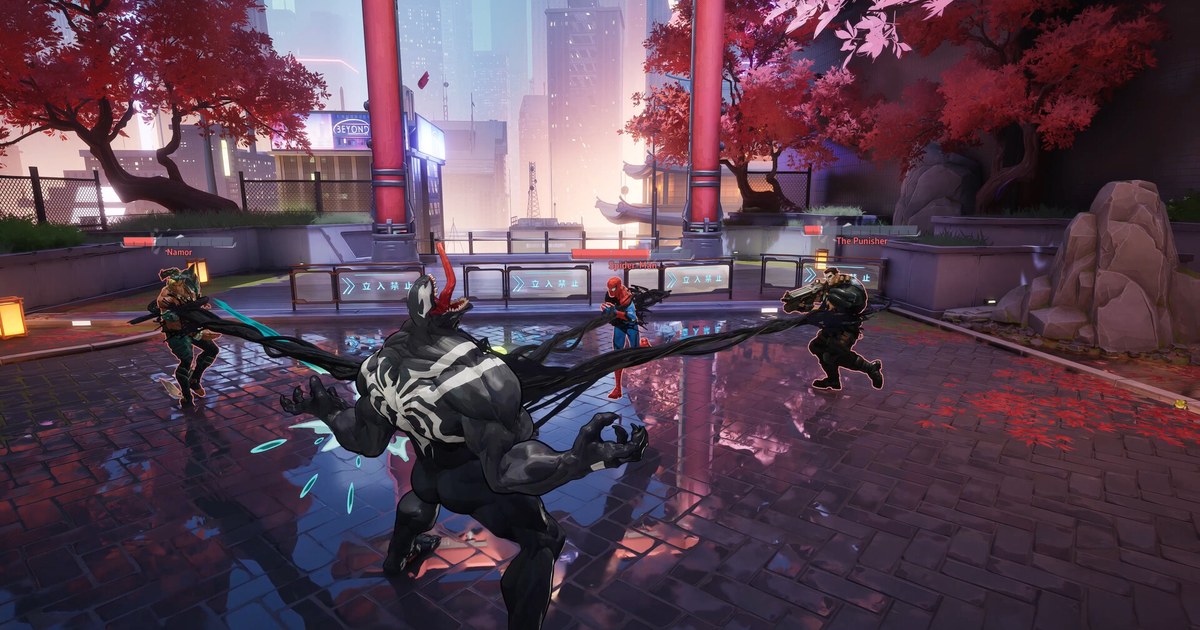
Kết luận trước: cách quay Marvel Rivals ít sai sót nhất là bật ghi hình từ trước rồi cắt sau. Khi bạn cài DOR và mở Marvel Rivals, ứng dụng tự nhận diện game và ghi lại cả trận, các bản ghi được gom vào Clip của tôi trong ứng dụng.
Khoảnh khắc tung chiêu cuối hay lúc kỹ năng Team Up khớp nhau hoàn hảo trôi qua không báo trước, nên nếu bấm phím tắt đúng lúc đó thì phần dẫn vào đã mất rồi. Khi cả trận đã được lưu, bạn có thể thong thả chọn cảnh sau trận và cắt với phần dư thoải mái ở trước và sau.
Marvel Rivals là game Windows miễn phí trên Steam, và DOR cũng miễn phí trên cùng chiếc PC đó. Danh sách game mà ứng dụng đọc sự kiện để tự tạo clip cùng nguyên lý hoạt động được tổng hợp trong Tính năng tự động tạo clip game là gì? Cách không bỏ lỡ kill, ace, pentakill (2026). Với Marvel Rivals, bạn lưu cả trận bằng ghi hình tự động rồi tự cắt những cảnh mình muốn. Bài này đi theo đúng thứ tự đó, từ cài đặt đến cắt và chia sẻ.
Kết luận: bật sẵn, lưu cả trận, sau trận mới cắt cảnh
Trong Marvel Rivals, chỉ cần tìm ba loại cảnh: pha giao tranh tổng mà kỹ năng của cả đội khớp nhau, khoảnh khắc chiêu cuối lật ngược ván đấu, và lúc bạn cười cùng bạn bè. Cả ba chỉ hay khi có bối cảnh trước sau, nên nên bắt đầu cắt sớm hơn 5 đến 10 giây.
Có bản ghi cả trận thì bạn muốn kéo dài hay rút ngắn phần dư này tùy ý. Cách cắt một đoạn được giải thích kỹ hơn trong Cách cắt clip game: giữ lại đúng đoạn cần mà không giảm chất lượng, bạn nên đọc cùng.
Cài đặt ghi hình miễn phí (720p hoặc 1080p, 30 hoặc 60 fps, mặc định 1080p 30 fps) là đủ, và nâng lên 60 fps sẽ giúp những pha giao tranh tổng với hiệu ứng kỹ năng dày đặc mượt hơn.
Cách quay và cắt Marvel Rivals
- 1Cài DOR và mở gameDOR là ứng dụng Windows miễn phí. Sau khi cài, mở Marvel Rivals và ứng dụng sẽ nhận diện game rồi bắt đầu ghi hình. Bạn không phải bấm nút ghi cho từng trận, nên ngay trận đầu tiên cũng đã có bản ghi. Âm thanh game và micro được ghi chung trên một track.
- 2Chọn chất lượng và tốc độ khung hìnhVới bản miễn phí, bạn chọn được 720p hoặc 1080p, 30 hoặc 60 fps, mặc định là 1080p 30 fps. Marvel Rivals có nhiều pha giao tranh tổng nên 60 fps trông đẹp nếu PC đủ mạnh. 1440p, 4K và 120 hoặc 144 fps là tùy chọn của DOR Pro. Trên card đồ họa NVIDIA được hỗ trợ như dòng RTX, việc ghi hình dùng mã hóa phần cứng NVENC. Nếu lo về FPS trong game, hãy xem thêm Cài đặt đồ họa Marvel Rivals để tăng FPS (2026): các tùy chọn cho PC yếu.
- 3Sau trận, tìm cảnh trong Clip của tôiKhi trận kết thúc, mở Clip của tôi trong ứng dụng và chọn trận vừa chơi. Kéo thanh phát và ghi lại thời điểm chiêu cuối và kỹ năng Team Up trúng đích để cắt nhanh hơn. Mỗi trận chỉ nên giữ hai hoặc ba cảnh thì thành phẩm sẽ gọn hơn.
- 4Cắt đoạn trong ứng dụngChọn điểm bắt đầu và kết thúc của cảnh, rồi cắt và lưu đoạn đó. Chừa khoảng 5 đến 10 giây ở đầu để người xem thấy tình huống bắt đầu thế nào. Bạn có thể chọn ngang 16:9, dọc 9:16 hoặc vuông 1:1, nên lưu riêng bản 16:9 cho Discord và bản 9:16 cho Shorts sẽ rất tiện.
- 5Ghép, xuất hoặc chia sẻ bằng liên kếtNếu có nhiều cảnh, hãy ghép thành một video trong DOR Studio (dor.gg/studio). Thêm mẫu hiệu ứng như Shake Zoom và Punch Zoom, chữ, BGM và âm lượng, rồi xuất mp4 hoặc chia sẻ liên kết dor.gg. Các bước ghép nằm trong Cách ghép nhiều clip game thành video highlight, có cả hiệu ứng chuyển cảnh (2026).
Marvel Rivals từ ghi hình đến chia sẻ trong một bảng
| Bước | Việc cần làm | Cách làm |
|---|---|---|
| Cài đặt | Cài DOR | Đây là ứng dụng Windows miễn phí. Cài xong chỉ cần chạy một lần |
| Chuẩn bị | Kiểm tra chất lượng | Bắt đầu với mặc định 1080p 30 fps, nâng lên 60 fps nếu PC còn dư sức |
| Chơi | Mở Marvel Rivals | Khi bạn mở game, ứng dụng tự nhận diện và ghi lại cả trận |
| Sắp xếp | Chọn trận trong Clip của tôi | Sau trận, trận vừa chơi đã nằm sẵn trong Clip của tôi |
| Cắt | Cắt đoạn đẹp | Chừa 5 đến 10 giây phía trước và 3 đến 5 giây phía sau, rồi chọn đoạn và lưu |
| Chia sẻ | Chọn tỉ lệ rồi xuất | Cắt 9:16 cho Shorts và 16:9 cho Discord, rồi gửi liên kết hoặc mp4 |
Kiểm tra trước khi đăng
- Phía trước khoảnh khắc chính có ít nhất 5 giây để người xem hiểu tình huống
- Video chỉ có hai hoặc ba cảnh, không nhồi quá nhiều
- Tỉ lệ phù hợp nơi đăng (9:16 cho Shorts, 16:9 cho Discord)
- Đã kiểm tra phạm vi chia sẻ với cảnh lộ tên người chơi hoặc khung chat
- Đã phát mp4 vừa xuất một lần từ đầu đến cuối để chắc âm thanh và hình khớp nhau
Quay và cắt Marvel Rivals bằng DOR
DOR là ứng dụng ghi hình game miễn phí cho Windows. Khi bạn mở một game được hỗ trợ như Marvel Rivals, ứng dụng tự nhận diện và ghi lại cả trận, các bản ghi được gom vào Clip của tôi. Bạn tự chọn đoạn để cắt cảnh trong ứng dụng và lưu ở 16:9, 9:16 hoặc 1:1.
Nhiều cảnh có thể được ghép trong DOR Studio, thêm mẫu hiệu ứng, chữ và BGM, rồi xuất mp4 hoặc chia sẻ bằng liên kết dor.gg. Bản gốc và kết quả chỉnh sửa đều không có watermark. Ghi hình miễn phí hỗ trợ 720p và 1080p ở 30 hoặc 60 fps, mặc định là 1080p 30 fps.