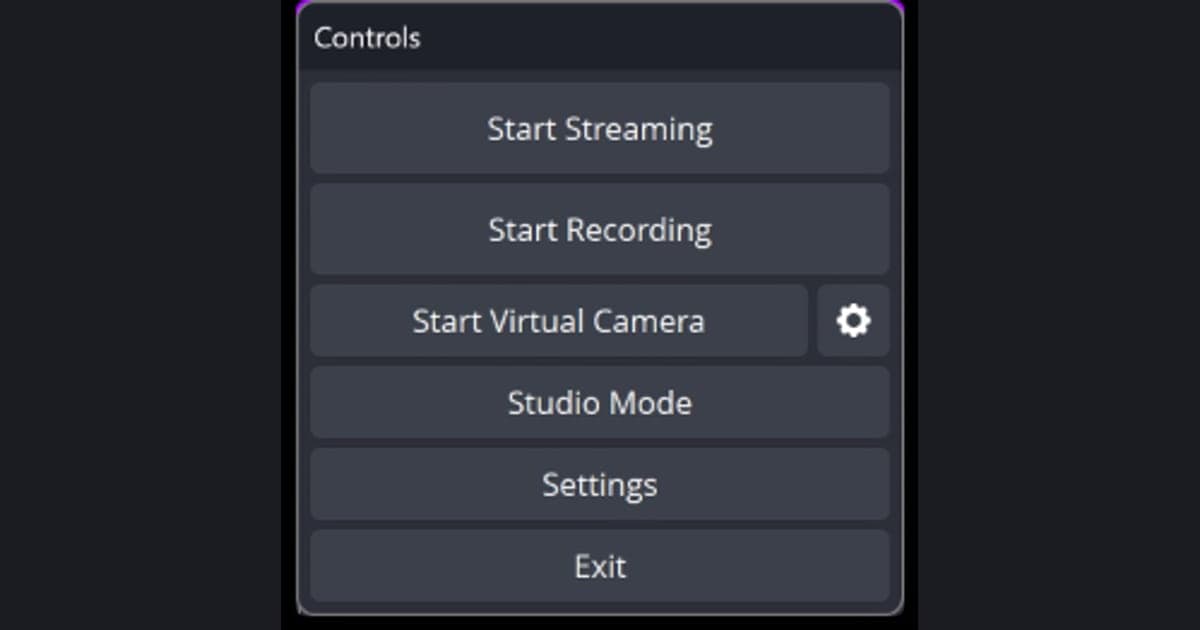
Nếu OBS hiện hộp thoại Failed to start recording (tiếng Việt là không thể bắt đầu ghi hình) ngay khi bạn bấm bắt đầu ghi, bước đầu tiên mà chính OBS chỉ ra là xem nhật ký và, nếu bạn dùng bộ biên mã NVENC hoặc AMD, kiểm tra xem trình điều khiển card đồ họa đã mới nhất chưa. Bạn mở nhật ký ở Trợ giúp > Tập tin nhật ký > Xem nhật ký hiện tại, và bài này chia nội dung hộp thoại theo nguyên nhân để bạn biết nên thử gì trước. Nội dung bám theo thông báo và tên menu chính thức của OBS Studio 32.2.2, bản ổn định mới nhất tính đến lần kiểm tra ngày 30 tháng 9 năm 2026 (phát hành ngày 14 tháng 8 năm 2026), còn các giá trị của bộ biên mã nằm trong hướng dẫn cài đặt OBS để ghi game. Bài chỉ nói về trường hợp có hộp thoại lỗi và việc ghi hình không hề bắt đầu.
Thông báo, nguyên nhân và việc nên làm trước (thông báo chính thức OBS 32.2.2)
| Nội dung trong hộp thoại | Nguyên nhân mà thông báo OBS chỉ ra | Việc nên làm trước |
|---|---|---|
| Starting the output failed. Please check the log for details. (Không thể ghi đầu ra. Vui lòng kiểm tra các tệp nhật ký) | Thông báo chung, không nêu nguyên nhân. Nếu dùng bộ biên mã NVENC hoặc AMD, OBS ghi chú thêm là phải cập nhật trình điều khiển video lên bản mới nhất. | Mở Trợ giúp > Tập tin nhật ký > Xem nhật ký hiện tại để tìm dòng lỗi, và cập nhật driver card đồ họa. |
| Failed to open NVENC codec (Không thể mở bộ biên mã NVENC) | Không mở được bộ mã hóa NVENC. Phần chữ sau dấu hai chấm mới là nguyên nhân thật sự. | Đọc phần chữ đi kèm, rồi đối chiếu với các dòng NVENC bên dưới. |
| NVENC Error: Unsupported device. (Lỗi NVENC: Thiết bị không được hỗ trợ) | Card đồ họa có thể không hỗ trợ NVENC, hoặc driver không khớp với card. | Kiểm tra card có hỗ trợ NVENC không và cập nhật driver. Nếu có hai GPU, kiểm tra OBS đang dùng GPU nào. |
| The installed NVIDIA driver does not support this NVENC version (Trình điều khiển NVIDIA đã cài đặt không hỗ trợ phiên bản NVENC này) | Driver NVIDIA đang cài quá cũ so với phiên bản NVENC này. | Cập nhật trình điều khiển NVIDIA. |
| NVENC Error: Too many concurrent sessions. (Lỗi NVENC: Quá nhiều phiên đồng thời) | Số phiên NVENC chạy đồng thời đã chạm giới hạn. | Đóng các phần mềm ghi hình khác đang dùng NVENC, như NVIDIA ShadowPlay hoặc Windows Game DVR. |
| Unable to write to … / Bad File Path (Không thể viết vào %1 / Đường dẫn tệp xấu) | Không mở được đường dẫn ghi hình, tài khoản không có quyền ghi, hoặc ổ đĩa không đủ dung lượng. | Kiểm tra Đường dẫn ghi hình trong Cài đặt → Đầu ra → Ghi hình, chọn thư mục ghi được và còn dung lượng trống. |
| Unable to start the recording helper process. (Không thể khởi động quá trình trợ giúp ghi âm) | Phần mềm diệt virus hoặc bảo mật có thể đã chặn hoặc xóa tệp OBS. OBS cũng cho biết tính năng chống ransomware của Windows (controlled folder access) có thể gây ra lỗi này. | Xem nhật ký chặn và danh sách cho phép của phần mềm bảo mật, và theo gợi ý của OBS, thử tắt controlled folder access trong Windows Security để xem có thay đổi gì không. |
| The output format is either unsupported or does not support more than one audio track. (Định dạng đầu ra không được hỗ trợ hoặc không hỗ trợ nhiều hơn một rãnh âm) | Định dạng ghi hình đã chọn không khớp với bộ biên mã hoặc cấu hình rãnh âm thanh. | Đổi Định dạng ghi hình sang Matroska Video (.mkv), rồi kiểm tra số rãnh âm thanh và tổ hợp với bộ biên mã. |
Kết luận: để dòng thông báo chọn hướng xử lý
Có ba hướng. Nếu thông báo có chữ NVENC, hãy xem trình điều khiển card đồ họa và các chương trình khác cũng đang dùng NVENC. Nếu thông báo nhắc tới đường dẫn, như Unable to write to hay Bad File Path, hãy xem quyền của thư mục lưu và dung lượng ổ đĩa. Nếu thông báo nhắc tới recording helper process, hãy xem phần mềm bảo mật trước. Dòng Starting the output failed là thông báo chung, không nêu nguyên nhân, nên câu trả lời nằm trong nhật ký. Nếu bạn muốn biết cài đặt khuyến nghị cho chính NVENC, hãy chuyển sang hướng dẫn cài đặt NVENC trong OBS cho card RTX. Cảnh báo bộ biên mã quá tải khi đang ghi, màn hình đen và tệp không được lưu là những triệu chứng khác, bài này không bàn tới.
Thu hẹp nguyên nhân theo thứ tự (OBS 32.x trên Windows)
- 1Mở tệp nhật ký trước — Hộp thoại lỗi của OBS tự nó yêu cầu bạn kiểm tra nhật ký. Trong Trợ giúp > Tập tin nhật ký, bạn có thể chọn Xem nhật ký hiện tại để đọc nhật ký của lần chạy vừa thất bại, Hiển thị thư mục nhật ký để mở thư mục, hoặc Tải lên tệp nhật ký hiện tại. Hãy tìm các dòng lỗi nhắc tới NVENC, AMD, đường dẫn hoặc quyền truy cập, rồi đối chiếu xem nó thuộc bước nào bên dưới, sẽ tiết kiệm được nhiều thời gian. Kho tri thức chính thức của OBS không có trang riêng cho lỗi này, nên thứ tự trong bài là do nối thông báo lỗi của OBS với từng tài liệu KB liên quan.
- 2Cập nhật trình điều khiển card đồ họa — Khi dùng bộ biên mã NVENC hoặc AMD, hộp thoại của OBS có ghi chú yêu cầu cập nhật trình điều khiển video lên bản mới nhất. Trang Hardware Encoding của OBS (viết ngày 11 tháng 1 năm 2022) cũng nhấn mạnh việc cập nhật driver trên mọi nền tảng, và liệt kê NVIDIA NVENC, AMD Advanced Media Framework (AMF) và Intel Quick Sync Video (QSV) là các bộ biên mã phần cứng. NVIDIA có trang tải driver chính thức để bạn tự chọn loại sản phẩm, dòng, sản phẩm và hệ điều hành; Intel có thể tải từ Intel Download Center như trang OBS đã nêu; còn AMD thì tải từ trang chính thức của nhà sản xuất card đồ họa. Cài xong, hãy thoát hẳn OBS rồi mở lại và thử ghi hình.
- 3Đóng các chương trình khác đang dùng NVENC — Thông báo lỗi NVENC chung của OBS yêu cầu cài trình điều khiển NVIDIA mới nhất và đóng phần mềm ghi khác có thể đang sử dụng NVENC, chẳng hạn như NVIDIA ShadowPlay hoặc Windows Game DVR. Lỗi Too many concurrent sessions cũng chỉ về hướng này. Điều có thể xác nhận chỉ là có giới hạn số phiên; KB của OBS (năm 2021) và bảng hỗ trợ của NVIDIA mô tả khác nhau, nên bài này không ghi con số nào. Phía Windows, theo trang Windows Gaming Features Troubleshooting của OBS (ngày 26 tháng 8 năm 2021), hãy tắt “Record in the background while I'm playing a game” trong Settings > Gaming > Game DVR (ở một số phiên bản Windows tên là Captures), và với Game Bar thì tắt “Record game clips, screenshots and broadcast using Game bar”. Tài liệu này viết từ năm 2021 nên tên menu và vị trí trên Windows 11 có thể khác. Trang Known Application Conflicts của OBS còn liệt kê các phần mềm quay và ghi hình như RivaTuner, EVGA Precision, Action!, DXTory, cùng các phần mềm lớp phủ như Medal.tv, MSI Afterburner, Overwolf, FRAPS là những thứ có thể xung đột, và khuyên đóng chúng trước khi dùng OBS.
- 4Kiểm tra thiết bị được hỗ trợ và GPU mà OBS đang dùng — NVENC Error: Unsupported device nghĩa là hãy kiểm tra card đồ họa có hỗ trợ NVENC không và thử cập nhật driver. Trang Hardware Encoding của OBS nêu NVIDIA GeForce 750 Ti, dòng 900 (Maxwell) trở lên, và Intel Core-i 2xxx (Sandy Bridge) trở lên (khuyến nghị 4xxx Haswell trở lên). Trang này cũng cảnh báo rằng khi có nhiều GPU, bạn nên dùng bộ biên mã của card đồ họa chính. Theo OBS GPU Selection Guide (ngày 24 tháng 4 năm 2023), OBS mỗi lần chỉ chạy trên một GPU. Với laptop có cả đồ họa tích hợp và card rời, hãy thoát OBS trước, rồi đăng ký obs64.exe (đường dẫn mặc định C:\Program Files\obs-studio\bin\64bit\obs64.exe) trong Windows Settings → System → Display → Graphics settings. Hướng dẫn khuyên chọn High Performance (GPU rời) cho thu game và thu cửa sổ, và Power Saving (GPU tích hợp) cho thu toàn màn hình.
- 5Kiểm tra đường dẫn ghi hình, quyền ghi và dung lượng ổ đĩa — Thông báo Unable to write to … yêu cầu bạn dùng đường dẫn ghi hình mà tài khoản người dùng được phép ghi, và bảo đảm còn đủ không gian đĩa. Hộp thoại Bad File Path bảo bạn kiểm tra Đường dẫn ghi hình trong Cài đặt → Đầu ra → Ghi hình. Nếu Chế độ đầu ra là Nâng cao, hãy xem ở thẻ Ghi hình trong phần cài đặt Đầu ra. Hãy xem thư mục có bị xóa không, ổ đĩa ngoài có bị rút ra không, và đường dẫn có trỏ tới nơi tài khoản của bạn không có quyền ghi hay không. Bạn cũng có thể tạm thời chọn một thư mục chắc chắn ghi được để xem việc ghi hình có bắt đầu không.
- 6Kiểm tra phần mềm bảo mật và tính năng chống ransomware của Windows — Thông báo Unable to start the recording helper process yêu cầu kiểm tra xem tệp OBS có bị phần mềm diệt virus hoặc bảo mật bên thứ ba chặn hay xóa không. OBS cũng cho biết tính năng chống ransomware của Windows 10 (controlled folder access) đang bật cũng có thể gây ra lỗi này, và khuyên thử tắt controlled folder access trong cài đặt Virus & threat protection của Windows Security. Trang Known Application Conflicts của OBS khuyên thêm OBS vào danh sách cho phép của phần mềm diệt virus và tường lửa, và nếu không được thì mới vô hiệu hóa. Hãy thử danh sách cho phép trước khi tắt bảo vệ; nếu bạn tắt chỉ để kiểm tra, hãy bật lại khi đã biết nguyên nhân.
- 7Kiểm tra tổ hợp định dạng ghi hình và rãnh âm thanh — Khi thấy “The output format is either unsupported or does not support more than one audio track”, hãy xem Định dạng ghi hình và các rãnh âm thanh trong Cài đặt → Đầu ra. OBS Standard Recording Output Guide khuyên dùng MKV vì nó tránh làm hỏng tệp khi OBS bị đóng bất thường, và Audio/Video Formats Guide (ngày 26 tháng 3 năm 2023) ghi rằng MKV tương thích với mọi bộ biên mã mà OBS hỗ trợ. Các cặp không tương thích trong tài liệu đó: AV1 không dùng được với FLV, MOV, M3U8 (HLS) và TS; HEVC không dùng được với FLV; âm thanh Opus không dùng được với FLV và MOV; FLV chỉ có một rãnh âm thanh. Với bộ biên mã AV1, thông báo “AV1 encoding is not available with the current settings” yêu cầu thử tắt các tùy chọn thay đổi tỷ lệ hoặc GPU. Nếu bạn dùng 10-bit trong Cài đặt → Nâng cao → Định dạng màu sắc, bộ biên mã AMD H.264 và Intel QSV H.264 không thể mã hóa 10-bit, còn với NVENC thì OBS báo dùng P010 thay cho I010.
- 8Đổi bộ biên mã và tắt plugin để tách nguyên nhân — Đổi bộ biên mã sang Phần mềm (x264) để xem việc ghi có bắt đầu không không phải là cách mà tài liệu OBS liệt kê để sửa lỗi này, nên chỉ dùng nó như một phép kiểm tra để tách xem có phải do bộ biên mã phần cứng hay không. Ở chế độ đầu ra Dễ sử dụng, các lựa chọn gồm Phần cứng (NVENC, H.264), Phần cứng (QSV, H.264) và Phần mềm (x264), cùng một tùy chọn phần cứng AMD; bản dịch tiếng Việt của OBS hiện đặt tùy chọn AMD H.264 cùng nhãn với QSV, nên hãy xem tên tùy chọn tiếng Anh nếu thấy hai dòng giống nhau. Nếu Chất lượng ghi hình là Giống như luồng, việc ghi sẽ dùng nguyên cài đặt của bộ biên mã luồng, nên cũng cần kiểm tra bên đó. Nếu nghi ngờ plugin bên thứ ba, trang OBS Launch Parameters mô tả tham số --safe-mode, giúp khởi động OBS với toàn bộ plugin, script và websockets của bên thứ ba bị tắt.
Kiểm tra lần cuối khi vẫn không ghi được
- Ghi lại đúng nguyên văn nội dung hộp thoại, và xác nhận bạn đã tìm thấy dòng lỗi tương ứng trong Trợ giúp > Tập tin nhật ký > Xem nhật ký hiện tại.
- Xác nhận driver card đồ họa đã mới nhất và bạn đã thoát hẳn OBS rồi mở lại sau khi cập nhật.
- Xác nhận NVIDIA ShadowPlay, Windows Game DVR, phần mềm lớp phủ và các chương trình ghi hình khác không đang chạy.
- Xác nhận đường dẫn ghi hình có thật, tài khoản ghi được vào đó và ổ đĩa còn dung lượng trống.
- Xác nhận phần mềm bảo mật và Windows Security không chặn tệp OBS hay thư mục lưu.
- Nếu định dạng đã là MKV, tổ hợp bộ biên mã và rãnh âm thanh ổn mà vẫn lỗi, hãy lưu lại tệp nhật ký để nhờ người khác xem.
Một lựa chọn ghi tự động nếu bạn không muốn xử lý lỗi OBS
Các bước trên dành cho việc tiếp tục dùng OBS, và DOR không sửa lỗi OBS thay bạn. Nhưng nếu việc xử lý lần lượt lỗi NVENC, đường dẫn lưu và phần mềm bảo mật là quá nhiều với bạn, thì cách ghi hình tự động khi bạn mở một game được hỗ trợ cũng là một lựa chọn. DOR tự nhận diện các game được hỗ trợ và ghi cả trận thành tệp mp4. Trên card đồ họa NVIDIA, DOR mặc định dùng mã hóa phần cứng NVENC và ghi được cả âm thanh game lẫn micro. Đoạn nổi bật tự động chỉ có ở một số game. Để xem cách này có hợp với bạn không, hãy đọc khi OBS quá phức tạp, và nếu muốn so sánh rộng hơn thì xem so sánh các lựa chọn thay thế OBS.
Nguồn chính thức và mốc kiểm tra
Thông báo lỗi và tên menu theo chuỗi ngôn ngữ chính thức của OBS Studio 32.2.2 (bản ổn định mới nhất) tính đến ngày 30 tháng 9 năm 2026, còn hướng dẫn theo từng nguyên nhân dựa trên các trang KB chính thức của OBS: Hardware Encoding, Known Application Conflicts và Windows Gaming Features Troubleshooting. GPU Selection Guide, Launch Parameters và các hướng dẫn về đầu ra ghi hình cũng được đối chiếu trên KB của OBS. Các tài liệu này viết vào năm 2021 đến 2023 nên tên menu Windows và giá trị có thể đã đổi, hãy kiểm tra lại qua liên kết.




