Nếu phím tắt ghi hình của OBS Studio 32.x không làm gì cả, hãy bắt đầu từ Tập tin > Thiết đặt > Phím nóng để chắc rằng Bắt đầu ghi và Dừng ghi thật sự đã gán phím và không có cảnh báo trùng bên cạnh, rồi mới xem mục Tùy chọn sử dụng phím tắt ở tab Nâng cao. Nếu chỉ cần ghi ngay lúc này, nút Bắt đầu ghi trong dock Điều khiển vẫn dùng được mà không cần phím tắt nào. Nội dung dựa trên những gì xác nhận được vào ngày 8/10/2026, và vì kho tri thức của OBS không có bài khắc phục sự cố phím tắt riêng nên bài viết không nêu 'nguyên nhân phổ biến nhất', chỉ đi qua các mục tìm thấy trong tài liệu chính thức và trong chuỗi giao diện chính thức của bản 32.2.2. Muốn chẩn đoán rộng hơn, gồm cả các phần mềm ghi hình khác, hãy xem danh sách kiểm tra phím tắt ghi hình. Mọi hướng dẫn ở đây dành cho Windows.
Triệu chứng nào xem ở đâu
| Triệu chứng | Nơi cần xem (tên tiếng Việt của OBS 32.x) | Căn cứ |
|---|---|---|
| Bấm phím nhưng không bắt đầu ghi | Tập tin > Thiết đặt > Phím nóng: kiểm tra hai dòng Bắt đầu ghi và Dừng ghi không bị để trống | Hướng dẫn tổng quan OBS: phím bắt đầu và dừng được đặt ở tab Phím nóng |
| Có cảnh báo cạnh ô phím | Nháy vào cảnh báo để xem tác vụ nào khác dùng cùng phím (chỉ trùng bên trong OBS) | Chuỗi cảnh báo trùng phím chính thức |
| Chỉ không hoạt động khi cửa sổ khác đang ở phía trước | Tab Nâng cao: xem mục Tùy chọn sử dụng phím tắt đang chọn lựa chọn nào trong ba lựa chọn | Chuỗi giao diện chính thức (đọc nghĩa đúng theo chữ) |
| Chỉ phím lưu bản phát lại không chạy | Xem dòng Lưu bản phát lại ở tab Phím nóng đã có phím riêng chưa | Hướng dẫn tổng quan OBS: phím lưu bộ đệm đặt trong mục phím nóng |
| Muốn ghi ngay mà không cần phím | Nháy nút Bắt đầu ghi trong dock Điều khiển | Hướng dẫn Bắt đầu nhanh của OBS |
Kết luận ngắn gọn
Điểm mấu chốt là xem phím đã gán và cảnh báo trùng phím trước, rồi mới xem giá trị ở tab Nâng cao. Những lời giải thích kiểu lớp phủ, game toàn màn hình hay chương trình khác chiếm mất phím không được tài liệu chính thức của OBS xác nhận, nên bài không đưa vào danh sách kiểm tra như một nguyên nhân. Hướng dẫn tổng quan chính thức nói phím lưu bộ đệm phát lại phải được đặt riêng trong mục phím nóng, vì vậy nếu chỉ riêng phím đó không chạy, hãy đọc thêm bài xử lý lỗi bộ đệm phát lại của OBS để xem phần bộ đệm.
Năm bước kiểm tra theo thứ tự
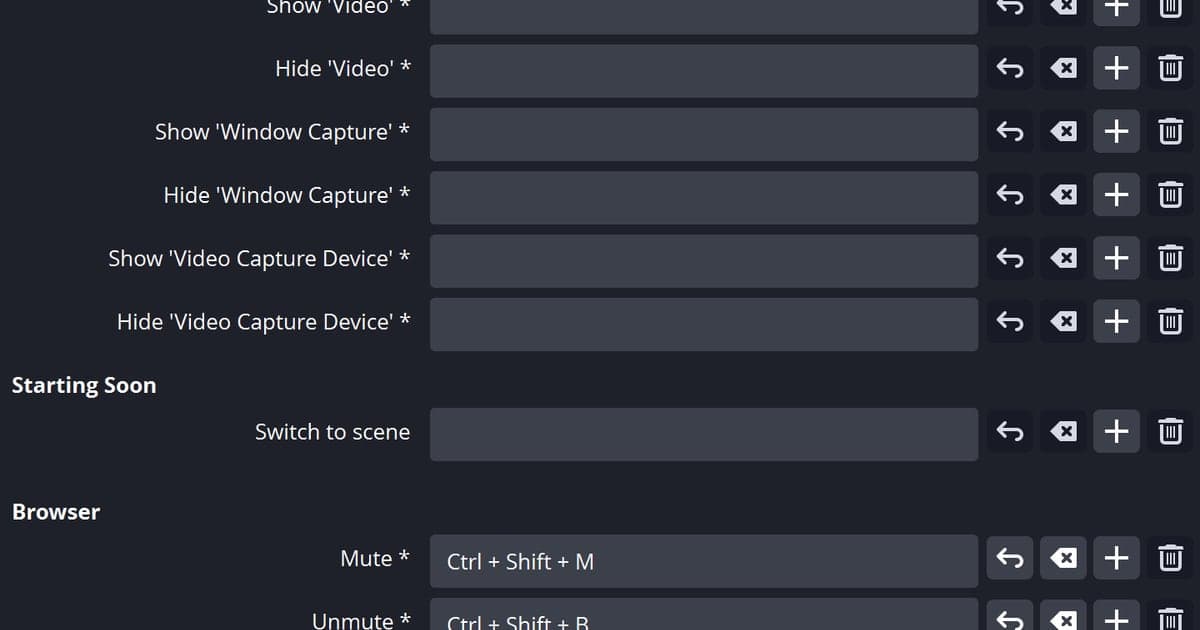
- 1Mở tab Phím nóngỞ cửa sổ chính của OBS, chọn Tập tin > Thiết đặt rồi chọn tab Phím nóng ở danh sách bên trái. Tên gọi theo giao diện tiếng Việt của bản 32.2.2. Hướng dẫn tổng quan chính thức cho biết đây là nơi đặt phím cho các thao tác như bắt đầu và dừng phát trực tiếp hoặc ghi hình, chuyển cảnh, điều khiển bộ đệm phát lại.
- 2Xác nhận các dòng ghi hình đã có phímTìm các dòng Bắt đầu ghi và Dừng ghi, cùng Tạm dừng ghi hình và Tiếp tục ghi hình nếu bạn dùng. Giao diện còn có các ô lọc, trong đó có Lọc theo phím nóng, để thu hẹp danh sách. Nếu ô của thao tác bạn muốn đang trống, hãy gán phím hoặc tổ hợp phím bạn thích. Cách thao tác ở đây chỉ là mô tả chung, không phải quy trình từng bước do tài liệu OBS viết.
- 3Nháy vào cảnh báo trùng phím nếu cóNếu ô phím hiện dòng 'Phím này được dùng chung với một hoặc nhiều tác vụ khác, nháy chuột để hiện các tác vụ trùng hợp', nghĩa là một phím đang gắn với nhiều thao tác. Hãy nháy vào để xem các thao tác chồng nhau, rồi chỉ để phím ghi hình ở một thao tác. Cảnh báo này nói về trùng lặp bên trong OBS; chưa có căn cứ xác nhận nó phát hiện được xung đột với chương trình khác.
- 4Xem mục Tùy chọn sử dụng phím tắtỞ tab Nâng cao có hộp chọn Tùy chọn sử dụng phím tắt với ba lựa chọn: Không bao giờ tắt phím nóng, Không dùng phím tắt khi cửa sổ chính không tập trung và Không dùng phím tắt khi cửa sổ chính được tập trung. Lưu ý: trong chuỗi giao diện tiếng Việt chính thức của bản 32.2.2, hai lựa chọn sau lần lượt là bản dịch của 'Disable hotkeys when main window is in focus' (tắt phím khi cửa sổ chính đang được chọn) và 'Disable hotkeys when main window is not in focus' (tắt phím khi cửa sổ chính không được chọn), nghĩa là câu chữ tiếng Việt đang ngược với bản gốc tiếng Anh; vì vậy hãy chọn theo tên tiếng Anh tương ứng thay vì đọc theo chữ tiếng Việt. Hãy ghi lại giá trị hiện tại trước; nếu cần đổi, hãy cân nhắc theo đúng nghĩa của bản gốc tiếng Anh về tiêu điểm cửa sổ. Hướng dẫn tổng quan chính thức khuyên đừng tùy tiện đổi tab Nâng cao, nên hãy ghi lại giá trị hiện tại trước khi đổi và chỉ xử lý đúng một mục này.
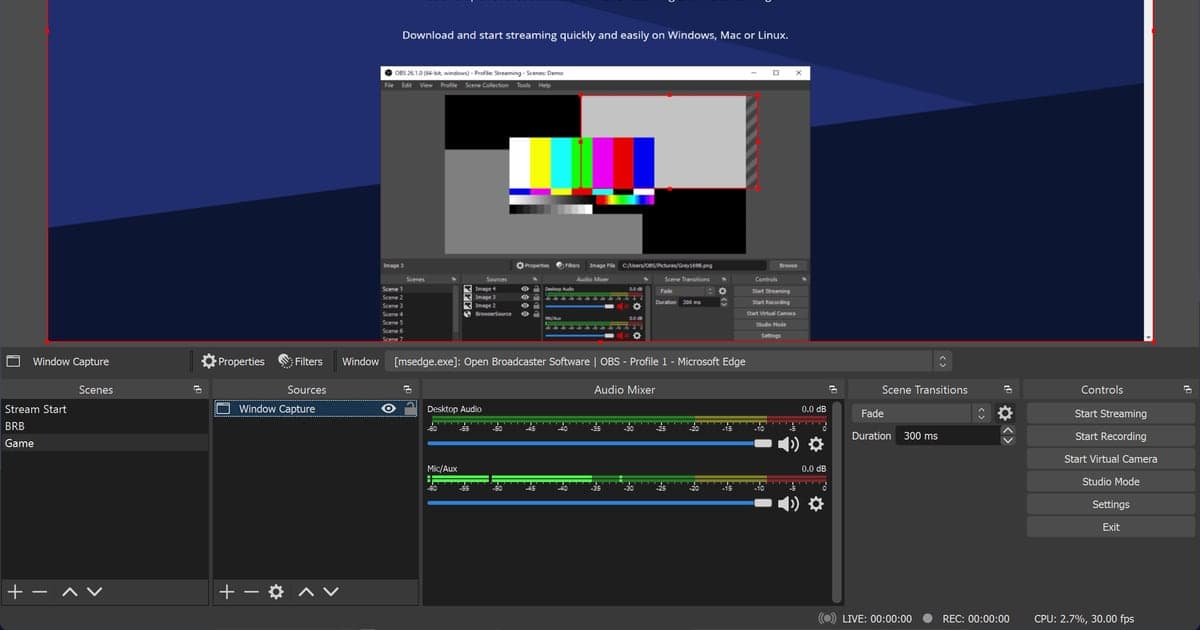
- 5Thử ghi hình mà không dùng phímNháy nút Bắt đầu ghi trong dock Điều khiển ở cửa sổ chính. Hướng dẫn Bắt đầu nhanh chính thức cũng mô tả việc bắt đầu ghi bằng cách nháy nút này. Nếu bấm nút thì ghi được còn bấm phím thì không, bạn có thể coi chức năng ghi hình và việc nhận phím là hai vấn đề tách biệt.
Sáu điều cần xác nhận trước khi kết thúc
- Ở tab Phím nóng, Bắt đầu ghi và Dừng ghi đều đã có phím
- Không có cảnh báo trùng cạnh phím đang dùng, hoặc đã nháy vào xem phần chồng nhau
- Đã ghi lại giá trị hiện tại của Tùy chọn sử dụng phím tắt ở tab Nâng cao
- Nếu đã đổi, đã áp dụng thay đổi trong cửa sổ Thiết đặt và thử lại
- Nếu dùng Lưu bản phát lại, đã gán phím riêng, tách khỏi phím bắt đầu và dừng
- Dù phím vẫn không phản hồi, đã kiểm tra nút trong dock Điều khiển có bắt đầu ghi được
Bắt đầu ghi hình mà không cần bấm phím
Nếu bạn lo lỡ mất lúc bấm phím bắt đầu, dưới đây là cách DOR hoạt động, nêu đúng sự thật. DOR là ứng dụng Windows miễn phí, và bạn bắt đầu mà không phải dựng sẵn cảnh, nguồn hay thiết đặt đầu ra kiểu OBS. Khi nhận ra một game được hỗ trợ như VALORANT, DOR tự động ghi cả trận thành mp4 và giữ các pha hạ gục lẫn điểm nhấn của vòng đấu thành clip tự động. Khi máy có card đồ họa NVIDIA, việc mã hóa mặc định do bộ mã hóa phần cứng NVENC đảm nhận; trận được ghi tự động có cả tiếng game lẫn giọng nói của bạn qua micro, nên dù không nhớ đã bấm phím nào, bạn vẫn xem lại được cùng âm thanh. Sau đó bạn có thể cắt trong thư viện của ứng dụng bằng cách chọn điểm đầu và điểm cuối, xuất ở tỉ lệ 16:9, 9:16 hoặc 1:1, chia sẻ bằng liên kết, hoặc tiếp tục chỉnh sửa trên trình duyệt tại dor.gg/studio mà không cần cài đặt. Phần thiết lập phím tắt riêng của DOR được trình bày tách biệt trong bài thiết lập phím tắt ghi hình của DOR. Đây không phải lời khẳng định DOR sửa được phím tắt OBS, chỉ là mô tả một cách bắt đầu ghi khác.