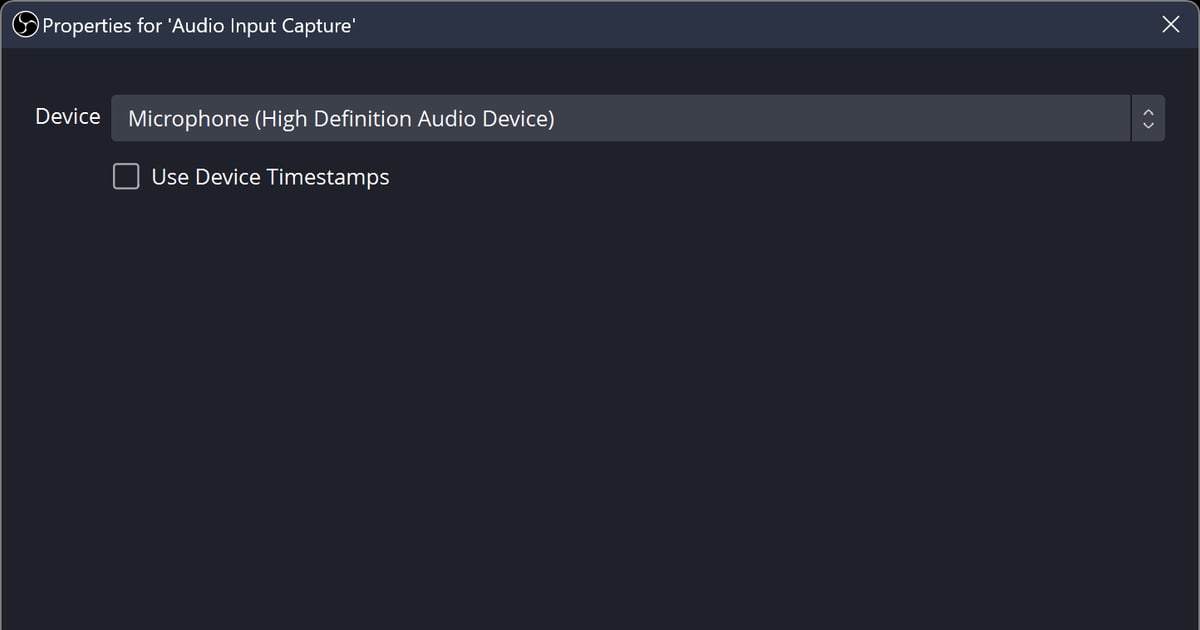

Cách nhanh nhất để có giọng nói sạch trong bản ghi game bằng OBS là mở bảng Bộ lọc âm thanh (mixer), bấm vào tên nguồn mic (hoặc bấm chuột phải vào nguồn), chọn Bộ lọc rồi thêm Khử tiếng ồn và Cổng nhiễu.
Toàn bộ quy trình đi theo thứ tự thiết bị → mức âm → bộ lọc → (nếu cần) tách mic ra rãnh âm riêng. Bài này chỉ dùng nhãn giao diện và giá trị mặc định của OBS 32.2 cùng tài liệu chính thức của OBS, kiểm tra ngày 16/9/2026.
Bài viết giả định mic đã hiện trong OBS; ở đây chỉ nói về việc chỉnh âm thanh, không xử lý mic không nhận. Giọng bạn bè trên Discord đi vào qua Âm thanh máy tính để bàn (hoặc một nguồn thu riêng) chứ không qua mic, nên nếu muốn ghi cả cuộc gọi, hãy xem thêm cách ghi giọng Discord cùng với game.
Kết luận: bắt đầu với Khử tiếng ồn + Cổng nhiễu ở mặc định, thêm Bộ nén và Bộ giới hạn chỉ khi cần
Trình tự tối thiểu như sau. 1) Thiết đặt → Âm thanh: chọn mic ở mục Âm thanh mic/phụ (nếu bạn đã thêm cùng mic đó làm nguồn trong cảnh, đặt mục chung thành Đã vô hiệu để không thu hai lần). 2) Nói bình thường và nhìn đồng hồ trên mixer: giọng nói nên chạm mép dưới vùng đỏ.
3) Bấm vào tên mic trên mixer (hoặc bấm chuột phải) → Bộ lọc: thêm Khử tiếng ồn (mặc định RNNoise) và Cổng nhiễu với giá trị mặc định. 4) Chỉ thêm Bộ nén nếu bạn hay hét, và thêm Bộ giới hạn ở vị trí cuối cùng nếu đồng hồ vẫn chạm đỉnh vùng đỏ.
5) Nếu định chỉnh giọng nói và tiếng game riêng khi dựng, mở Chỉnh sửa → Các thuộc tính âm thanh nâng cao, tích Rãnh âm 2 cho mic và bật Rãnh âm 2 trong Thiết đặt → Đầu ra — quy trình đầy đủ nằm ở cách tách tiếng game và mic thành rãnh âm riêng.
Tài liệu chính thức không hề nói hai bộ lọc là đủ, nhưng với ghi hình game, tôi khuyên bắt đầu với Khử tiếng ồn + Cổng nhiễu và chỉ thêm phần còn lại khi nghe thấy vấn đề cụ thể.
Còn nếu bạn không cần bộ lọc lẫn tách rãnh — chỉ muốn giọng mình được ghi cùng game — bạn có thể bỏ qua toàn bộ phần cài đặt này và để DOR chạy, với lưu ý DOR chỉ ghi game được hỗ trợ và bộ lọc âm thanh không nằm trong các tính năng đã xác nhận của nó.
Thứ tự cài đặt mic OBS: thiết bị → mức âm → bộ lọc → rãnh âm
- 1Chọn thiết bị mic và bỏ thu trùngVào Thiết đặt → Âm thanh → Thiết bị âm thanh chung và chọn mic bạn thực sự dùng ở mục Âm thanh mic/phụ. Nếu bạn cũng đã thêm chính mic đó làm nguồn bên trong một cảnh, hãy đặt mục chung thành Đã vô hiệu — trang tài liệu chính thức về nguồn âm thanh cảnh báo cùng một thiết bị ở cả hai nơi sẽ gây tiếng vọng (thu trùng). Lưu ý giọng bạn bè trên Discord đi vào qua Âm thanh máy tính để bàn (hoặc một nguồn thu riêng) chứ không qua nguồn mic, nên bộ lọc gắn trên mic không tác động tới chúng.
- 2Kiểm tra mức vào trên đồng hồ mixerNói bằng giọng bình thường và nhìn đồng hồ của mic trên bảng mixer. Theo hướng dẫn chính thức về mixer, giọng nói nên chạm mép dưới vùng đỏ; trong vùng vàng, giọng nói ở phía trên và tiếng game ở phía dưới, còn vùng xanh dành cho nhạc và âm thông báo. Đồng hồ giảm chậm về -60 dB (trống), và chấm phía trên đánh dấu đỉnh của 20 giây gần nhất — hét một tiếng rồi xem chấm đó dừng ở đâu để biết có cần Bộ giới hạn không. Quá nhỏ: kéo fader nguồn lên hoặc thêm bộ lọc Mức âm. Quá to: hạ fader. Hướng dẫn trong tài liệu không ghi mốc dB của từng màu, nhưng mục màu trong Thiết đặt → Hỗ trợ tiếp cận của OBS đặt tên các dải là Bộ trộn âm thanh với tần số (-60 to -20dB), (-20 to -9dB) và (-9 đến 0dB): xanh -60 đến -20 dB, vàng -20 đến -9 dB, đỏ -9 đến 0 dB.
- 3Thêm Khử tiếng ồnTrên mixer, bấm vào tên nguồn mic (hoặc bấm chuột phải vào nguồn) → Bộ lọc → dấu + dưới Bộ lọc âm thanh → Khử tiếng ồn. Phương pháp mặc định là RNNoise (chất lượng tốt, sử dụng nhiều CPU hơn); chuyển sang Speex (sử dụng CPU thấp, chất lượng thấp) nếu CPU căng. Với Speex sẽ hiện thanh trượt Mức độ giảm áp: mặc định -30 dB, phạm vi -60 đến 0 dB, kéo sang trái thì khử mạnh hơn nhưng có thể làm méo giọng. Tài liệu nêu rõ nó hiệu quả với tiếng ồn môi trường như quạt PC và nói chung không hiệu quả với tiếng ồn nền lớn. Với GPU NVIDIA còn có NVIDIA Noise Removal (cách gọi trong tài liệu chính thức), cần gói phân phối lại NVIDIA Broadcast SDK; bài này chỉ nói về RNNoise và Speex có sẵn trong OBS. Bật tắt biểu tượng con mắt cạnh bộ lọc để so sánh có và không.
- 4Thêm Cổng nhiễuTrong cùng cửa sổ, + → Cổng nhiễu. Mặc định: Ngưỡng đóng -32.00 dB, Ngưỡng mở -26.00 dB, Thời gian tấn công 25 ms, Thời gian giữ 200 ms, Thời gian giải phóng 150 ms; ngưỡng nằm trong khoảng -96 đến 0 dB. Khuyến nghị chính thức: đặt ngưỡng đóng cao hơn mức tiếng ồn và ngưỡng mở thấp hơn giọng nói một chút. Nếu cuối từ bị cắt, tăng Thời gian giữ; nếu tạp âm lọt qua lúc im lặng, tăng Ngưỡng đóng. Tôi khuyên đặt nó dưới Khử tiếng ồn trong danh sách — khi khử tiếng ồn đã hạ sàn nhiễu, bạn có thể đặt ngưỡng cổng thấp hơn.
- 5Bộ nén và Bộ giới hạn chỉ khi cầnMặc định của Bộ nén: Tỷ lệ 10.00:1, Ngưỡng -18.00 dB, Tấn công 6 ms, Giải phóng 60 ms, Tăng đầu ra 0.00 dB. Tài liệu mô tả nó làm âm to nhỏ lại, thường đặt ở đầu hoặc gần đầu chuỗi, dành cho mic bình thường ổn nhưng vọt đỉnh khi bạn hét bất ngờ. Mặc định của Bộ giới hạn: Ngưỡng -6.00 dB, Giải phóng 60 ms; ngưỡng là mức đầu ra tối đa không tín hiệu nào vượt qua, nên nó phải là bộ lọc cuối cùng trong chuỗi. Bộ lọc Mở rộng (mặc định Tỷ lệ 2.00:1, Ngưỡng -40.00 dB) hoạt động như cổng nhiễu nhưng chỉnh được tỷ lệ, đặt sau bộ nén và trước Bộ giới hạn.
- 6Đưa mic ra rãnh âm riêng để dựngMở Chỉnh sửa → Các thuộc tính âm thanh nâng cao (hoặc nút bánh răng trên thanh công cụ của mixer) và dùng các ô tích trong cột Các rãnh âm. Giữ mọi nguồn ở Rãnh âm 1 và tích thêm Rãnh âm 2 chỉ cho mic. Trình phát thông thường chỉ phát một rãnh mỗi lần, vì thế mọi thứ phải giữ ở Rãnh âm 1 để mở file lên vẫn có tiếng. Việc bật Rãnh âm 2 trong Thiết đặt → Đầu ra (Chế độ đầu ra: Nâng cao) → Ghi hình và chọn Định dạng ghi hình (Matroska Video (.mkv), rồi Tập tin → Ghép lại bản ghi nếu cần mp4) hãy làm đúng theo thứ tự trong bài tách rãnh âm đã liên kết ở phần kết luận.
Bốn bộ lọc mic trong OBS: giải quyết gì và khi nào bật
| Bộ lọc | Vấn đề giải quyết | Khi nào bật |
|---|---|---|
| Khử tiếng ồn | Loại tiếng ồn nền đều đặn như quạt PC (mặc định RNNoise, Speex khi CPU yếu) | Gần như luôn bật. Bật khi có tiếng xì liên tục dưới giọng nói. Theo tài liệu, nói chung không hiệu quả với tiếng ồn nền lớn |
| Cổng nhiễu | Đóng mic khi bạn không nói, cắt tiếng bàn phím và hơi thở | Khi nghe thấy tạp âm trong khoảng lặng giữa các câu. Ngưỡng đóng cao hơn tiếng ồn, Ngưỡng mở thấp hơn giọng nói một chút |
| Bộ nén | Kìm các đỉnh to đột ngột để tiếng hét không làm mức âm vọt lên | Khi mic bình thường ổn nhưng mỗi lần hét lúc hạ gục lại vọt hẳn. Đặt ở đầu hoặc gần đầu chuỗi |
| Bộ giới hạn | Đặt trần cứng không tín hiệu nào vượt qua, chống méo (clipping) | Khi đồng hồ vẫn chạm đỉnh vùng đỏ dù đã có Bộ nén. Luôn là bộ lọc cuối cùng trong chuỗi |
Danh sách kiểm tra trước khi ghi
- Nói và nhìn đồng hồ: giọng chạm mép dưới vùng đỏ, chấm đỉnh (tối đa 20 giây) không kẹt ở trên cùng
- Cửa sổ Bộ lọc có Khử tiếng ồn nằm trên Cổng nhiễu; nếu đã thêm Bộ giới hạn thì nó là mục cuối danh sách
- Mic ở Thiết đặt → Âm thanh và nguồn mic trong cảnh không phải cùng một thiết bị (tránh tiếng vọng)
- Nếu tách rãnh: Rãnh âm 1 và Rãnh âm 2 đều bật ở Đầu ra → Ghi hình và định dạng là mkv
- Ghi khoảng 30 giây, dừng, rồi nghe bằng trình phát xem đoạn lặng có tạp âm và cuối từ có bị cắt không
Nếu không cần bộ lọc: DOR ghi tiếng game và mic cùng lúc
Mọi thứ ở trên dành cho người muốn lọc tiếng ồn và tách rãnh để dựng. Nếu mục tiêu thật sự của bạn là tự động ghi các game được hỗ trợ như Valorant hay Liên Minh Huyền Thoại kèm giọng mình, DOR là lối đi đơn giản hơn.
DOR nhận diện game được hỗ trợ, tự ghi trọn trận (NVENC trên card NVIDIA được hỗ trợ như dòng RTX), thu tiếng game và mic cùng lúc, và với một số game như Valorant hay LMHT còn tự cắt các pha hạ gục và điểm nhấn thành clip.
Sau đó bạn có thể cắt đoạn clip ngay trong ứng dụng (16:9 / 9:16 / 1:1) hoặc mở DOR Studio trên trình duyệt để chỉnh độ dài, tỷ lệ khung hình, chữ và nhạc nền, rồi chia sẻ bằng liên kết.
Những gì DOR không có trong các tính năng đã xác nhận là toàn bộ phần xử lý âm thanh OBS trong bài này — Khử tiếng ồn, Cổng nhiễu, Bộ nén hay rãnh âm riêng cho mic — và nó chỉ ghi game được hỗ trợ.
Nếu cần các thứ đó, các bước OBS ở trên là câu trả lời; còn phần cơ bản về thu mic cùng tiếng game, xem cách ghi hình game kèm tiếng mic.


