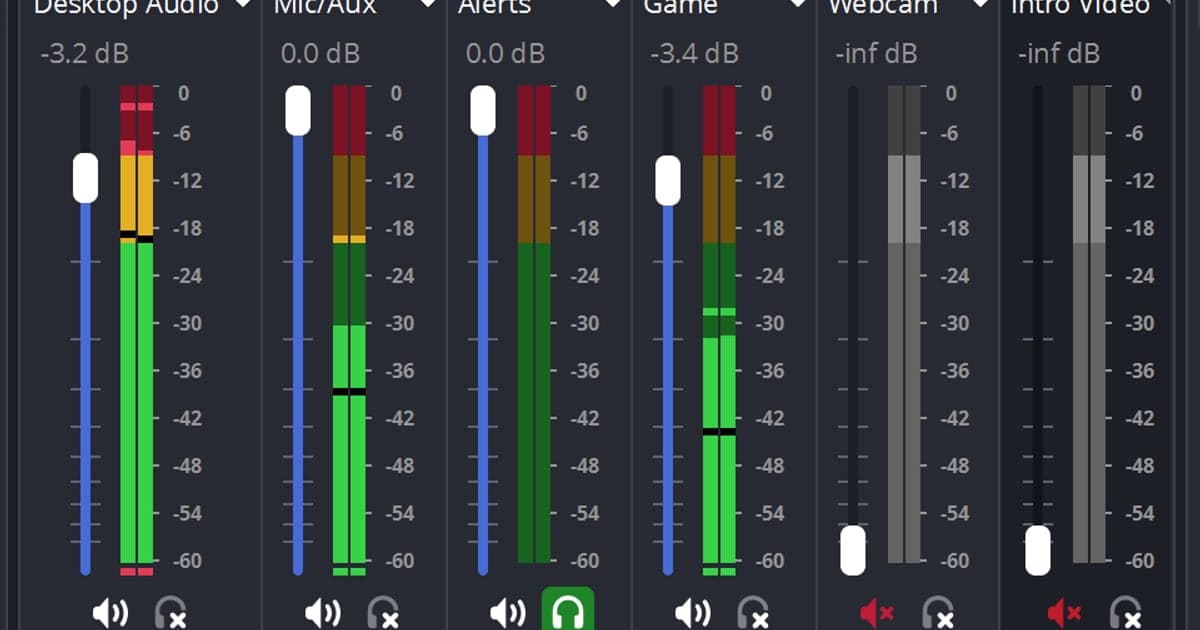
Để giảm tiếng ồn micro trong OBS, hãy nhấp chuột phải vào kênh micro trong Audio Mixer (OBS tiếng Việt hiển thị là Bộ lọc âm thanh), mở Bộ lọc (Filters), thử Khử tiếng ồn (Noise Suppression) cho tiếng ồn đều như quạt máy tính, hoặc Cổng nhiễu (Noise Gate) cho tiếng thở và tiếng bàn phím lọt vào lúc bạn không nói, mỗi lần chỉ thêm một bộ lọc và nghe lại sau mỗi lần. Ba nhóm tùy chọn đáng chỉnh là Phương pháp (mặc định RNNoise), Mức độ giảm áp (chỉ hiện khi Phương pháp là Speex, kéo càng sang trái càng mạnh), cùng Ngưỡng đóng và Ngưỡng mở của Cổng nhiễu. Cơ sở kiến thức chính thức của OBS mô tả Khử tiếng ồn là bộ lọc giảm tiếng ồn nền yếu hoặc tiếng ồn trắng, và trong phòng rất ồn thì hiệu quả có thể không lớn. Nếu micro hoàn toàn không thu được tiếng thì đó là lỗi thiết bị chứ không phải bộ lọc, nên hãy xem trước cách sửa lỗi micro không ghi âm. Tên menu trong bài theo bản OBS Studio 32.2.2, kiểm tra ngày 8 tháng 10 năm 2026.
Kết luận: bộ lọc chỉ làm mịn tiếng ồn nhỏ
Tóm lại, Khử tiếng ồn phù hợp với những tiếng yếu và kéo dài như quạt máy tính hay điều hòa, còn nếu mong nó xóa sạch tiếng ồn lớn thì thường sẽ thất vọng. Nếu sau khi thêm bộ lọc mà giọng bị rè hoặc bị đục, gỡ bớt một bộ lọc rồi nghe lại an toàn hơn là tăng cường độ thêm. Bộ lọc chỉ gắn vào nguồn micro mà bạn đã mở nó, nên khi muốn giữ nguyên âm thanh game và chỉ chỉnh giọng nói, bạn có thể tham khảo thêm cách ghi âm game và micro thành các track riêng.
Các bước thêm bộ lọc cho kênh micro
- 1Kiểm tra micro đã thu được tiếngVào Thiết đặt (Settings) > Âm thanh (Audio) > Thiết bị âm thanh chung, xem mục Âm thanh mic/phụ đã chọn đúng micro chưa, rồi nói thử và quan sát thanh âm lượng trong Audio Mixer. Nếu thanh không nhúc nhích thì vấn đề nằm ở thiết bị, trước cả bộ lọc.
- 2Mở cửa sổ bộ lọc từ kênh microTrong Audio Mixer, nhấp chuột phải vào kênh micro, menu có các mục như Bộ lọc (Filters) và Thuộc tính (Properties). Chọn Bộ lọc sẽ mở cửa sổ có tiêu đề dạng "Bộ lọc cho '<tên>'".
- 3Thêm Khử tiếng ồnBấm nút + bên dưới danh sách bộ lọc, chọn Khử tiếng ồn rồi xác nhận tên. Trong OBS tiếng Việt, bộ lọc này có tên là Khử tiếng ồn.
- 4Xem Phương pháp và Mức độ giảm ápPhương pháp mặc định là RNNoise (chất lượng tốt, sử dụng nhiều CPU hơn) và có thể đổi sang Speex (sử dụng CPU thấp, chất lượng thấp). Thanh Mức độ giảm áp chỉ hiện khi chọn Speex, nằm trong khoảng -60 đến 0 dB và mặc định là -30 dB. Kéo sang trái sẽ lọc nhiều hơn nhưng giọng có thể bị méo.
- 5Chỉ thêm Cổng nhiễu khi cầnNếu sau Khử tiếng ồn vẫn còn âm thanh lọt vào lúc bạn không nói, hãy thêm Cổng nhiễu từ nút +. Giá trị mặc định kiểm tra ngày 8 tháng 10 năm 2026 là Ngưỡng đóng -32.00 dB, Ngưỡng mở -26.00 dB, Thời gian tấn công 25 ms, Thời gian giữ 200 ms và Thời gian giải phóng 150 ms. Hướng dẫn chính thức đại ý là đặt Ngưỡng đóng cao hơn mức tiếng ồn nền và Ngưỡng mở thấp hơn mức giọng nói một chút, không đưa ra con số khuyến nghị.
- 6Ghi âm thử một đoạn ngắn rồi nghe lạiNói bình thường vài giây, ghi lại rồi phát lại để xem tiếng ồn đã giảm chưa và đầu hay cuối câu có bị cắt không. Tài liệu chính thức không có khuyến nghị về thứ tự áp dụng bộ lọc, vì vậy mỗi lần thêm một bộ lọc hãy nghe lại và quyết định theo những gì bạn nghe được.
Triệu chứng nào nên thử bộ lọc nào trước
| Triệu chứng | Bộ lọc nên thử trước | Phạm vi tài liệu chính thức nêu |
|---|---|---|
| Quạt máy tính hoặc điều hòa kêu liên tục | Khử tiếng ồn (Noise Suppression) | Bộ lọc giảm tiếng ồn nền yếu hoặc tiếng ồn trắng, có thể hiệu quả với tiếng ồn môi trường như quạt. |
| Tiếng thở hoặc tiếng bàn phím lọt vào khi không nói | Cổng nhiễu (Noise Gate) | Bộ lọc cắt tiếng ồn nền khi bạn không nói. |
| Cả căn phòng đều ồn | Chỉ dùng bộ lọc là có giới hạn | Tài liệu lưu ý rằng trong phòng ồn lớn, Khử tiếng ồn thường không mang lại nhiều hiệu quả. |
| Giọng bị đục hoặc bị rè | Kéo Mức độ giảm áp về bên phải | Với Speex, kéo thanh trượt sang trái sẽ lọc nhiều hơn và giọng nói hay âm thanh khác có thể bị méo. |
| Dùng card đồ họa NVIDIA RTX và muốn dùng cách của NVIDIA | Hiệu ứng âm thanh NVIDIA (bộ lọc riêng) | Chỉ xuất hiện trong danh sách bộ lọc khi SDK được nạp. Hãy xem yêu cầu trên trang của NVIDIA. |
Danh sách kiểm tra sau khi cài
- Thanh âm lượng trong Audio Mixer nhúc nhích khi bạn nói.
- Bạn chỉ thêm một bộ lọc mỗi lần và ghi âm thử ngắn sau mỗi lần.
- Bạn chỉ chỉnh Mức độ giảm áp khi dùng Speex, và giọng không bị đục.
- Khi bật Cổng nhiễu, đầu và cuối câu nói không bị cắt.
- Bộ lọc nào nghe không ra hiệu quả thì đã gỡ ra so sánh rồi mới quyết định giữ hay bỏ.
Khi bạn muốn ghi cả giọng nói mà không cần dựng cảnh, nguồn và bộ lọc kiểu OBS trước
Nếu mục tiêu chỉ là giữ giọng nói của mình trong video chơi game, bạn cũng có thể bắt đầu với DOR, một ứng dụng Windows miễn phí. DOR tự động nhận diện các game được hỗ trợ, ghi toàn bộ trận thành mp4 và thu đồng thời âm thanh game lẫn micro, nên không cần dựng cảnh, nguồn hay bộ lọc kiểu OBS trước. Với card đồ họa NVIDIA, mã hóa phần cứng NVENC được dùng làm mặc định. Tuy nhiên điều đó không có nghĩa là DOR giảm tiếng ồn micro, và các bước bộ lọc ở trên chỉ nói về OBS. Với VALORANT, ngoài ghi toàn trận, các pha hạ gục và highlight khác còn được tự động cắt thành clip, bạn có thể xem phần giới thiệu VALORANT, còn phần thu giọng nói thì đọc tiếp cách ghi âm game cùng micro. Sau khi ghi, bạn có thể chọn điểm bắt đầu và kết thúc trong thư viện của ứng dụng để chỉ giữ lại phần cần dùng.


