Khi video OBS không phát được, hãy kiểm tra Định dạng ghi hình ở Tập tin > Thiết đặt > tab Đầu ra cùng codec hiển thị trong Thuộc tính của tệp, sau đó thử Tập tin > Ghép lại bản ghi để chuyển sang mp4. Tài liệu chính thức không nói nguyên nhân nào phổ biến nhất, nên bài này không đoán mà chỉ sắp xếp thứ tự cần kiểm tra. Nội dung áp dụng cho OBS Studio 32.x trên máy tính Windows; với các triệu chứng chung phía trình phát, xem danh sách kiểm tra khi tệp ghi hình không mở được.
Bảng kiểm tra theo từng triệu chứng
| Tình huống | Tài liệu chính thức cho biết | Có thể thử |
|---|---|---|
| Ghi bằng MP4/MOV thông thường và máy mất điện hoặc bị màn hình xanh | Cảnh báo của OBS nói rằng bản ghi lưu ở dạng MP4/MOV sẽ không phục hồi được nếu tệp không thể hoàn thiện, và cơ sở kiến thức không khuyên ghi trực tiếp sang MP4/MOV. | Tài liệu không có cách chính thức để cứu tệp này. Từ lần ghi sau, hãy chuyển sang MP4 lai hoặc MKV. |
| Tệp MKV không mở được trong trình phát hay phần mềm dựng phim | MKV vẫn phát và phục hồi được dù bị ngắt, nhưng phần mềm dựng phim hỗ trợ yếu hơn nên có thể cần ghép lại. | Dùng Tập tin > Ghép lại bản ghi để tạo tệp mp4 rồi mở tệp mới. |
| Bạn ghi bằng MP4 bị phân mảnh (hoặc MOV) | Chú giải của OBS nói định dạng này có thể không tương thích với mọi trình phát và phần mềm dựng, và gợi ý ghép lại khi cần. | Chuyển sang định dạng tương thích hơn bằng Tập tin > Ghép lại bản ghi. |
| Ghi bằng MP4 lai và bị kết thúc bất thường | Định dạng này ghi theo từng mảnh rồi hoàn thiện như MP4 thông thường, và vẫn phục hồi được nếu việc ghi bị ngắt. Dấu chương chỉ được ghi vào lúc hoàn thiện nên không còn sau sự cố. | Tệp chưa hoàn thiện vẫn là MP4 phân mảnh hợp lệ có thể ghép lại. Tài liệu không nói trình phát thông thường mở được đến đâu. |
| Video dùng codec HEVC hoặc AV1 | Định dạng ngoài danh sách có sẵn của Windows có thể cần thêm codec, và Microsoft Store có phần mở rộng HEVC và AV1. OBS cũng ghi rằng AV1 chưa được phần mềm dựng phim hỗ trợ tốt. | Xem codec trong Thuộc tính > Chi tiết và kiểm tra đã cài phần mở rộng tương ứng chưa. |
| Hình chạy bình thường nhưng chỉ nghe được một phần âm thanh | Trình phát video phổ biến tại một thời điểm chỉ phát được một rãnh âm. | Gửi mọi nguồn vào Rãnh âm 1 và kiểm tra các rãnh được bật để ghi. |
Hai câu hỏi cần làm rõ trước khi đổi bất cứ thứ gì
Tính đến ngày 6 tháng 10 năm 2026, bản ổn định mới nhất của OBS Studio là 32.2.2, phát hành ngày 14 tháng 8 năm 2026. Theo mã nguồn, thiết lập mới trên Windows có định dạng ghi hình mặc định là MP4 lai, nhưng cấu hình mang từ phiên bản cũ sang có thể vẫn giữ giá trị đã lưu, vì vậy hãy mở phần thiết đặt để xem thay vì đoán. Cơ sở kiến thức chính thức cũng chưa nhất quán: một số trang vẫn ghi MKV là định dạng được khuyên dùng hoặc mặc định. Vì thế việc đánh giá thu gọn thành hai câu hỏi. Tệp có được hoàn thiện khi kết thúc ghi hình không, và chương trình phát có đọc được codec của tệp không? Nếu muốn tìm hiểu thêm về việc chuyển sang mp4, hãy đọc tiếp cách lưu bản ghi OBS thành mp4.
Thứ tự kiểm tra
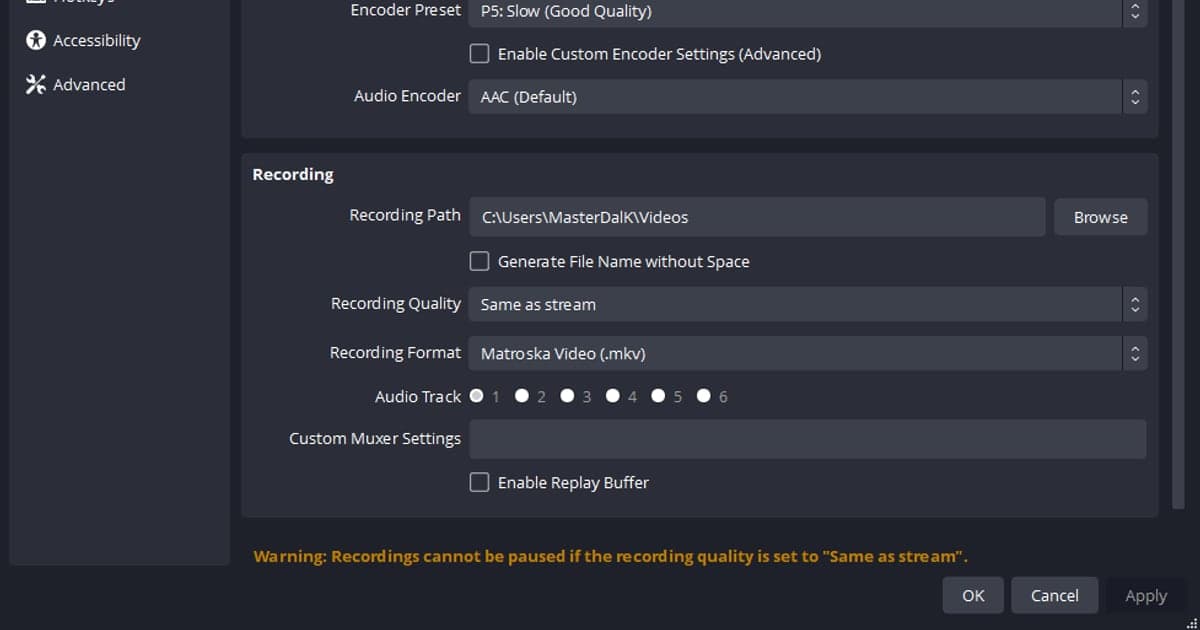
- 1Xem định dạng ghi hình hiện tạiTrong OBS, mở Tập tin > Thiết đặt và xem Định dạng ghi hình ở tab Đầu ra. Danh sách có các mục như MP4 lai (.mp4), Matroska Video (.mkv), MPEG-4 (.mp4), QuickTime (.mov) và MP4 bị phân mảnh (.mp4). Vị trí của mục có thể khác nhau theo Chế độ đầu ra (Dễ sử dụng hoặc Nâng cao), nên hãy tìm bên trong tab Đầu ra. Định dạng bạn đã dùng là điểm xuất phát cho mọi phán đoán sau đó.
- 2Đọc codec trong Thuộc tính của tệpBấm chuột phải vào tệp không phát được, chọn Thuộc tính rồi mở tab Chi tiết để xem định dạng và codec. Trang khắc phục lỗi Windows Media Player của Microsoft nêu các định dạng video có sẵn gồm MPEG-4 (H.264), H.263, VC-1, WMV, DV, VP8, Motion JPEG và một số định dạng khác, còn định dạng ngoài danh sách có thể cần thêm codec.
- 3Kiểm tra phần mở rộng codec của WindowsNếu codec là HEVC hoặc AV1, hãy xem đã cài Phần mở rộng video HEVC hoặc Phần mở rộng video AV1 từ Microsoft Store chưa. Microsoft xếp các mã lỗi bắt đầu bằng 0xC00D11 vào nhóm lỗi phát liên quan đến codec. Bài này không khuyên cài thêm các gói codec trọn bộ.
- 4Chạy Tập tin > Ghép lại bản ghiNếu bạn không ghi ở định dạng mp4, hãy mở Tập tin > Ghép lại bản ghi, chọn video ở cột OBS Recording (tiêu đề cột này hiển thị bằng tiếng Anh trong giao diện tiếng Việt) rồi bấm nút Ghép lại. OBS sẽ báo khi hoàn tất. Nếu thông báo hoàn tất cho biết tệp có thể chưa đầy đủ, hãy kiểm tra kết quả một cách thận trọng vì tệp gốc có thể chưa được ghi đến cuối.
- 5Kiểm tra rãnh âm khi chỉ nghe được một phầnXem cột Các rãnh âm trong Chỉnh sửa > Các thuộc tính âm thanh nâng cao cho từng nguồn, và xem Thiết đặt > Đầu ra để biết những rãnh âm nào được ghi. Trình phát phổ biến tại một thời điểm chỉ phát một rãnh, nên muốn nghe tất cả cùng lúc trong trình phát, hãy gửi mọi nguồn vào Rãnh âm 1.
- 6Chỉnh lại thiết đặt cho lần ghi sauTừ nay hãy giữ một định dạng chịu được gián đoạn như MP4 lai, hoặc nếu dùng MP4 thông thường thì bật Tự động ghép thành mp4 (ghi với định dạng mkv) ở tab Nâng cao. Khi bật, OBS ghép ngay sau khi bạn dừng ghi. Chọn MP4 thông thường cũng khiến cửa sổ thiết đặt hiện cảnh báo rằng tệp có thể không phục hồi được.
Danh sách kiểm tra nhanh
- Ghi lại Định dạng ghi hình đã đặt trong Thiết đặt > Đầu ra
- Nếu là MP4/MOV thông thường, nhớ lại xem lần ghi có kết thúc bất thường không
- Xem codec ở tab Chi tiết trong Thuộc tính của tệp
- Với HEVC hoặc AV1, kiểm tra đã cài phần mở rộng từ Microsoft Store chưa
- Với tệp MKV hoặc phân mảnh, ghép lại bằng Tập tin > Ghép lại bản ghi rồi mở lại
- Nếu chỉ nghe được một phần âm thanh, kiểm tra cách gán rãnh âm
Ghi hình mà không phải dựng thiết đặt OBS trước
DOR là ứng dụng Windows miễn phí, tự động nhận diện các game được hỗ trợ và lưu cả trận đấu thành tệp mp4. Bạn bắt đầu mà không cần tạo trước cảnh, nguồn và thiết đặt đầu ra theo kiểu OBS, và DOR không sửa lỗi phát của những tệp bạn đã ghi bằng OBS. Nếu muốn bản ghi được lưu thành tệp mp4 ngay từ đầu, bạn có thể thử với một game được hỗ trợ như Valorant, rồi sau khi lưu dùng tính năng cắt đoạn để rút ngắn độ dài.