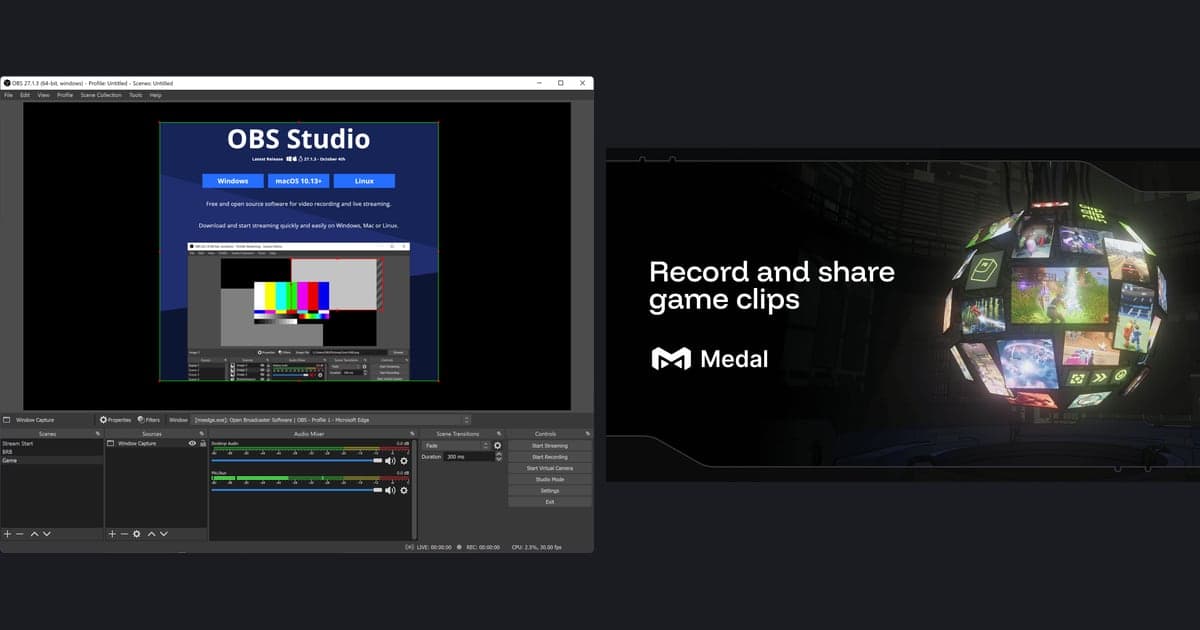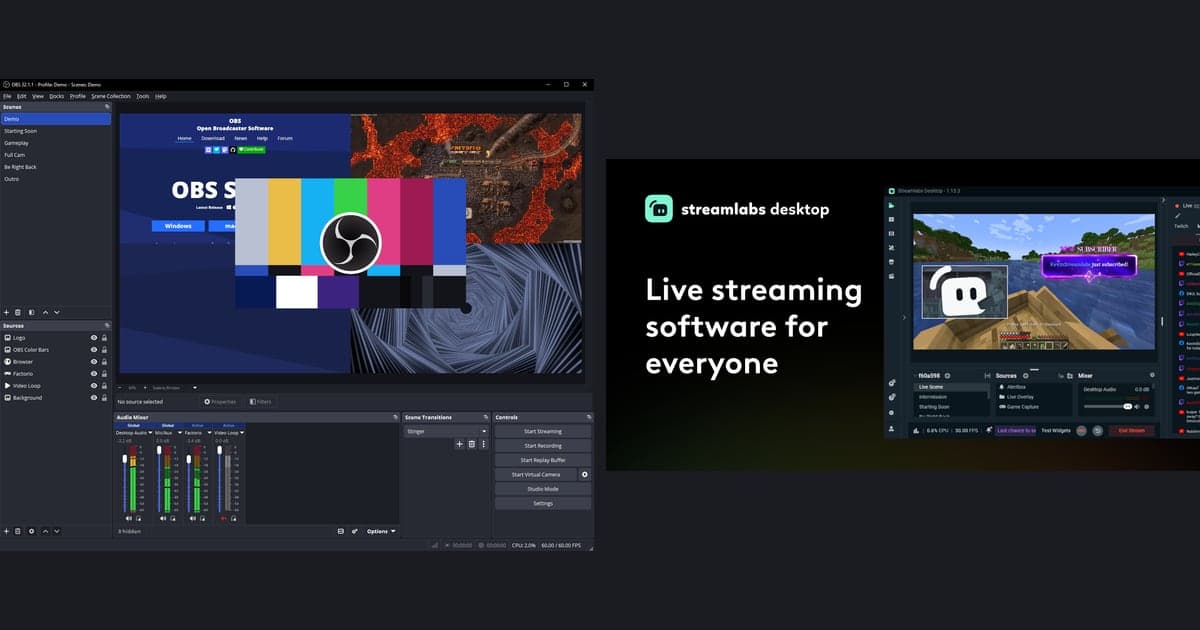
Nếu chỉ xét việc quay màn hình, không có bên nào thắng tuyệt đối; nên chọn theo nhu cầu. Chọn OBS Studio nếu bạn muốn tự dựng cảnh và plugin, hoặc Streamlabs Desktop nếu muốn có sẵn thông báo, overlay và widget ngay từ đầu, và cả hai đều có thể bắt đầu quay cục bộ miễn phí. Bài này chỉ so sánh hai sản phẩm đó, dùng các giá trị đã kiểm tra trên trang chính thức ngày 30 tháng 9 năm 2026. Nếu muốn xem danh sách rộng hơn, hãy đọc các lựa chọn thay thế OBS.
Kết luận nhanh: chọn theo hoàn cảnh
Chia theo hoàn cảnh chính xác hơn là chọn ra người thắng. Nếu bạn muốn một công cụ mã nguồn mở miễn phí để tự kết hợp cảnh, hiệu ứng chuyển, bộ lọc âm thanh và plugin, OBS Studio phù hợp. Nếu bạn muốn chuẩn bị buổi phát trực tiếp thật nhanh, Streamlabs Desktop phù hợp, và Streamlabs mô tả ứng dụng của mình là ứng dụng dựa trên OBS với cách cài đặt dễ dàng cùng thông báo, overlay, widget dựng sẵn. Nếu chỉ cần quay cục bộ, FAQ của Streamlabs nói không có watermark và không giới hạn thời gian, còn các trang chính thức của OBS không nhắc đến watermark hay gói trả phí. Muốn xem thêm dạng xếp hạng ngoài hai công cụ này, hãy đọc tổng hợp phần mềm quay màn hình.
OBS Studio và Streamlabs Desktop (kiểm tra ngày 30 tháng 9 năm 2026)
| Hạng mục | OBS Studio | Streamlabs Desktop |
|---|---|---|
| Giá | Trang chủ giới thiệu là phần mềm mã nguồn mở miễn phí và không nhắc đến giá hay gói trả phí. | Nút tải xuống hiển thị Free. Các tính năng tùy chọn như Multistream và overlay cao cấp thuộc Streamlabs Ultra, trang Ultra hiển thị Starting at $15.75/mo (bằng giá năm $189 trong dữ liệu cùng trang chia cho 12). |
| Watermark và giới hạn thời gian khi quay cục bộ | Các trang chính thức đã kiểm tra không mô tả watermark hay gói trả phí. | FAQ nói bản quay cục bộ không có watermark và không giới hạn thời gian. Các dòng watermark ở trang Ultra áp dụng cho những công cụ web riêng như Video Editor và Podcast Editor. |
| Bản chất | Dự án mã nguồn mở do những người đóng góp cho OBS Studio phát triển, được giới thiệu để quay video và phát trực tiếp. | Theo mô tả của chính Streamlabs, đây là ứng dụng mã nguồn mở xây dựng trên engine lõi của OBS, có sẵn các tính năng cho nhà sáng tạo như thông báo, overlay và widget. |
| Hệ điều hành (Windows) | Cần Windows 10 hoặc 11 và GPU tương thích DirectX 10.1. Phiên bản mới nhất hiển thị trên trang chủ là 32.2.2. | Yêu cầu tối thiểu ghi là Windows 10 trở lên và RAM 8GB. |
| Cách nêu cấu hình | Hệ thống tương thích không đảm bảo quay hay phát được, và nhu cầu CPU thay đổi theo bộ mã hóa, độ phân giải, FPS và độ phức tạp của cảnh. Các trang đã kiểm tra không nêu con số khuyến nghị. | Khuyến nghị: Intel Core i5 (thế hệ 11 hoặc 12) hoặc Ryzen 5000 trở lên, card RTX 20 hoặc 30 hay RX 5000 hoặc 6000, RAM 16GB trở lên, SSD 512GB trở lên. Hai cách nêu khác nhau nên không thể dùng làm bảng xếp hạng hiệu năng. |
| Tính năng chính | Cảnh không giới hạn cùng hiệu ứng chuyển, bộ trộn âm thanh có bộ lọc, phím nóng, Studio Mode, Multiview tối đa 8 cảnh, plugin và script Lua hoặc Python. | Tích hợp sẵn Twitch, YouTube, Kick, TikTok, X, Trovo, Facebook, Instagram cùng RTMP tùy chỉnh, Dual Output miễn phí (một ngang, một dọc) và Multistream trong gói Ultra. |
| Tài khoản và đám mây | Các trang chính thức đã kiểm tra không nói gì về tài khoản hay lưu trữ đám mây. | Chỉ quay thì không cần tài khoản; đăng nhập sẽ mở thông báo, widget, sao lưu đám mây và các tích hợp. Dung lượng đám mây hiển thị 1GB ở gói Free và 10GB ở gói Ultra. |
| Dùng chung | Streamlabs cho biết các công cụ thông báo, widget, overlay và donate có thể chạy ngay trong OBS qua Streamlabs Plugin for OBS. | Cài như một ứng dụng độc lập; một Streamlabs ID dùng chung cho Desktop, Mobile, Plugin for OBS và các công cụ Streamlabs khác. |
Danh sách kiểm tra để chọn bên phù hợp
- Bạn chỉ cần quay cục bộ, hay cũng cần thông báo, overlay và widget khi phát trực tiếp?
- Phạm vi miễn phí đã đủ chưa, hay bạn cần Multistream hoặc overlay cao cấp nằm trong Streamlabs Ultra?
- Bạn có đang dùng Windows 10 trở lên, với GPU và RAM phù hợp với hướng dẫn chính thức của từng bên không?
- Bạn muốn tự lắp ráp cảnh, plugin và script, hay muốn bắt đầu nhanh với tính năng dựng sẵn?
- Bạn có thời gian đặt lại phím nóng và cài đặt đầu ra bằng tay trong ứng dụng mới không?
- Giá và phạm vi miễn phí có thể thay đổi, vậy bạn đã kiểm tra lại trang chính thức ngay trước khi thanh toán chưa?
Bốn bước khi chuyển qua lại giữa hai công cụ
- 1Xuất trước những gì đang dùng — Nếu đang dùng OBS Studio, hãy lưu cấu hình hiện tại bằng Xuất bộ sưu tập cảnh trong menu Bộ sưu tập cảnh và Xuất cấu hình trong menu Cấu hình. Cùng các menu đó có mục Nhập, nên đây cũng là bản sao lưu để bạn quay lại khi cần.
- 2Kiểm tra khả năng nhập trong trợ giúp của từng ứng dụng — Các trang chính thức chỉ xác nhận OBS có menu xuất và nhập. Việc OBS và Streamlabs Desktop có đọc được tệp của nhau hay không chưa được xác nhận, vì vậy đừng mặc định là tương thích và hãy đọc trợ giúp chính thức của từng ứng dụng trước khi chuyển.
- 3Kiểm tra lại phím nóng và cài đặt đầu ra — Trong OBS, bạn có thể xem các phím bắt đầu và dừng ghi, chuyển cảnh, tắt tiếng tại Thiết đặt > Phím nóng, và các tùy chọn ghi tại Thiết đặt > Đầu ra (Chế độ đầu ra). Phím nóng mặc định của Streamlabs Desktop và việc cài đặt có chuyển sang được hay không chưa được xác nhận trên trang chính thức, nên hãy mở ứng dụng mới và tự đặt lại bằng tay.
- 4Kết thúc bằng một bản quay thử ngắn — OBS hiện Trình cấu hình tự động ở lần chạy đầu và cho phép mở lại từ Công cụ > Trình cấu hình tự động; hướng dẫn bắt đầu nhanh cũng khuyên thử vài phút trước khi quay thật. Hãy quay thử ngắn tương tự trong ứng dụng mới và kiểm tra hình ảnh lẫn âm thanh trước khi chuyển hẳn.
Nếu muốn quay tự động mà không cần cấu hình
Nếu phần chọn cảnh và cài đặt đầu ra là thứ bạn muốn bỏ qua, DOR là lựa chọn thứ ba. Đây là ứng dụng Windows miễn phí, tự nhận diện game được hỗ trợ và quay toàn bộ trận đấu ra mp4. Trên card đồ họa NVIDIA, ứng dụng mặc định dùng mã hóa phần cứng NVENC, và thu âm thanh game cùng micro, phù hợp với người chơi muốn giữ cả giọng nói của mình trong video. Thông báo, overlay và Multistream khi phát trực tiếp thuộc phạm vi so sánh của bài này và không nằm trong phần giới thiệu DOR. Để xem cách bắt đầu quay miễn phí, hãy đọc cách quay gameplay miễn phí, còn nếu thấy OBS quá rối, xem khi OBS quá phức tạp. Điều này không có nghĩa DOR tốt hơn hai chương trình kia, chỉ là một hướng khác khi mục tiêu là quay game mà không cần cài đặt.
Nguồn chính thức và ngày kiểm tra
Mọi giá trị về giá, hệ điều hành và tính năng ở đây được kiểm tra bằng cách mở các trang chính thức ngày 30 tháng 9 năm 2026, còn phiên bản (OBS 32.2.2) và mức giá có thể thay đổi bất cứ lúc nào. Hãy kiểm tra lại giá trị hiện tại tại trang tải OBS Studio, trang yêu cầu hệ thống OBS Studio, trang Streamlabs Desktop và trang gói Streamlabs Ultra. Bài không đề cập macOS vì các trang chính thức của OBS nêu không thống nhất về hệ điều hành này.