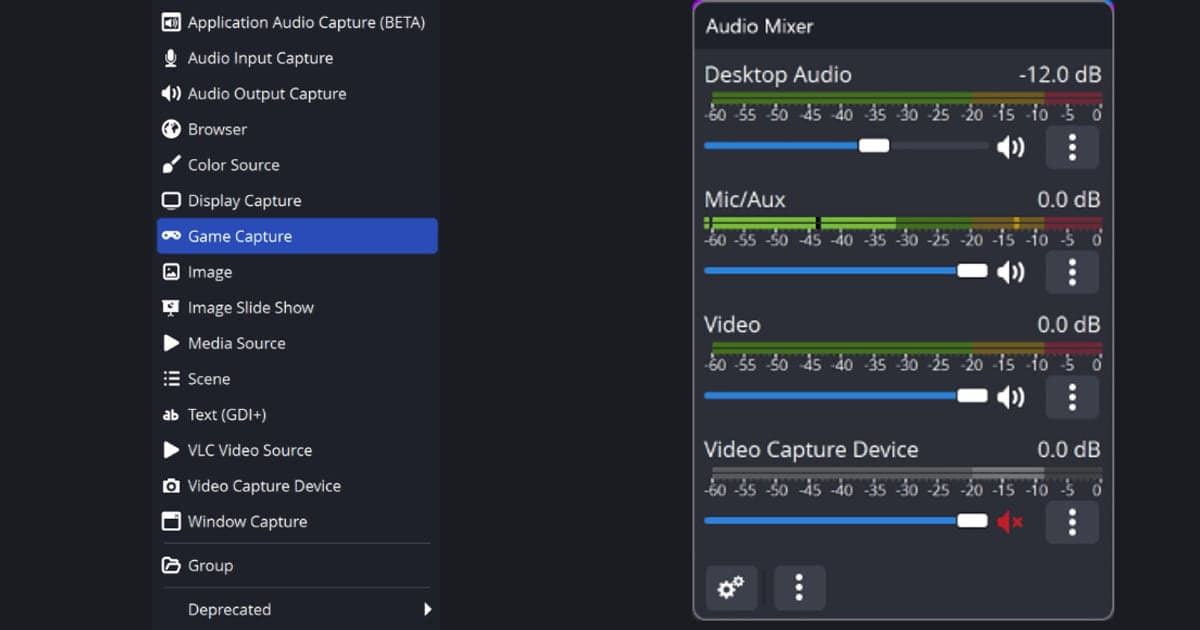
Trong OBS Studio, webcam được thêm bằng nguồn Thiết bị quay video: bấm nút + dưới bảng Nguồn, chọn nguồn đó trong danh sách, rồi xem trước ba mục trong Thuộc tính là Thiết bị, Độ phân giải/FPS loại và Định dạng video. Hướng đi cho từng mục khá đơn giản. Chọn webcam của bạn ở Thiết bị, bắt đầu với Độ phân giải/FPS loại là Mặc định thiết bị, và để Định dạng video ở Bất kỳ cho đến khi có lý do để đổi. Nếu bạn muốn đặt webcam ở góc màn hình game hoặc tách nền xanh, hãy đọc tiếp bài về quay game kèm hình webcam. Bài này dựa trên cơ sở kiến thức chính thức và các chuỗi tiếng Việt chính thức của OBS Studio 32.2.2, kiểm tra ngày 6 tháng 10 năm 2026, chỉ dành cho máy tính Windows.
Một điều cần quyết định trước
Cơ sở kiến thức chính thức cho biết nếu độ phân giải hoặc FPS không được thiết bị hỗ trợ thì nguồn sẽ không hiện gì. Vì vậy hãy để độ phân giải và FPS ở giá trị mặc định cho đến khi có lý do để tự đặt, và nếu hình bị trống thì việc đầu tiên là trả chúng về mặc định. Đừng vội kết luận chỉ có một nguyên nhân. Hãy kiểm tra lần lượt Thuộc tính của OBS, cài đặt camera của Windows, rồi xem ứng dụng khác có đang giữ camera không. Nếu ngay việc dựng cảnh và nguồn đã thấy nặng nề, phần tổng hợp về lý do OBS khiến nhiều người thấy phức tạp có thể giúp ích.
Thứ tự thêm và tinh chỉnh webcam
- 1Thêm Thiết bị quay video từ bảng NguồnBấm nút + ở cuối bảng Nguồn (Thêm nguồn) và chọn Thiết bị quay video. Đây là nguồn dành cho webcam, thẻ ghi hình và các thiết bị video tương tự. Trên Windows, trình điều khiển của thiết bị cần hỗ trợ đầu ra DirectShow, và cơ sở kiến thức chính thức cho biết mọi webcam và thẻ ghi hình lớn đều hỗ trợ. Muốn gỡ một nguồn sau này, hãy dùng nút - trong cùng bảng.
- 2Chọn thiết bị trong Thuộc tínhMở Thuộc tính của nguồn và chọn webcam trong danh sách Thiết bị. Nếu máy nhận ra nhiều camera, hãy xem kỹ tên. Nút Kích hoạt và Hủy kích hoạt dùng để bật hoặc tắt thiết bị, còn nút Cấu hình Video sẽ mở công cụ cài đặt riêng của trình điều khiển khi webcam có cung cấp.
- 3Xem Độ phân giải/FPS loại và Định dạng videoLúc đầu hãy để Độ phân giải/FPS loại ở Mặc định thiết bị. Nếu chuyển sang Tùy chỉnh, cả Độ phân giải lẫn FPS đều phải là giá trị thiết bị hỗ trợ, nếu không nguồn sẽ không hiện gì. Định dạng video mặc định là Bất kỳ, và khi thiết bị có nhiều định dạng bạn có thể chọn định dạng ưu tiên như MJPEG hoặc XRGB. Các trang chính thức không đưa ra con số về việc mỗi định dạng thay đổi điều gì, nên hãy xem đó là một tùy chọn có sẵn chứ đừng mong chắc chắn sẽ tốt hơn.
- 4Xem Bộ đệm, Lật dọc và âm thanhNếu thấy giật, thử đặt Bộ đệm là Bật; nếu bận tâm về độ trễ, thử Tắt, rồi so sánh. Hình bị ngược thì bật Lật dọc. Để dùng micro tích hợp của webcam, hãy bật Sử dụng thiết bị âm thanh tuỳ chỉnh (mặc định tắt), chọn Âm thanh thiết bị, rồi quyết định trong Chế độ âm thanh đầu ra là chỉ ghi âm thanh hay đưa ra âm thanh máy tính.
- 5Đặt vị trí và kích thước trong bản xem trướcChọn webcam trong bảng Nguồn thì bản xem trước sẽ hiện khung viền đỏ. Kéo khung để di chuyển và kéo tay nắm ở góc hoặc cạnh để đổi kích thước. Muốn nhập số chính xác, mở Chỉnh sửa > Biến đổi > Chỉnh sửa biến đổi (Ctrl+E); Đặt lại biến đổi là Ctrl+R và Vừa với màn hình là Ctrl+F. Nguồn nằm cao hơn trong danh sách sẽ được vẽ phía trên, nên hãy để webcam cao hơn nguồn màn hình game.
- 6Cắt viền cho gọnNếu hình webcam có phần viền không cần, giữ phím Alt và kéo tay nắm trên khung viền để cắt bớt. Trong lúc cắt, cạnh bị cắt sẽ chuyển sang màu xanh lá. Nếu muốn nhập số, hãy dùng các mục Cắt phần bên trái, Cắt phần bên phải, Cắt phần trên và Cắt phần dưới trong cửa sổ Chỉnh sửa biến đổi.
Cần kiểm tra gì theo từng triệu chứng
| Tình huống | Cần kiểm tra | Nguồn |
|---|---|---|
| Đã thêm nguồn nhưng hình trống, hoặc đang chọn nhầm camera | Mở Thuộc tính và xem danh sách Thiết bị đã chọn đúng webcam chưa. Nếu thiết bị đang tắt, bấm Kích hoạt. | Cơ sở kiến thức OBS |
| Tự đặt độ phân giải hoặc FPS xong thì không hiện gì | Đưa Độ phân giải/FPS loại về Mặc định thiết bị. Với Tùy chỉnh, nếu thiết bị không hỗ trợ độ phân giải hoặc FPS đã nhập thì nguồn không hiện gì cả. | Cơ sở kiến thức OBS |
| Hình bị lộn ngược | Bật Lật dọc. Mặc định là tắt. | Cơ sở kiến thức OBS |
| Chuyển động bị giật hoặc độ trễ gây khó chịu | Bộ đệm mặc định là Tự phát hiện. Chọn Bật được mô tả là giúp giảm giật khi phát, còn chọn Tắt là giúp giảm độ trễ. | Cơ sở kiến thức OBS |
| Webcam vẫn bật khi bạn xem cảnh khác | Bật tùy chọn Tắt khi không hiển thị (mặc định tắt) thì khi không nằm trong cảnh hiện tại, thiết bị sẽ được tắt để giải phóng tài nguyên. Khi hiện lại, hình có thể chớp tắt một lúc. | Cơ sở kiến thức OBS |
| Chưa rõ Windows có chặn ứng dụng máy tính dùng camera hay không | Theo giao diện Cài đặt của Windows 11, vào Cài đặt > Quyền riêng tư & bảo mật > Camera, bật Truy cập camera và Cho phép các ứng dụng trên máy tính truy nhập vào camera của bạn. Ứng dụng máy tính không thể chỉnh riêng từng ứng dụng, chỉ có một công tắc chung. | Hỗ trợ Microsoft |
| Có thông báo lỗi rằng ứng dụng khác đang dùng camera | Điều đó nghĩa là một ứng dụng hoặc tiến trình khác đang giữ camera, nên hãy đóng nó trong Task Manager. Microsoft cũng gợi ý tạm dừng phần mềm diệt virus hoặc bảo mật để xem có phải nó đang chặn camera không. | Hỗ trợ Microsoft |
| Không thấy thiết bị trong danh sách, hoặc nghi ngờ trình điều khiển | Trong Device Manager, nếu thiết bị đang bị tắt thì bật lại; hoặc thử khôi phục hay gỡ trình điều khiển rồi chạy quét thay đổi phần cứng. Với webcam USB, Microsoft còn nhắc đến trình điều khiển USB Video Device có sẵn. | Hỗ trợ Microsoft |
Kiểm tra lần cuối trước khi quay
- Loại nguồn là Thiết bị quay video và mục Thiết bị đang chọn đúng webcam của bạn.
- Nếu đã đổi Độ phân giải/FPS loại, bạn đã xác nhận giá trị được thiết bị hỗ trợ, hoặc đã đưa nó về Mặc định thiết bị.
- Hướng hình đúng; nếu bị ngược thì đã kiểm tra Lật dọc.
- Webcam nằm trên nguồn màn hình game trong danh sách Nguồn.
- Sau khi đặt vị trí, kích thước và phần cắt, bạn đã nhìn bản xem trước để chắc là không có cạnh nào bị cắt nhầm.
- Nếu vẫn không hiện, bạn đã kiểm tra lần lượt quyền camera của Windows, ứng dụng khác đang giữ camera và Device Manager.
Khi bạn chỉ muốn giữ lại phần game
Những hôm không cần lộ mặt, các bước webcam ở trên không cần đến. DOR là ứng dụng Windows miễn phí, tự nhận diện các game được hỗ trợ và quay cả trận thành mp4 mà bạn không phải dựng sẵn cảnh, nguồn hay thiết lập đầu ra kiểu OBS. VALORANT là một game được hỗ trợ, ngoài việc quay cả trận còn tự cắt thành clip các pha hạ gục và các hiệp; âm thanh game và micro cũng được ghi cùng lúc dù không có webcam. Nếu máy có card đồ họa NVIDIA, khâu mã hóa khi chỉ quay màn hình game mặc định dùng NVENC, tức là mã hóa phần cứng. Tuy nhiên, DOR không có tính năng quay hay ghép hình webcam, nên nếu nhất định cần lộ mặt, hãy dùng các bước OBS ở trên. Muốn tìm hiểu thêm về phần micro, xem bài về ghi cùng lúc âm thanh game và micro; quay xong, bạn có thể cắt phần đầu và cuối trong thư viện của ứng dụng, xuất ở tỉ lệ 16:9, 9:16 hoặc 1:1 và chia sẻ bằng liên kết dor.gg.


