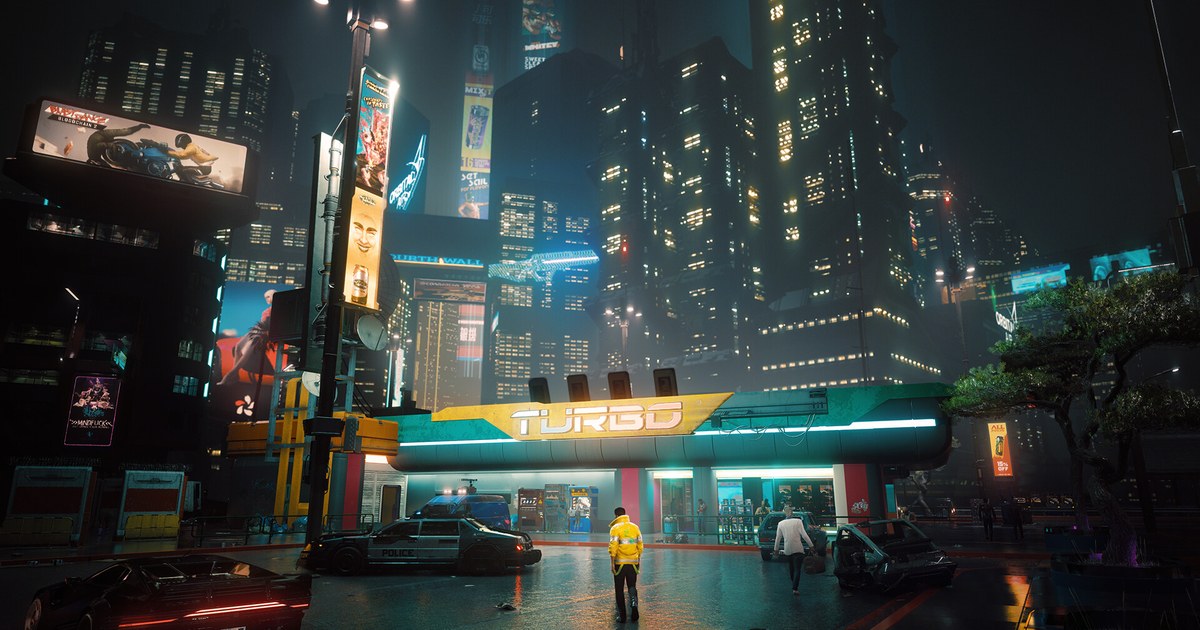
Kết luận: HDR trên màn hình, HDR trong Windows, hiệu chỉnh, rồi chỉ chọn HDR Tự động hoặc RTX HDR
Để hình ảnh game HDR trên Windows 11 hiển thị đúng, điều quan trọng nhất là làm theo đúng thứ tự.
Đầu tiên kiểm tra màn hình đã sẵn sàng nhận tín hiệu HDR chưa, sau đó bật HDR trong Windows, rồi dùng ứng dụng miễn phí Hiệu chỉnh HDR của Windows để báo cho hệ thống biết giới hạn sáng tối thực tế của màn hình.
Tiếp theo, với game không hỗ trợ HDR, chỉ bật một trong hai: HDR Tự động của Windows hoặc RTX HDR của NVIDIA. Nếu game có sẵn tùy chọn HDR, tắt cả hai tính năng chuyển đổi và dùng HDR trong game.
Khi bật HDR xong thấy hình lạ, kiểm tra lần lượt theo thứ tự này cũng giúp bạn khoanh vùng nguyên nhân dễ hơn.
- Màn hình: vào menu OSD để xem màn hình có chuyển sang chế độ HDR khi nhận tín hiệu HDR không. Nếu có tùy chọn độ sáng HDR, đặt đúng mức mà hãng dùng khi đo độ sáng đỉnh. Với Samsung Odyssey OLED G6 (G60SF), đó là Độ sáng đỉnh ở mức Cao. Tắt các xử lý hậu kỳ như tăng cường màu hay tương phản động.
- Windows: vào Cài đặt > Hệ thống > Màn hình và bật Sử dụng HDR. Phím logo Windows + Alt + B cũng bật tắt nhanh được. Nếu có thể, hãy kết nối bằng DisplayPort.
- Hiệu chỉnh: cài ứng dụng miễn phí Hiệu chỉnh HDR của Windows từ Microsoft Store, làm lần lượt ba mẫu kiểm tra, giữ độ bão hòa gần mức mặc định.
- Game không có HDR: chỉ bật một trong HDR Tự động (game DirectX 11, 12) hoặc RTX HDR (RTX 20 trở lên, DirectX 9 đến 12, Vulkan). Dùng card AMD hoặc Intel thì chọn HDR Tự động.
- Màn hình nền bị nhạt màu: không phải lỗi. Chỉnh thanh trượt Độ sáng nội dung SDR trước, nếu vẫn thấy khó chịu thì chỉ bật HDR khi chơi game.
Vì sao bật HDR bị nhạt màu: Windows vẽ lại nội dung SDR bên trong tín hiệu HDR
Vừa bật HDR, màn hình nền, trình duyệt và YouTube có thể trông xám, nhạt và như bị bạc màu. Lý do là ở chế độ HDR, Windows xuất toàn bộ màn hình dưới dạng tín hiệu HDR và vẽ lại màn hình nền cùng các ứng dụng vốn làm cho SDR bên trong tín hiệu đó.
Tài liệu hỗ trợ của Microsoft cũng giải thích rằng màn hình diễn giải tín hiệu HDR và SDR theo cách khác nhau, kết quả khác nhau tùy hãng và mẫu, nên có thể cần chỉnh độ sáng tương đối giữa nội dung SDR và HDR.
Vì vậy cùng một màn hình nhưng ở chế độ HDR, màn hình nền có thể trông khác về độ sáng và tương phản so với lúc dùng SDR. Đây không phải lỗi tấm nền hay HDR giả.
Việc cần làm đầu tiên là chỉnh thanh trượt Độ sáng nội dung SDR trong phần cài đặt HDR. Microsoft cho biết với đa số người dùng, mức mặc định hoặc gần mặc định là phù hợp, kéo cao hơn sẽ tăng tương phản tổng thể nhưng có thể làm mất chi tiết vùng tối.
Theo tài liệu dành cho nhà phát triển của Windows, mức trắng tham chiếu SDR mặc định là 80 nit, còn trên màn hình HDR để bàn thường được đặt quanh 200 nit.
Nếu chỉ một ứng dụng trông tối hơn hẳn, hãy hạ thanh trượt để cân bằng độ sáng giữa các ứng dụng rồi tăng độ sáng trên OSD của màn hình; ứng dụng nào không thay đổi theo thanh trượt thì khởi động lại.
Ngành màn hình cũng coi đây là vấn đề thật: tháng 5 năm 2024, VESA thêm vào tiêu chuẩn chứng nhận DisplayHDR (CTS 1.2) một bài kiểm tra xem màu đen của ứng dụng SDR khi hệ điều hành ở chế độ HDR có kém hơn lúc ở chế độ SDR hay không.
Trong một bài hỏi đáp, người dùng kể rằng kéo thanh trượt lên thì game đẹp hơn nhưng YouTube và cửa sổ thông thường lại có độ sáng lạ mắt. Trong trường hợp đó, khuyến nghị của bài viết là chỉ bật HDR bằng phím logo Windows + Alt + B khi chơi game.
Cách cài đặt từng bước
- 1Kiểm tra HDR trên màn hìnhMở menu OSD của màn hình, tìm các mục liên quan đến HDR và tắt các xử lý hậu kỳ như tăng cường màu hay tương phản động. Tên menu khác nhau theo từng mẫu nên hãy xem mục HDR và độ sáng trong sách hướng dẫn. Theo một bài đánh giá có đo đạc, Samsung G60SF chuyển sang chế độ HDR khi nhận tín hiệu HDR; theo ghi chú của hãng, cần đặt Độ sáng đỉnh ở mức Cao để khớp với điều kiện hãng đo độ sáng đỉnh.
- 2Bật HDR trong WindowsVào Cài đặt > Hệ thống > Màn hình, chọn màn hình HDR rồi bật Sử dụng HDR. Màn hình rời cần hỗ trợ HDR10 và kết nối qua DisplayPort 1.4, HDMI 2.0 trở lên, USB-C hoặc Thunderbolt. Nếu dùng HDMI mà thấy viền màu quanh chữ, hãy chuyển sang DisplayPort; nếu chỉ có HDMI, hạ tần số quét hoặc độ phân giải.
- 3Không bật được thì kiểm tra bằng dxdiagNhấn phím logo Windows + R để mở hộp thoại Run, gõ dxdiag và chọn Lưu tất cả thông tin. Trong tệp đã lưu, mục Advanced Color có AdvancedColorSupported nghĩa là driver và màn hình hỗ trợ HDR10, AdvancedColorEnabled nghĩa là HDR đang bật.
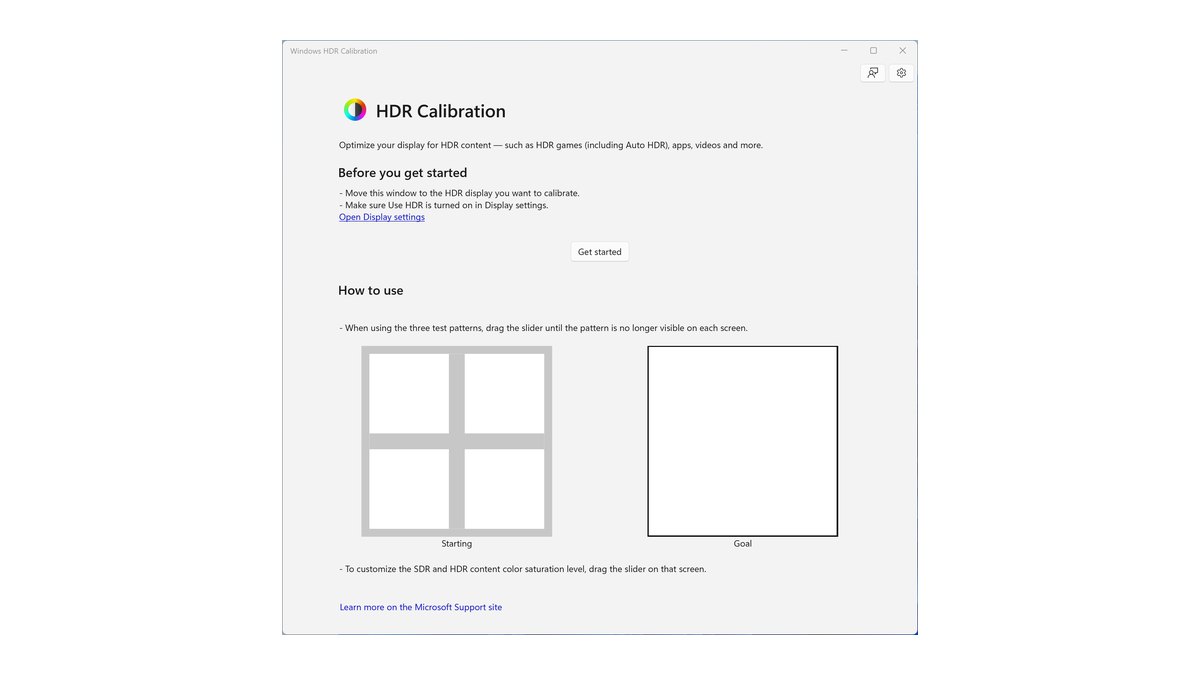
- 4Chạy ứng dụng Hiệu chỉnh HDR của WindowsCài ứng dụng miễn phí Hiệu chỉnh HDR của Windows từ Microsoft Store, kéo cửa sổ sang màn hình HDR và chạy toàn màn hình. Giữ nguyên ánh sáng phòng như lúc bạn thường chơi game rồi làm ba mẫu kiểm tra.
- 5Chỉnh Độ sáng nội dung SDRMở màn hình nền và một trang web, dịch thanh trượt Độ sáng nội dung SDR từng chút quanh mức mặc định. Dừng ở chỗ chữ dễ đọc và nền xám không còn bị bợt.
- 6Chỉ bật HDR Tự động hoặc RTX HDRVới game không có HDR, mở rộng mục Sử dụng HDR và bật HDR Tự động, hoặc bật RTX HDR cho từng game trong phần Graphics của NVIDIA App. Khi dùng RTX HDR, hãy tắt HDR Tự động của Windows.
- 7Chỉnh độ sáng HDR trong gameNếu game có tùy chọn HDR, tắt HDR Tự động và RTX HDR rồi bật HDR của game. Nguyên tắc là đặt thanh trượt độ sáng đỉnh trong game khớp với độ sáng tối đa đã chọn trong ứng dụng hiệu chỉnh, như vậy vùng sáng ít bị cháy hơn.
- 8Kiểm tra bằng cùng một cảnhTrong cùng một game, cùng một cảnh, xem các chi tiết sáng như mặt trời, vụ nổ và chi tiết ở góc tối có cùng hiện rõ không. Nếu chỉ thấy một phía, quay lại bước hiệu chỉnh hoặc bước chỉnh độ sáng trong game.
Ứng dụng Hiệu chỉnh HDR của Windows: chỉ cần ba mẫu và độ bão hòa
Hiệu chỉnh HDR của Windows là ứng dụng chính thức, miễn phí của Microsoft trên Microsoft Store. Ứng dụng mang tính năng hiệu chỉnh game HDR của Xbox sang Windows, có nhiệm vụ cho hệ thống biết mức tối nhất và sáng nhất mà màn hình thực sự hiển thị được.
Thiếu thông tin này, game có thể gửi mức sáng vượt khả năng của màn hình và phần chi tiết vùng sáng, vùng tối tương ứng có thể bị cắt mất. Ứng dụng tạo một hồ sơ màu mới từ độ sáng tối thiểu, tối đa và độ bão hòa, dùng cho game HDR (kể cả HDR Tự động) và các nội dung HDR khác.
Yêu cầu gồm Windows 11, màn hình hỗ trợ HDR, HDR đang bật và chạy ứng dụng ở chế độ toàn màn hình. Muốn dùng tính năng độ bão hòa, card đồ họa cần từ NVIDIA GTX 10 series, AMD RX 400 series hoặc đồ họa tích hợp Intel thế hệ 11 trở lên, driver WDDM 2.7 trở lên.
| Màn hình | Cần làm | Lưu ý |
|---|---|---|
| Chi tiết tối nhất nhìn thấy | Kéo thanh trượt đến khi mẫu không còn thấy | Hiệu chỉnh trong ánh sáng phòng lúc thường chơi game |
| Chi tiết sáng nhất nhìn thấy | Dừng khi mẫu hòa vào nền và biến mất | Kéo quá tay sẽ cắt mất chi tiết vùng sáng |
| Độ sáng tối đa | Dừng ở điểm đầu tiên mẫu biến mất | Chỉnh tùy chọn độ sáng HDR trên màn hình trước |
| Độ bão hòa (nội dung SDR và HDR) | Chỉ nhích nhẹ sang phải từ mặc định (bên trái) | Kéo cao quá thì màu da, bầu trời mất tự nhiên |
HDR Tự động và RTX HDR: chọn một theo card đồ họa và API của game
Cả hai đều biến game SDR không hỗ trợ HDR thành hình ảnh mang cảm giác HDR. HDR Tự động có sẵn trong Windows 11, mở rộng dải màu và độ sáng cho game SDR DirectX 11 và DirectX 12.
RTX HDR là bộ lọc trong NVIDIA App miễn phí, thêm HDR cho game DirectX 9 đến 12 và Vulkan trên card GeForce RTX 20 series trở lên. Điều quan trọng nhất là không bật cùng lúc. Yêu cầu chính thức của NVIDIA ghi rõ phải tắt HDR trong game và HDR Tự động của Windows khi dùng RTX HDR.
Cách chọn đơn giản: card NVIDIA RTX chơi game DirectX 9 hoặc Vulkan thì dùng RTX HDR; card AMD, Intel hoặc máy không đáp ứng điều kiện của RTX HDR thì dùng HDR Tự động. Nếu dùng card RTX chơi game DirectX 11, 12, hãy thử từng cái ở cùng một cảnh và giữ lại cái bạn thấy dễ nhìn hơn.
| Mục | HDR Tự động | RTX HDR |
|---|---|---|
| Đơn vị cung cấp | Tính năng có sẵn của Windows 11 | NVIDIA App (miễn phí) |
| Card đồ họa | Máy bật được HDR trong Windows | GeForce RTX 20 series trở lên, một GPU |
| Game áp dụng | Game SDR DirectX 11, 12 | Game DirectX 9 đến 12, Vulkan |
| Yêu cầu Windows và driver | Windows 11, đã bật HDR | Windows 11 22H2 trở lên, đã bật HDR, driver 565.90 trở lên |
| Nơi bật | Cài đặt > Hệ thống > Màn hình > HDR > HDR Tự động | NVIDIA App > Graphics > Program Settings, theo từng game |
| Chỉnh độ sáng | Chỉnh cường độ theo từng game trong Xbox Game Bar | Chỉnh trong lớp phủ NVIDIA App |
| Cần tắt kèm | Game có HDR thì ưu tiên HDR của game | HDR Tự động của Windows, HDR trong game, Fast Sync |
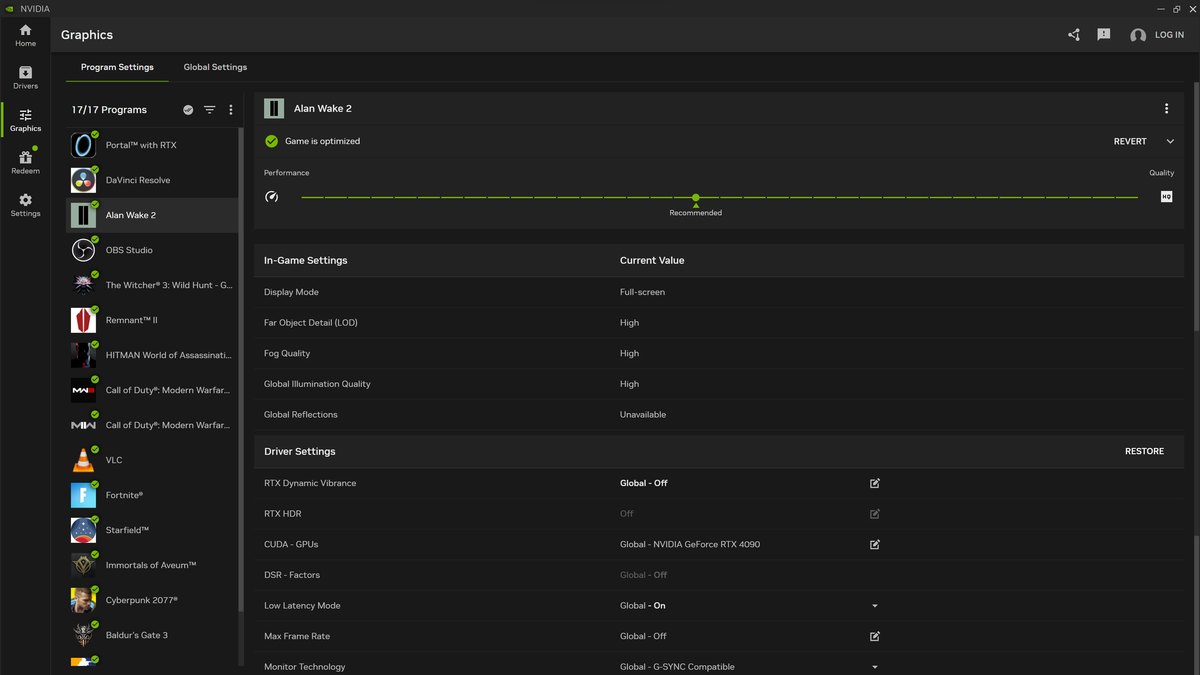
Để bật RTX HDR, chọn game trong trang Graphics của NVIDIA App rồi bật dòng RTX HDR ở phần cài đặt driver, còn độ sáng trong game được tinh chỉnh qua lớp phủ NVIDIA App.
Tính năng hỗ trợ nhiều màn hình, nhưng không dùng được ở chế độ NVIDIA Surround hoặc nhân bản; nếu ghép màn hình HDR và SDR ở chế độ mở rộng, RTX HDR chỉ áp dụng cho game chạy trên màn hình HDR.
Độ sáng tối đa lấy theo giá trị EDID của màn hình (tối đa 2.000 nit), nếu EDID không có giá trị thì dùng 1.500 nit. Vì tốn thêm một ít sức xử lý của card đồ họa, với game vốn đã sát mức khung hình mong muốn, nên so fps trước và sau khi bật. Các thiết lập driver còn lại như chế độ độ trễ thấp hay đồng bộ dọc có trong bài cài đặt NVIDIA Control Panel để chơi game.
Bảng cài đặt khuyến nghị theo từng tình huống game
| Tình huống | HDR Windows | HDR Tự động | RTX HDR | HDR trong game |
|---|---|---|---|---|
| Game có tùy chọn HDR | Bật | Tắt | Tắt | Bật và chỉnh độ sáng |
| Không có HDR, DirectX 11 hoặc 12, RTX 20 trở lên | Bật | Chọn một | Chọn một | Không áp dụng |
| Không có HDR, DirectX 9 hoặc Vulkan, RTX 20 trở lên | Bật | Không hỗ trợ | Bật | Không áp dụng |
| Không có HDR, card AMD hoặc Intel | Bật | Bật (DirectX 11, 12) | Không hỗ trợ | Không áp dụng |
| FPS thi đấu không thích màu thay đổi, game OpenGL | Có thể tắt | Tắt | Tắt | Không áp dụng |
Khi game có HDR gốc, đó thường là lựa chọn cho hình ảnh tự nhiên nhất. Lúc giới thiệu HDR Tự động, Microsoft cũng nói HDR do game hỗ trợ trực tiếp cho chất lượng tốt nhất, còn HDR Tự động dành cho game không có HDR.
Thanh trượt độ sáng đỉnh hoặc độ sáng màu trắng trong menu HDR của game nên đặt gần mức tối đa đã chỉnh trong ứng dụng hiệu chỉnh; nếu game có màn hình hiệu chỉnh riêng thì làm theo hướng dẫn đó. Game FPS thi đấu thì hơi khác.
Nếu việc độ sáng và tương phản thay đổi khiến bạn khó quen khi nhìn đối thủ, tắt HDR và chơi với thiết lập SDR quen thuộc cũng hoàn toàn ổn. Cách chỉnh màn hình cho game thi đấu có trong bài cài đặt màn hình VALORANT.
Cách đọc nhãn HDR trên màn hình OLED: True Black 500 không phải độ sáng tối đa
Con số HDR in trên hộp màn hình phần lớn là cấp chứng nhận VESA DisplayHDR. Màn hình LCD dùng DisplayHDR 400, 500, 600, 1000, 1400; tấm nền tự phát sáng như OLED dùng DisplayHDR True Black 400, 500, 600, 1000, 1400, dòng chứng nhận ra đời năm 2019, và mọi cấp đều bắt buộc hỗ trợ HDR10.
True Black 500 nghĩa là đạt ít nhất 500 nit trên một vùng nhỏ 8% màn hình, ít nhất 300 nit trong thời gian ngắn trên toàn màn hình, và mức đen từ 0,0005 nit trở xuống.
Con số độ sáng đỉnh như 1.000 nit mà hãng ghi riêng đi kèm điều kiện đo riêng ghi ở chú thích, chẳng hạn APL 1,5 đến 3%, nên không trùng với số của cấp chứng nhận.
Ngoài ra, những nhãn na ná như HDR400 không có chữ DisplayHDR là trường hợp VESA cảnh báo nhiều khả năng sản phẩm chưa đạt yêu cầu chứng nhận, vì vậy nên tra mã sản phẩm trong danh sách chứng nhận của VESA.
| Cấp | Độ sáng tối thiểu vùng 8% | Độ sáng tối thiểu toàn màn hình chớp nhanh |
|---|---|---|
| True Black 400 | 400 nit | 250 nit |
| True Black 500 | 500 nit | 300 nit |
| True Black 600 | 600 nit | 350 nit |
| True Black 1000 | 1.000 nit | 500 nit |
| True Black 1400 | 1.400 nit | 700 nit |
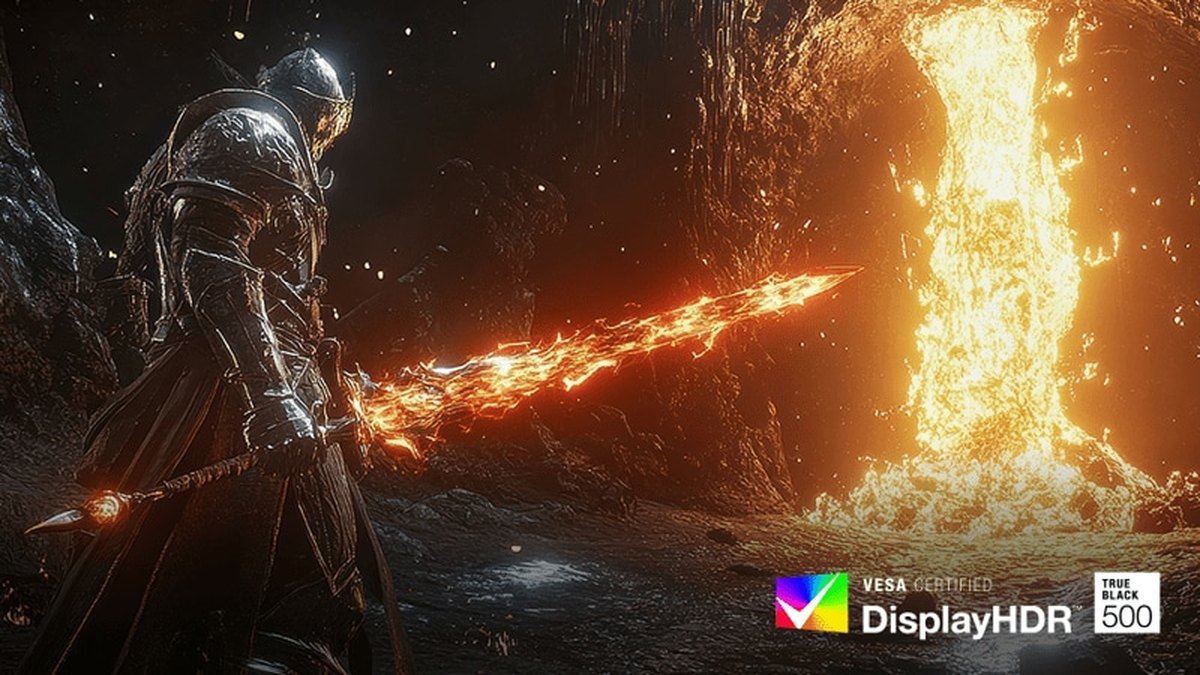
LG UltraGear 27GX790B đạt chứng nhận VESA DisplayHDR True Black 500, trong khi độ sáng đỉnh hãng công bố là 1.500 nit (giá trị điển hình) ở APL 1,5%.
Cùng là True Black 500 mà con số đỉnh chênh nhiều như vậy là vì cấp chứng nhận đo trên vùng 8% màn hình, còn độ sáng đỉnh của hãng đo ở điều kiện APL 1,5%. Đây là màn hình OLED 27 inch chế độ kép, chuyển được giữa QHD 540Hz và HD 720Hz.
Một bài đánh giá có đo đạc khen độ tương phản và vùng sáng nổi bật, đồng thời chỉ ra xu hướng hiển thị HDR sáng hơn bản gốc là điểm yếu về độ chính xác. Chạy ứng dụng hiệu chỉnh một lần để đặt độ sáng tối đa thì game sẽ gửi độ sáng khớp với giới hạn thực tế của màn hình này.
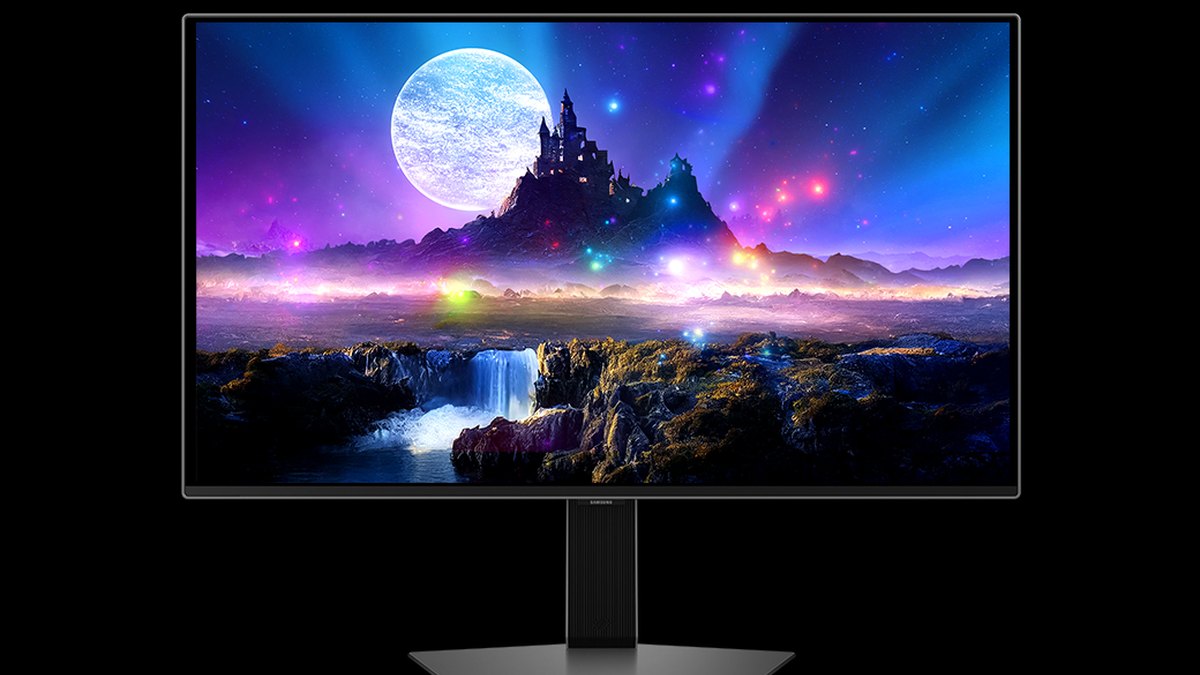
Samsung Odyssey OLED G6 (G60SF) là màn hình QD-OLED 27 inch QHD 500Hz, đạt chứng nhận DisplayHDR True Black 500 (tính theo độ sáng trung bình 10%) và có độ sáng đỉnh điển hình 1.000 nit. Việt Nam nằm trong nhóm thị trường đầu tiên Samsung mở bán mẫu này.
Samsung ghi rõ con số đỉnh được đo khi bật HDR, đặt Độ sáng đỉnh ở mức Cao, tại APL 3%. Theo một bài đánh giá có đo đạc, màn hình tự chuyển sang chế độ HDR khi nhận tín hiệu HDR và đường tông màu HDR chỉ bám chính xác khi Độ sáng đỉnh ở mức Cao.
Đây là ví dụ rõ ràng cho thấy một tùy chọn trong OSD có thể thay đổi kết quả HDR. Cũng có mẫu như ASUS ROG Swift OLED PG259QWS Ace chỉ ghi HDR10 và độ sáng đỉnh 1.700 nit trong bảng thông số chính thức mà không ghi cấp VESA, nên khi đọc nhãn hãy tách riêng cấp chứng nhận và con số đỉnh. Để chọn màn hình, xem hướng dẫn mua màn hình gaming và gợi ý màn hình gaming, so sánh tấm nền ở OLED 720Hz và TN 600Hz, còn chăm sóc OLED có ở cài đặt chống burn in màn hình OLED.
Giá (tính đến ngày 10/11/2026)
| Sản phẩm | Giá niêm yết | Khoảng giá bán thực tế |
|---|---|---|
| LG UltraGear 27GX790B | 29.990.000đ | Khoảng 26.990.000đ |
| Samsung Odyssey OLED G6 (G60SF) | 24.990.000đ | Khoảng 23.900.000đ |
| ASUS ROG Swift OLED PG259QWS Ace | Liên hệ nơi bán | Liên hệ nơi bán |
Đây là giá tại Việt Nam của ba màn hình được dùng làm ví dụ về nhãn HDR ở trên. Giá bán thực tế lấy theo các nhà bán lẻ lớn và thay đổi theo tồn kho, khuyến mãi; bài không tính mã giảm giá hay ưu đãi thẻ. Trước khi mua, hãy kiểm tra giá và nhãn chứng nhận HDR tại nơi bán.
8 lỗi thường gặp
- Bật chồng HDR Tự động, RTX HDR và HDR trong game. Điều kiện chạy RTX HDR là hai cái còn lại phải tắt.
- Hiệu chỉnh khi tùy chọn độ sáng HDR trên OSD đang để thấp. Chỉnh màn hình trước rồi mới chạy ứng dụng.
- Để Ánh sáng ban đêm bật khi dùng HDR. Microsoft lưu ý màu trên màn hình HDR có thể bị quá bão hòa hoặc ngả đỏ.
- Dùng kết nối HDMI thiếu băng thông. Nếu thấy viền màu quanh chữ, chuyển sang DisplayPort hoặc hạ tần số quét, độ phân giải.
- Tưởng laptop bị lỗi khi rút sạc thì HDR tắt. Đó là thiết lập mặc định khi chạy pin, có thể cho phép HDR khi dùng pin trong Cài đặt (thời lượng pin sẽ giảm).
- Không biết chế độ Dolby Vision giới hạn độ sáng. Một số màn hình giới hạn độ sáng đỉnh ở chế độ này, tắt tùy chọn dùng chế độ Dolby Vision có thể cho hình sáng hơn, đổi lại độ chính xác màu.
- Kéo độ bão hòa quá cao trong ứng dụng hiệu chỉnh. Chính Microsoft cũng cảnh báo màu sẽ mất tự nhiên.
- Chỉ loay hoay đổi cài đặt khi HDR hoặc RTX HDR bất thường sau khi cập nhật driver. Có người dùng báo một bản driver cụ thể làm màn hình đen khi bật RTX HDR và bản kế tiếp đã sửa, nên hãy so với driver trước đó.
Cách kiểm tra HDR đã bật đúng chưa
Vào Cài đặt > Hệ thống > Màn hình > HDR, xem danh sách khả năng hiển thị và kiểm tra hai mục phát video HDR và game, ứng dụng HDR có hiện Supported (được hỗ trợ) không.
Nếu mục chứng nhận HDR trong phần màn hình nâng cao ghi Not found, nghĩa là màn hình không có chứng nhận hoặc hãng chưa cung cấp thông tin.
Muốn chắc hơn, mở tệp dxdiag đã lưu để xem giá trị Advanced Color và xem trong khả năng của màn hình có HDR Supported, BT2020RGB hoặc BT2020YCC, Eotf2084Supported không. Về phía màn hình, xem trang thông tin trên OSD có hiện chữ HDR không.
Cuối cùng, trong cùng một game và cùng một cảnh, nếu cả vùng sáng lẫn chi tiết góc tối đều còn rõ thì đã cài xong. Sau khi chỉnh HDR mà vẫn để ý bóng mờ khi chuyển động, hãy xem tiếp cài đặt overdrive màn hình.
Quay lại trận đấu trước và sau khi đổi HDR để so sánh
Thiết lập HDR có thật sự giúp bạn chơi tốt hơn không, xem lại video sẽ chính xác hơn dựa vào trí nhớ. Quay một trận trên cùng bản đồ, ở cảnh tương tự, trước và sau khi bật HDR, bạn có thể xem lại để so sánh thiết lập nào giúp phản xạ đấu súng và ngắm bắn thoải mái hơn.
DOR là ứng dụng quay video game miễn phí cho Windows, tự nhận diện game được hỗ trợ khi bạn mở game, tự động quay toàn bộ trận và gom video vào mục Clip của tôi trong ứng dụng. Bạn không cần nhớ bấm quay mỗi lần đổi cài đặt, nên tư liệu so sánh trước và sau cứ thế tích lũy.
Hãy đánh giá màu và độ sáng bằng chính màn hình, còn video dùng để xem lại các pha đấu súng và phản xạ của bạn.

