
Kết luận: xác nhận 240Hz trở lên, dùng chế độ FPS rồi chỉ tăng nhẹ Black eQualizer và Color Vibrance
Với cài đặt màn hình Valorant, thứ tự quan trọng hơn con số.
Hãy chọn tần số quét cao nhất của màn hình trong Windows trước, để màn hình bắt đầu từ chế độ hình ảnh dành cho Valorant, quyết định có bật tính năng giảm nhòe chuyển động (DyAc trên ZOWIE, ELMB trên ASUS) hay không, rồi cuối cùng mới tăng Black eQualizer và Color Vibrance từng nấc một.
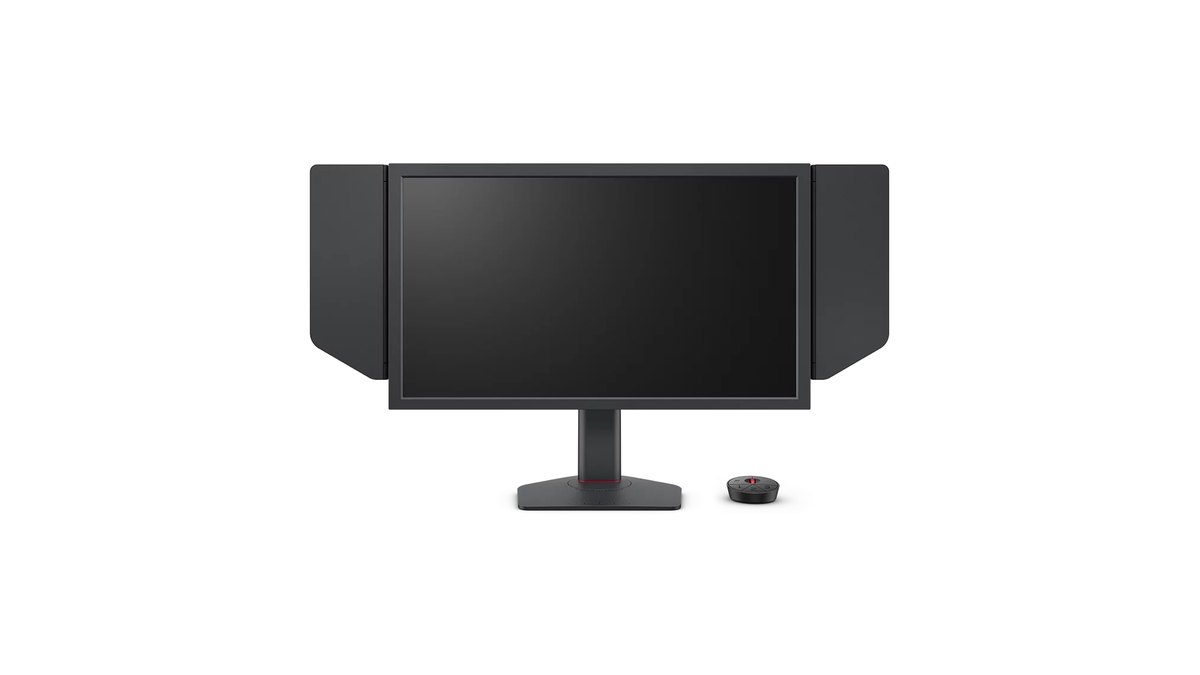
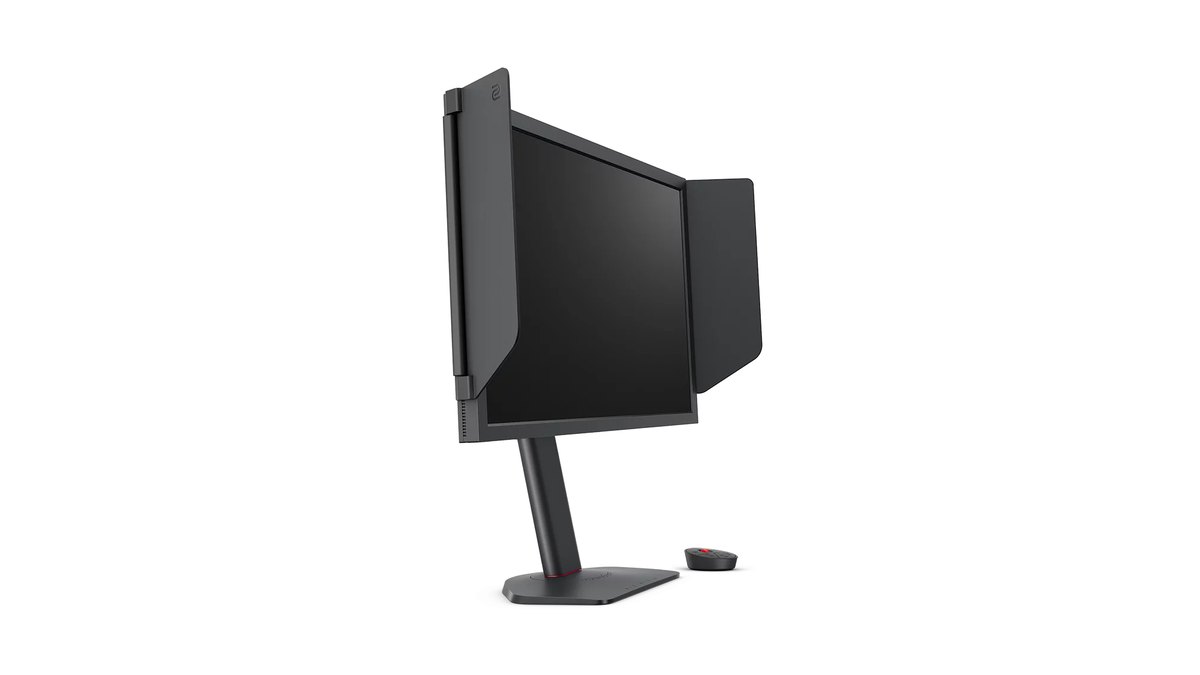
Làm đúng thứ tự này, bạn không cần chép nguyên số của tuyển thủ mà vẫn có hình ảnh hợp với mắt mình và ánh sáng phòng mình. Nếu đang chọn màn hình mới, phần lớn người chơi chỉ cần mua ZOWIE XL2566X+.
Đây là mẫu đứng thứ hai trong thống kê công khai của tuyển thủ Valorant, là bản kế nhiệm của mẫu đứng đầu XL2566K, trang ZOWIE Việt Nam có mục địa điểm mua hàng cho mẫu này, và chế độ FPS2 có sẵn được tối ưu cho Valorant nên cài đặt rất nhanh.
Nếu muốn thêm màu đẹp và độ phân giải cao, Samsung Odyssey OLED G6 (G60SF) 27 inch QHD là lựa chọn thay thế, tình trạng hàng ở Việt Nam bạn nên hỏi trực tiếp đại lý.
- Tần số quét: chọn Hz cao nhất trong cài đặt hiển thị nâng cao của Windows, rồi kiểm tra Hz thực tế trên màn hình thông tin của màn hình. Mốc tối thiểu là 240Hz.
- Chế độ hình ảnh: ZOWIE XL2566X+ và XL2586X+ dùng FPS2 (tối ưu cho Valorant). XL2566K và XL2546K nạp chế độ Valorant vào khe Gamer bằng XL Setting to Share. Samsung G60SF dùng chế độ FPS, ASUS bắt đầu từ FPS1 đến FPS3.
- Giảm nhòe chuyển động: nếu FPS ổn định gần tần số quét thì bật DyAc hoặc ELMB; nếu FPS dao động mạnh thì tắt và dùng tần số quét biến thiên (VRR). Trên ZOWIE, VRR chỉ bật được khi DyAc tắt.
- Overdrive (AMA): bắt đầu từ High, thấp hơn mức mạnh nhất một nấc.
- Black eQualizer: chỉ tăng đến khi góc tối nhìn rõ. Samsung tính theo chiều ngược với ZOWIE.
- Color Vibrance và Digital Vibrance: dừng ở gần mức giữa. Tăng quá cao, màu bản đồ, viền địch và hiệu ứng kỹ năng dễ lẫn vào nhau.
Tuyển thủ Valorant dùng màn hình gì: năm mẫu đầu bảng thống kê đều là ZOWIE cỡ 24 inch
Một thống kê công khai về thiết bị của 705 tuyển thủ Valorant (cập nhật ngày 9 tháng 11 năm 2026) cho thấy năm mẫu đầu bảng đều là màn hình TN Full HD 24 đến 25 inch của BenQ ZOWIE. Tất cả tuyển thủ trong thống kê dùng từ 240Hz trở lên, và đa số chơi trên màn hình 1080p.
Nói cách khác, dân chuyên ưu tiên kích thước nhìn trọn trong một cái liếc mắt và chuyển động rõ nét hơn là màn hình to hay độ phân giải cao.
| Hạng | Mẫu | Kích thước và tần số quét | Số tuyển thủ (tỷ lệ) |
|---|---|---|---|
| 1 | ZOWIE XL2566K | TN 24,5 inch, 360Hz | 163 (23,12%) |
| 2 | ZOWIE XL2566X+ | Fast TN 24,1 inch, 400Hz | 130 (18,44%) |
| 3 | ZOWIE XL2546K | TN 24,5 inch, 240Hz | 111 (15,74%) |
| 4 | ZOWIE XL2546 | Thế hệ trước của XL2546K | 45 (6,38%) |
| 5 | ZOWIE XL2586X+ | Fast TN 24,1 inch, 600Hz | 26 (3,69%) |
Ở Việt Nam, tính đến ngày 10 tháng 11 năm 2026, trang ZOWIE Việt Nam vẫn có mục địa điểm mua hàng cho XL2566K, XL2546K, XL2566X+ và XL2586X+.
Tuy vậy, ở Nhật và Đài Loan XL2566K đã được ghi là ngừng sản xuất hoặc ngừng bán trên trang chính thức, nên nếu mua mới, hãy ưu tiên XL2566X+ (400Hz) hoặc XL2586X+ (600Hz) và hỏi đại lý về hàng còn bảo hành chính hãng. Nếu bạn đã có XL2566K hay XL2546K, cứ làm theo đúng thứ tự cài đặt bên dưới.
Muốn so sánh thêm các hãng khác theo tần số quét và tấm nền, hãy xem trước bài gợi ý màn hình gaming có chấm sao theo từng tầm giá.
Vì sao phải theo thứ tự này: sai tần số quét thì các chỉnh khác vô nghĩa
Bạn thay màn hình 360Hz mà Windows vẫn để 60Hz thì chỉnh Black eQualizer thế nào, chuyển động bạn thấy vẫn là 60Hz. Vì vậy sách hướng dẫn của ZOWIE cũng yêu cầu đặt tần số quét Windows lên mức cao nhất trước, sau đó khớp FPS trong game, rồi kiểm tra Hz thực tế trên màn hình thông tin trong menu.
Tiếp theo mới đến chế độ hình ảnh. Chế độ hình ảnh đổi cả gói độ sáng, gamma, Color Vibrance cùng lúc, nên nếu chỉnh Black eQualizer trước rồi mới đổi chế độ, giá trị bạn vừa chỉnh có thể bị ghi đè.
Theo sách hướng dẫn ZOWIE, giảm nhòe chuyển động và overdrive áp dụng chung cho mọi chế độ, chỉ cần chỉnh một lần. Black eQualizer và màu sắc phụ thuộc nhiều nhất vào sở thích và ánh sáng phòng, nên để cuối cùng và chỉnh từ từ.
Cách cài đặt màn hình chơi Valorant từng bước
- 1Chọn tần số quét cao nhất trong WindowsVào Start, Settings, System, Display, Advanced display rồi chọn giá trị cao nhất ở mục tần số quét. Nếu không thấy giá trị mong muốn, hãy kiểm tra cáp và cổng trước. XL2566X+ phải nối bằng DisplayPort 1.4 mới đạt 400Hz, cổng HDMI chỉ tối đa 240Hz với PC. Xem đầy đủ các bước trong bài cách đổi tần số quét trên Windows 11.
- 2Kiểm tra Hz thực tế trên màn hìnhMở màn hình thông tin trong menu của màn hình để xem tần số quét đang nhận. Muốn dùng 600Hz trên XL2586X+, bạn cần Windows 11 bản cập nhật mới nhất và mục EDID trong System, Other Settings phải đặt 540Hz/600Hz, nếu không 600Hz sẽ không xuất hiện trong danh sách.
- 3Bắt đầu từ chế độ hình ảnh cho ValorantTrên ZOWIE XL2566X+ và XL2586X+, FPS2 là chế độ tối ưu cho Valorant. Với Samsung G60SF chọn chế độ FPS, với ASUS PG259QWS Ace chọn một trong GameVisual FPS1 đến FPS3. Khi làm việc hay xem phim, hãy dùng chế độ chuẩn như Standard để màu ít lệch hơn.
- 4Chọn giảm nhòe chuyển động hoặc VRRNếu Valorant giữ FPS ổn định gần tần số quét, hãy bật DyAc (ASUS là ELMB). Nếu FPS tụt mạnh khi giao tranh, hãy tắt nó và bật tần số quét biến thiên như FreeSync hoặc G-Sync Compatible. ZOWIE khuyên chỉ dùng DyAc từ 100Hz trở lên.
- 5Overdrive bắt đầu từ HighAMA có các mức Premium, High và OFF. Mức mạnh nhất có thể tạo viền sáng phía sau vật thể chuyển động (bóng ma ngược), nên hãy bắt đầu từ High và quan sát mép vật thể đang di chuyển để quyết định. Samsung G60SF gần như không cần chỉnh menu thời gian phản hồi.
- 6Tăng Black eQualizer và Color Vibrance từ từTăng Black eQualizer đến khi nhân vật đứng trong góc tối hiện rõ, giữ Color Vibrance và Digital Vibrance của card đồ họa ở gần mức giữa. Lưu kết quả vào khe người dùng như Gamer1 đến Gamer3 để dễ quay lại.
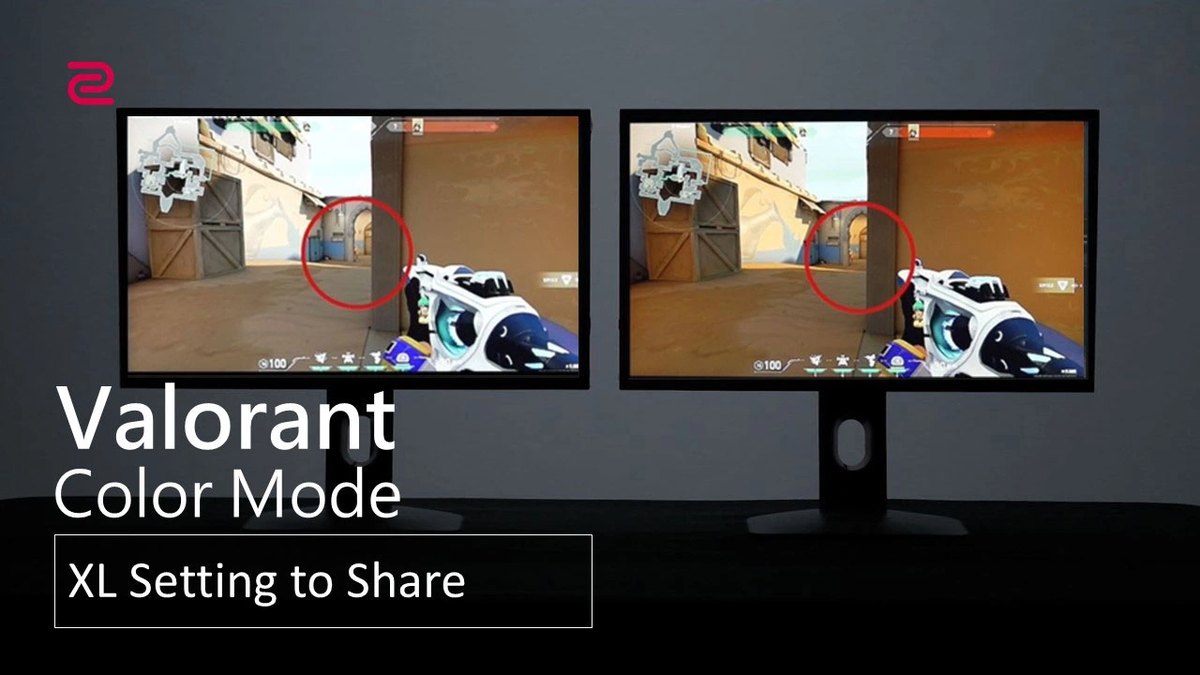
XL2566K và XL2546K: nạp chế độ Valorant bằng XL Setting to Share
Dòng XL-K thế hệ trước không có sẵn chế độ hình ảnh riêng cho Valorant. Mặc định FPS1 dành cho CS:GO, FPS2 dành cho Call of Duty Warzone, FPS3 dành cho Fortnite.
Thay vào đó, ZOWIE phát hành tệp chế độ Valorant, và phần mềm XL Setting to Share trên Windows có thể ghi tệp này vào một trong các khe Gamer1 đến Gamer3 của màn hình. Trước tiên hãy bật DDC/CI trong System, Other Settings của menu màn hình để phần mềm nhận ra màn hình.
Bấm Import, chọn khe cần nạp rồi chọn tệp hồ sơ là xong. Khi bật Auto Game Mode, màn hình sẽ tự đổi chế độ lúc bạn mở game. Chính nhà sản xuất cũng ghi rằng chế độ này không đảm bảo tăng hiệu suất, nên hãy coi nó là điểm xuất phát rồi tinh chỉnh theo các bước ở trên.
Không bật DyAc và VRR cùng lúc
Trên ZOWIE XL2566K, XL2566X+ và XL2586X+, tần số quét biến thiên (VRR) chỉ hoạt động khi DyAc tắt. Vì vậy, bài này gợi ý lấy FPS của máy bạn làm mốc để chọn. Nếu máy giữ Valorant ổn định gần tần số quét, bật DyAc sẽ giúp viền địch đang di chuyển rõ hơn.
Nếu FPS tụt mạnh khi giao tranh, hãy tắt DyAc và để VRR giảm xé hình, giật hình. Theo các bài đánh giá có đo đạc, XL2546K vốn đã rất ít nhòe khi chưa bật DyAc+ và gần như hết nhòe khi bật, còn trên XL2586X+ 600Hz thì khác biệt giữa bật và tắt DyAc 2 được đánh giá là nhỏ. Nếu đang phân vân có nên bật thêm VSync, hãy xem bài nên bật hay tắt VSync để hiểu ảnh hưởng tới độ trễ đầu vào.
Tăng Black eQualizer và Color Vibrance từng nấc
Black eQualizer của ZOWIE có thang 0 đến 20. Tăng lên thì vùng sáng giữ nguyên, chỉ vùng tối được nâng sáng, nên tăng quá tay có thể khiến cả màn hình trông trắng đục, và như sách hướng dẫn ghi, cảnh vốn đã sáng hoặc ít vùng tối thì thay đổi rất ít. Color Vibrance cũng có thang 0 đến 20.
Trong một bài ZOWIE giới thiệu cài đặt của tuyển thủ, hai người dùng cùng XL2566K lại chỉnh màu hoàn toàn khác nhau. Một người từng để Digital Vibrance của NVIDIA ở mức tối đa rồi phải hạ xuống vì viền địch khó thấy trên tông nâu, cam của bản đồ Bind.
Người còn lại để vibrance thấp vì tăng cao thì khó nhìn kỹ năng. Mục tiêu không phải chép số của người khác mà là tìm điểm mà cả góc tối lẫn hiệu ứng kỹ năng đều rõ trên màn hình của bạn.
Với card NVIDIA, thanh trượt Digital Vibrance nằm trong mục Adjust desktop color settings của NVIDIA Control Panel.
Bảng cài đặt gợi ý theo game và theo màn hình
| Game | ZOWIE XL2566X+ và XL2586X+ | ZOWIE XL2566K và XL2546K |
|---|---|---|
| Valorant | FPS2 (tối ưu cho Valorant) | Nạp chế độ Valorant vào khe Gamer bằng XL Setting to Share |
| CS2 | FPS1 (tối ưu cho CS2) | FPS1 (dành cho CS:GO) |
| Apex Legends | FPS3 (tối ưu cho Apex) | Tải hồ sơ về rồi nạp vào khe Gamer |
| Fortnite | Không có chế độ chính thức | FPS3 (dành cho Fortnite) |
| Mọi game | Bật DyAc 2 thì VRR tắt; dùng DyAc từ 100Hz | Bật DyAc+ thì VRR tắt; dùng DyAc từ 100Hz |
| Mục | ZOWIE XL2566X+ và XL2586X+ | ZOWIE XL2566K và XL2546K | Samsung G60SF | ASUS PG259QWS Ace |
|---|---|---|---|---|
| Chế độ khởi đầu | FPS2 | Chế độ Valorant (khe Gamer) | Chế độ hình ảnh FPS | GameVisual FPS1 đến FPS3 |
| Giảm nhòe | DyAc 2 (Premium, High, OFF) | DyAc+ (Premium, High, OFF) | Xem trong menu game | ELMB |
| Vùng tối | Black eQualizer 0 đến 20, càng cao càng sáng | Black eQualizer 0 đến 20, càng cao càng sáng | Black Equalizer, càng gần 1 càng sáng | Dynamic Shadow Boost |
| Màu | Color Vibrance 0 đến 20 | Color Vibrance 0 đến 20 | Độ bão hòa 0 đến 50 | Saturation |
| Overdrive | AMA, bắt đầu từ High | AMA, bắt đầu từ High | Sách hướng dẫn chưa liệt kê menu này cho G60SF | Thông số chính thức 0,02 ms (GtG) |
| Điều kiện Hz tối đa | XL2566X+ 400Hz chỉ qua DP; XL2586X+ 600Hz cần Windows 11 mới nhất và EDID 600Hz | XL2566K 360Hz qua DP 1.4 | 500Hz, QHD | 720Hz, Full HD |
ZOWIE phát hành hồ sơ Valorant thành hai tệp (VALORANT và VALORANT-V2), và chúng tôi chưa đối chiếu được các con số chi tiết bên trong với tệp gốc, nên bảng này chỉ ghi đến tên chế độ. Cách chọn mức overdrive và hiện tượng bóng ma ngược được giải thích kỹ hơn theo từng loại tấm nền trong bài cài đặt overdrive màn hình đăng cùng ngày.
Nếu dùng màn hình OLED: vị trí cài đặt trên Samsung G60SF và ASUS PG259QWS Ace
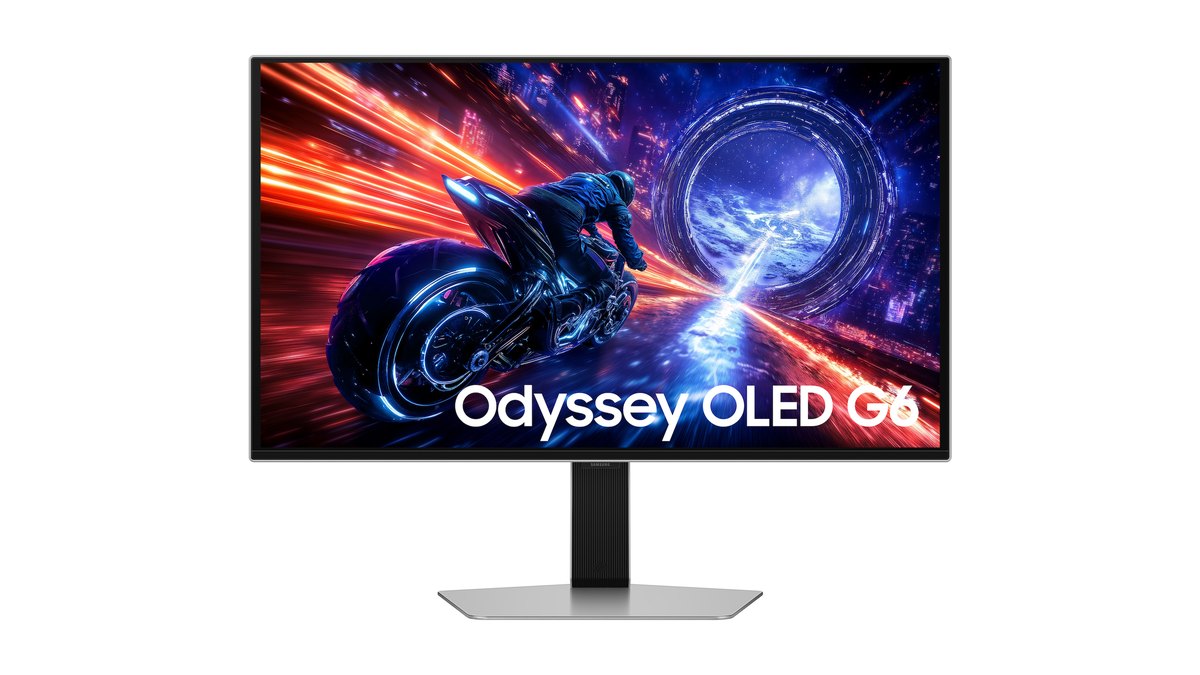
Samsung Odyssey OLED G6 (G60SF) là màn hình QD-OLED 27 inch, QHD, 500Hz. Chúng tôi chưa kiểm tra tình trạng bán tại Việt Nam, nên hãy hỏi đại lý trước khi mua. Chọn chế độ FPS trong chế độ hình ảnh, màn hình sẽ nâng độ sáng vùng tối để dễ phát hiện địch.
Cần chú ý chiều của Black Equalizer: sách hướng dẫn Samsung ghi rằng giá trị càng gần 1 vùng tối càng sáng, càng gần 10 càng tối và độ tương phản càng tốt. Chiều này ngược với ZOWIE, nên chép nguyên số của ZOWIE sang sẽ cho kết quả ngược lại. Ngoài ra, khi bật chế độ bảo vệ mắt thì không dùng được Black Equalizer.
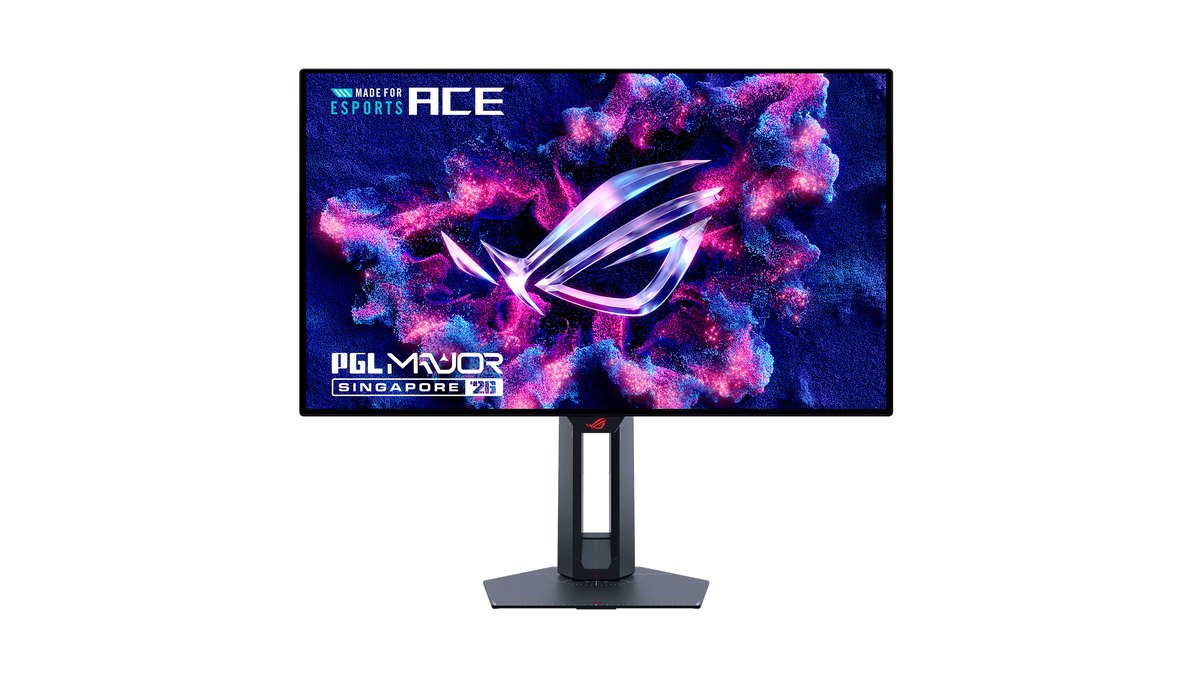
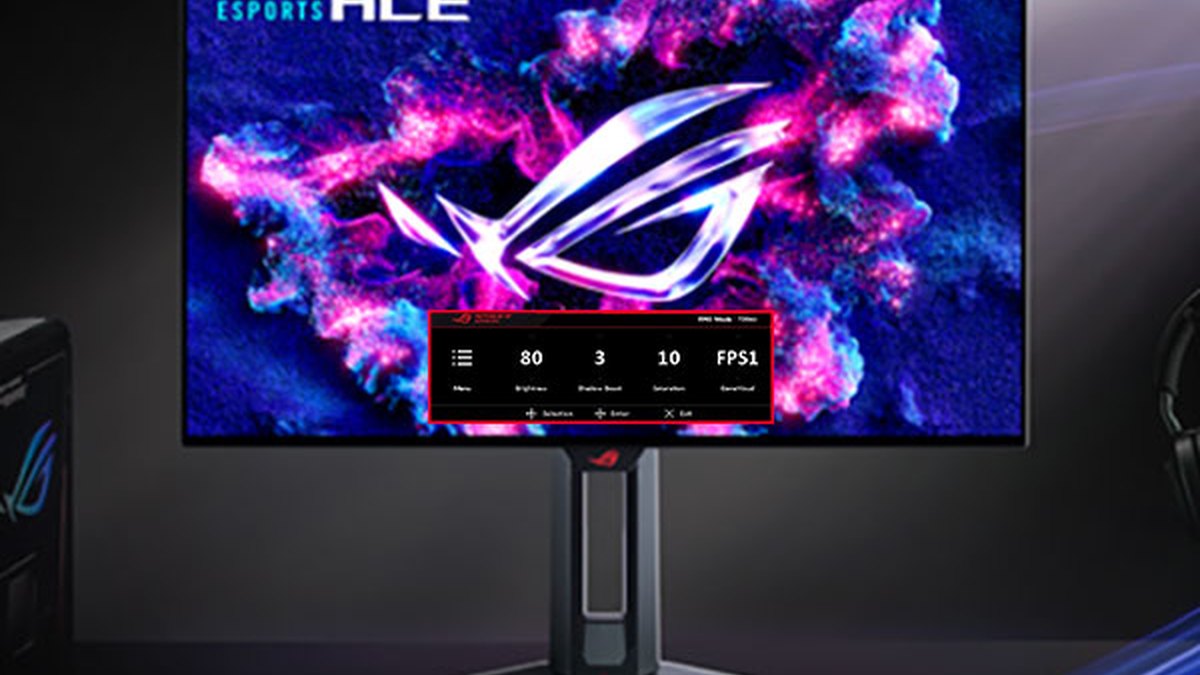
ASUS ROG Swift OLED PG259QWS Ace là màn hình Tandem WOLED Full HD 24,5 inch, 720Hz. Tính đến ngày 10 tháng 11 năm 2026, mẫu này mới có trên trang ROG toàn cầu và Mỹ, chưa có trang Việt Nam.
Cài đặt khá đơn giản: một hàng Quick OSD cho phép đổi ngay độ sáng, Shadow Boost (làm sáng vùng tối), độ bão hòa và chế độ GameVisual. Hãy coi Shadow Boost như Black eQualizer của ZOWIE, Saturation như Color Vibrance, rồi chỉnh theo cùng thứ tự. Tính năng giảm nhòe chuyển động của mẫu này là ELMB.
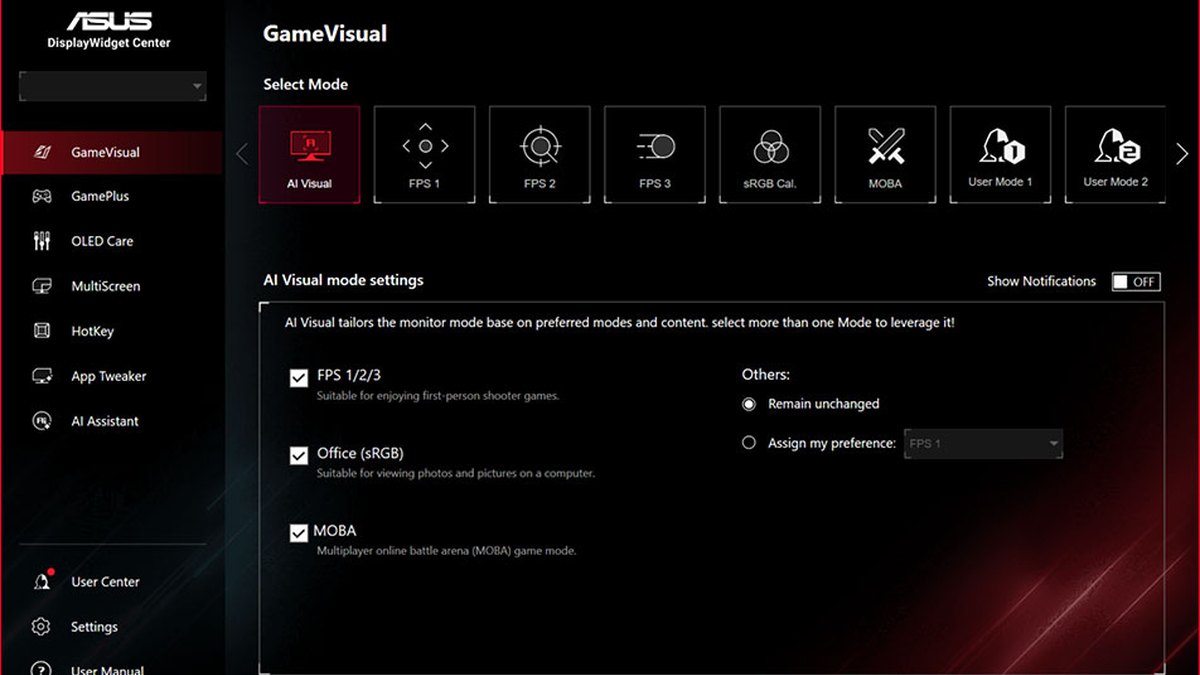
Nếu muốn đổi chế độ từ Windows thay vì bấm nút trên màn hình, hãy dùng DisplayWidget Center. Thẻ GameVisual cho phép chuyển giữa FPS 1 đến 3, sRGB Cal., MOBA và chế độ người dùng, còn thẻ OLED Care bật các tính năng chống burn in.
Để biết loại tấm nền nào hợp với Valorant, hãy đọc tiếp bài so sánh OLED 720Hz và TN 600Hz; nếu chơi game có HUD cố định trong nhiều giờ trên OLED, xem bài cài đặt chống burn in cho OLED.
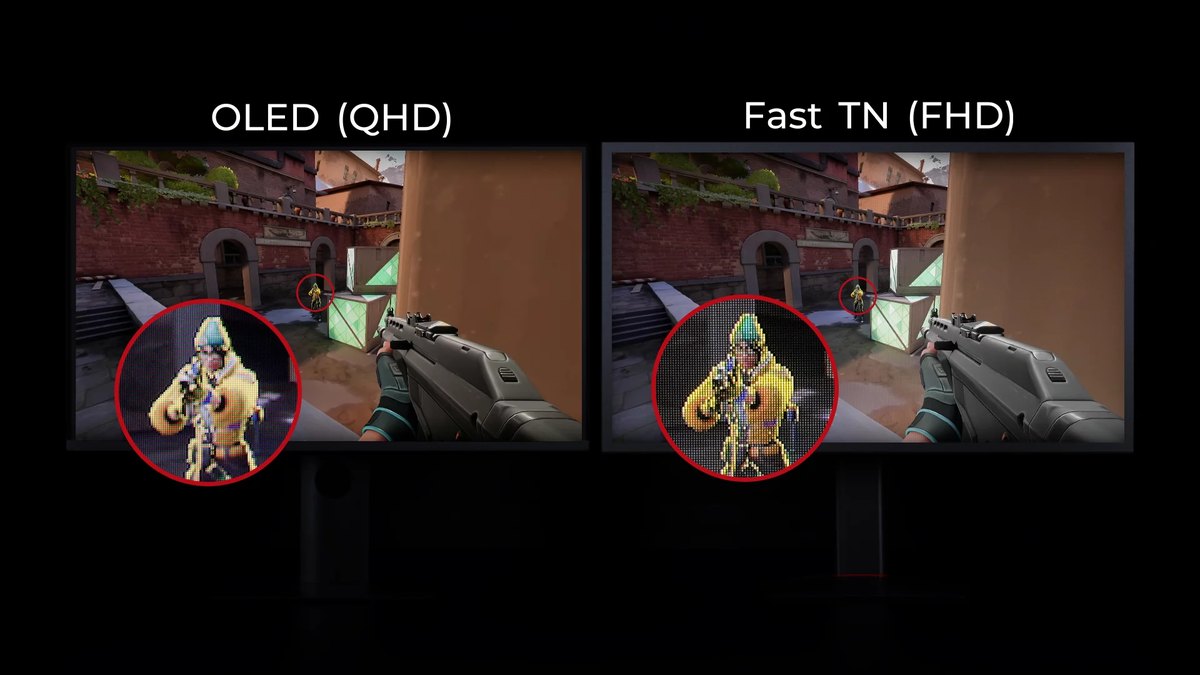
Ảnh trên là ảnh quảng bá chính thức của ZOWIE so sánh cách địch ở xa hiển thị trên Fast TN và OLED, nên hãy xem đây là tài liệu của nhà sản xuất và tự đánh giá.
Điểm cần nhìn thì rõ ràng: OLED vượt trội về độ tương phản và màu sắc, còn Fast TN dừng ở Full HD nhưng giống đúng cấu hình 24 inch Full HD của các mẫu đứng đầu thống kê tuyển thủ. Bạn đang có loại nào thì thứ tự cài đặt trong bài vẫn giữ nguyên.
Giá (tính đến ngày 10/11/2026)
| Sản phẩm | Giá niêm yết | Khoảng giá bán thực tế |
|---|---|---|
| ZOWIE XL2566X+ | 18.300.000 đến 18.990.000đ | 17.300.000 đến 18.590.000đ |
| ZOWIE XL2586X+ | Kiểm tra tại nơi bán | Khoảng 29.990.000đ |
| Samsung Odyssey OLED G6 G60SF | 24.990.000đ | Khoảng 23.900.000đ |
| ASUS ROG Swift OLED PG259QWS Ace | Kiểm tra tại nơi bán | Kiểm tra tại nơi bán |
Giá trên được kiểm tra ngày 10/11/2026 và thay đổi thường xuyên theo khuyến mãi và tồn kho. XL2566X+ 400Hz rẻ hơn XL2586X+ 600Hz hơn 11 triệu đồng, nên nếu máy bạn chạy Valorant quanh 400 FPS thì XL2566X+ là lựa chọn nhẹ ví hơn. Trước khi mua, hãy kiểm tra giá cuối cùng tại nơi bán.
Sáu lỗi thường gặp khi cài đặt màn hình Valorant
- Chỉ đổi cài đặt trong game trong khi Windows vẫn để 60Hz. Sách hướng dẫn cũng yêu cầu đổi tần số quét Windows trước.
- Nối XL2566X+ bằng HDMI. Cổng HDMI 2.0 chỉ tối đa 240Hz với PC, muốn 400Hz phải dùng DisplayPort 1.4.
- Cố bật DyAc và VRR cùng lúc. Trên ZOWIE, VRR chỉ bật khi DyAc tắt.
- Đặt số Black eQualizer theo chuẩn của hãng khác. Trên Samsung, số càng nhỏ vùng tối càng sáng.
- Dùng chế độ FPS cho mọi việc. Theo các bài đánh giá có đo đạc, XL2546K có sai số thang xám 4,78 dE ở FPS1 và 2,98 dE ở Standard. Chơi game dùng FPS, ngày thường dùng Standard.
- Quên tắt Dynamic refresh rate (DRR) của Windows. Microsoft cho biết tính năng này có thể giới hạn tần số quét ở một số game, nên hãy tắt nếu game bị chậm.
Chơi Valorant cần 240Hz, 360Hz hay 600Hz
Mốc tối thiểu là 240Hz. Mọi tuyển thủ trong thống kê công khai đều dùng từ 240Hz trở lên, còn có nên lên cao hơn hay không tùy vào việc máy bạn có giữ được số FPS đó ổn định trong Valorant hay không.
Theo các bài đánh giá có đo đạc, độ trễ hệ thống từ lúc bấm chuột đến lúc lửa đầu nòng xuất hiện trên XL2586X+ 600Hz trung bình là 7,5 ms ở 144Hz và 6,81 ms ở 600Hz.
Cùng người đánh giá đó cảm nhận được khác biệt giữa 360Hz và 600Hz nhưng thành tích không tăng nhiều, và cho rằng nếu game không vượt được khoảng 400 FPS thì màn hình tần số quét thấp hơn là lựa chọn tốt hơn.
Vì vậy 360Hz trở lên là lựa chọn khi FPS của bạn theo kịp; nếu FPS chỉ quanh 240, hãy cài đặt chuẩn một màn hình 240Hz đến 280Hz trước.
Ý kiến người chơi cũng chia hai.
Trong các bài hỏi đáp trên cộng đồng Hàn Quốc mà chúng tôi đọc được, ở bài hỏi về màn hình phụ để chơi Valorant, có người khuyên dùng TN vì ít nhòe và bền, có người cho rằng Valorant ăn CPU nhiều nên nên đầu tư vào CPU, cũng có người thấy bỏ nhiều tiền cho màn hình Full HD là không đáng.
Ở bài hỏi về việc nâng từ 240Hz lên 360Hz, có người thấy khác biệt lớn, có người thấy không quá rõ, và cũng có ý kiến rằng thời gian phản hồi, độ nhòe và độ trễ đầu vào dễ cảm nhận hơn con số Hz.
Cách kiểm tra cài đặt đã đúng chưa: quay lại cùng một cảnh trước và sau khi chỉnh
Chỉ qua một ngày là khó nhớ cài đặt màn hình đã tốt lên ở đâu. Trước khi đổi Black eQualizer hay vibrance, hãy quay một trận ở trạng thái hiện tại, rồi sau khi đổi quay thêm một trận ở cùng bản đồ, cùng vị trí và đặt cạnh nhau để so sánh.
DOR là ứng dụng Windows miễn phí, tự nhận diện Valorant khi bạn mở game và quay toàn bộ trận đấu, các bản ghi được gom vào Clip của tôi. Pha hạ gục được tự động cắt thành clip, kèm thẻ ace và clutch, nên chọn các pha giao tranh để so sánh rất nhanh.
Cứ để game chạy ở tần số quét tối đa của màn hình, còn bản ghi đặt ở mức miễn phí 1080p 30 hoặc 60 FPS; quay 1440p và 120, 144 FPS thuộc DOR Pro. Cách tách FPS trong game và FPS quay, xem cách quay 144Hz không giảm FPS, còn cài đặt quay Valorant đầy đủ có trong bài phần mềm quay Valorant.

