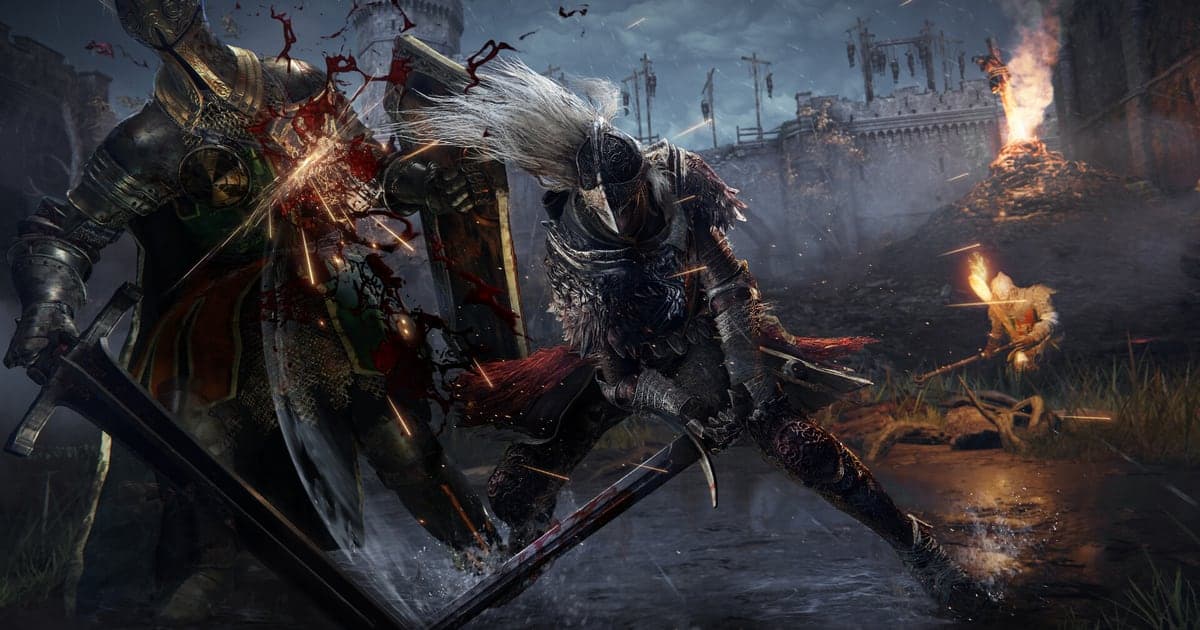
搜索“艾尔登法环 录屏”的玩家,碰到的第一个问题往往是:菜单里根本找不到录制按钮。FromSoftware 没有给艾尔登法环加入录屏功能,也没有官方拍照模式,所以你看过的无伤击杀视频、入侵集锦,全都是在游戏旁边另开录屏软件录的。换个角度说,你电脑里现有的普通录屏软件就够用了。本文对比四种实际可用的方法(Windows 游戏栏、NVIDIA App、AMD Software、OBS),讲解 OBS 游戏捕获黑屏的解决办法、没有拍照模式时怎么关掉 HUD 录出电影感画面,以及社区对 EAC 反作弊与录屏的普遍说法。如果你是第一次录游戏,PC 游戏录屏教程里的基础设置同样适用。配装、Boss 资料和其他玩家的片段,可以去艾尔登法环专区看看。文末还会介绍一个不用提前按任何东西、每一次挑战都能留下来的方法。
结论:艾尔登法环没有内置录屏,用外部录屏软件来录
按你的电脑配置选就行。用 NVIDIA 显卡的话,NVIDIA App 最省事,按 Alt+F9 开始和停止录制;也可以开启即时重放,等精彩画面出现后再保存。用 AMD 显卡的话,AMD Software: Adrenalin Edition 也能录制,录制快捷键请到它的热键(Hotkeys)设置里确认。任何 Windows 电脑都能用游戏栏,按 Win+Alt+R 开始或停止。想要场景布置、摄像头、单独的麦克风音轨或直播,就选 OBS。艾尔登法环最常见的问题,是 OBS 游戏捕获抓不到游戏、预览一片黑,而同一台电脑用 ShadowPlay 却录得好好的。社区教程中多数人有效的办法有两个:改加窗口捕获来源并选择 ELDEN RING 窗口,或者关掉 OBS 后以管理员身份重新运行,再试一次游戏捕获。两种捕获方式的区别,可以看OBS 游戏捕获与窗口捕获对比。不管用哪一款,录制都设成 60fps。艾尔登法环在 PC 上最高跑 60fps,录制帧率设得更高只会让文件变大,并不会更流畅。也有不少人搜索录屏 Mod,不过拍照模式类的 Mod 只能离线使用,本文介绍的方法完全不需要 Mod。
艾尔登法环 PC 录屏步骤
- 1先用电脑里现有的录屏软件下载新软件之前,先看看电脑里已经有什么。Windows 游戏栏是系统自带的,按 Win+Alt+R 就能录,保存位置和声音设置请看Xbox 游戏栏录屏。NVIDIA 用户在 NVIDIA App 叠加层按 Alt+F9,AMD 用户则用 AMD Software: Adrenalin Edition 热键设置里的按键录制。这三种都用显卡的硬件编码器,在掉一帧就可能翻滚失误的艾尔登法环里尤其重要。
- 2打 Boss 时开着即时重放没人知道第几次能打过,每次都点录制也很累。开启 NVIDIA App 的即时重放(或 AMD Software 的回放功能),最近几分钟会一直保留在内存里,Boss 倒下后马上按叠加层显示的保存快捷键就行。保存不了的常见原因请看NVIDIA 即时重放无法使用,原理则在PC 录下最后 30 秒里说明。
- 3让 OBS 抓得到游戏在 OBS 里添加游戏捕获来源,再启动艾尔登法环。如果预览一直是黑的,社区教程有两个共同推荐的办法。先彻底关闭 OBS,右键选择以管理员身份运行,再试一次游戏捕获。还是不行的话,删掉来源改加窗口捕获,选择 ELDEN RING 窗口。窗口捕获在无边框或窗口模式下最稳定,全屏有问题时可以切换游戏的显示模式。
- 4设置 60fps 与硬件编码艾尔登法环最高 60fps,录制也设成 60fps。在 OBS 里请选择显卡的硬件编码器(NVIDIA 是 NVENC,AMD 是 AMF),不要用 CPU 编码,因为大型 Boss 战时游戏本身就很吃 CPU。也有玩家反馈录屏时会卡顿,常见的处理方式正是改用硬件编码,并关掉聊天软件叠加层、帧数显示和后台运行的第二款录屏软件。
- 5关掉 HUD 录出干净画面没有拍照模式,玩家只能自己想办法。在显示设置里关掉 HUD,血条和指南针都会消失,可以把 Boss 场地或宁姆格福的夕阳录得像电影一样。想构图时,社区教程推荐用望远镜道具,可以站在原地环顾四周并拉近。社区也有人做了拍照模式工具,但只能离线使用,要带上线的角色请不要用。
- 6在 EAC 反作弊方面放心录屏录屏软件只捕获屏幕上的画面,不会动游戏文件,目前也没有用 OBS 或 NVIDIA ShadowPlay 录屏而被封号的反馈。玩家口中的封号风险,来自关闭 EAC 或修改游戏文件后再联网。保持 EAC 开启、游戏文件不动,不管是联机合作还是入侵都可以放心录。
艾尔登法环 PC 录屏方法对比
| 录屏软件 | 开始方式 | 艾尔登法环要注意的地方 |
|---|---|---|
| Windows 游戏栏 | Win+Alt+R 开始与停止录制 | Windows 自带,无需安装,录一场 Boss 战的短片段足够。 |
| NVIDIA App(ShadowPlay) | Alt+F9 录制,或开启即时重放 | 很多人反馈 OBS 抓不到时它照样能录,击杀后还能补存刚才的画面。 |
| AMD Software | 在 AMD Software 录制(快捷键请看热键设置) | 使用显卡编码器,对帧数影响通常不大。 |
| OBS 游戏捕获 | 添加游戏捕获来源 | 有时抓不到艾尔登法环而一片黑,先试以管理员身份运行。 |
| OBS 窗口捕获 | 添加窗口捕获来源并选 ELDEN RING 窗口 | 游戏捕获一直黑屏时,社区最常推荐的办法。 |
| 游戏内可用的功能 | 显示设置里的 HUD 开关、望远镜道具 | 没有录屏也没有拍照模式,但关掉 HUD 后任何录屏软件都能录出干净画面。 |
录艾尔登法环之前的检查清单
- 知道自己要用的录屏软件和开始快捷键(游戏栏 Win+Alt+R、NVIDIA Alt+F9、AMD 看热键设置)。
- 打 Boss 期间已开启即时重放或回放功能。
- 用 OBS 的话,已试过以管理员身份运行,并准备好窗口捕获作为备选。
- 录制设为 60fps 并使用硬件编码器。
- 已关闭多余的叠加层和第二款录屏软件;仍然掉帧请看游戏录屏掉帧解决办法。
- 想录电影感画面时,已在显示设置里关掉 HUD。
- EAC 保持开启,联网用的角色没有装 Mod。
- 保存的硬盘有足够空间录下长时间游戏。
只要打开艾尔登法环,DOR 就帮你录下每一次挑战
只要打开游戏,AI 就自动录制。DOR 是免费的 Windows 应用,检测到艾尔登法环启动后,会在后台把整段游戏过程录成 mp4,直到你关闭游戏为止,游戏声音和麦克风也会一起录下。不用担心打 Boss 前有没有点录制,第四十次终于漂亮击杀的那一刻,还有想拿来复盘的每一次死亡,都已经存在硬盘里了。在媒体库里剪出想要的片段,就能以 16:9、9:16 或 1:1 导出。勾选保存好的片段再点 AI 高光,就会串成一支 Boss 战集锦。和朋友联机合作时,AI 语音笔记会把你和队友说的话转成录像时间轴上的文字,一下就能跳到有人大喊“还剩一刀!”的那一刻。要做竖屏短视频,就在浏览器打开免安装的 DOR 工作室,设成 9:16,加上文字、背景音乐,以及震动缩放、重击缩放等特效模板,再下载 mp4;详细做法请看游戏竖屏短视频制作和DOR 浏览器剪辑工具。做好后只要一个 dor.gg 链接就能分享,任何人用浏览器就能直接看,更多做法请看分享艾尔登法环游戏视频。