擷取 Apex英雄 片段最穩當的方法,就是讓錄製在對局中自動運作,打完後只擷取擊殺場面。Apex英雄 的交火幾秒鐘就結束,所以在好場面出現之後才按快捷鍵,往往已經來不及。只要整場都留著,就算手慢了,決定性瞬間也早就在錄影裡了。
本文會一步步整理用遊戲內功能與內建工具擷取片段的方法,並說明在快節奏交火的特性下為什麼「事先開啟」這種方式常常失手,以及如何用 DOR 自動錄製整場、再從中擷取擊殺片段。
為什麼 Apex英雄 片段容易錯過
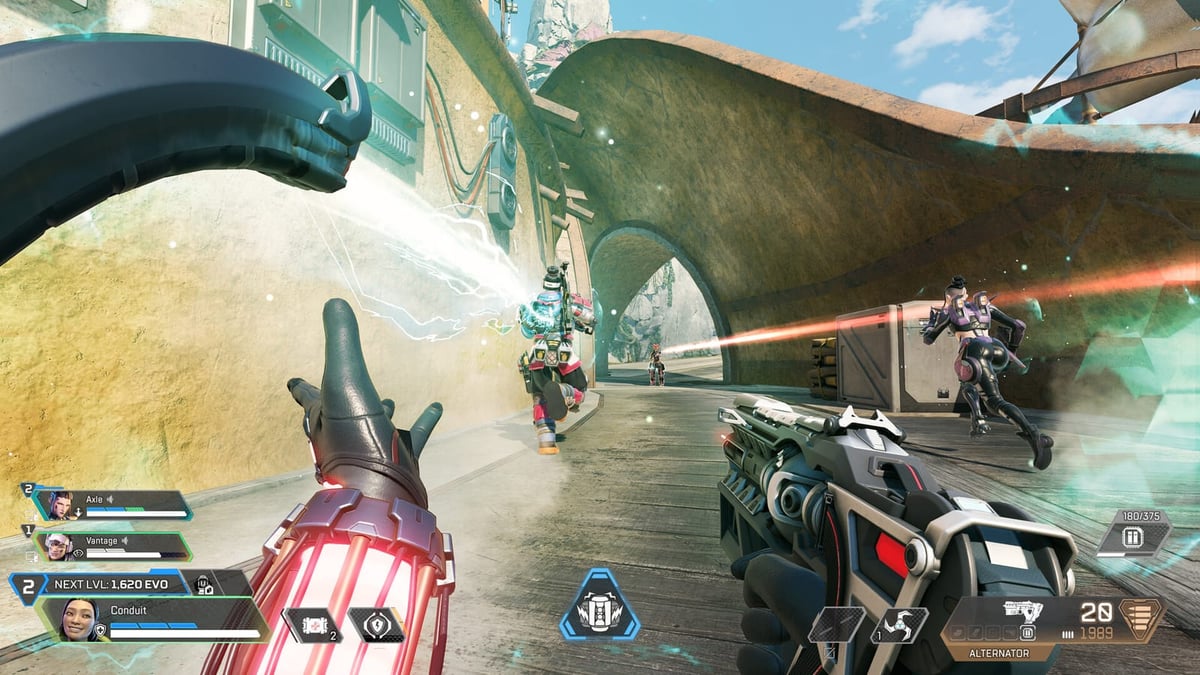
Apex英雄 的交火短促而激烈。收掉一隊不到 5 秒的情況很常見,而那段時間裡一隻手忙著移動,一隻手忙著射擊。等你意識到出現好場面時,交火往往早就結束了。
所以要穩定地留下 Apex英雄 片段,需要兩者擇一。一是把整場通通錄下來之後再剪,二是自動偵測好的瞬間、只把那一段擷取成片段。Apex英雄 在 DOR 裡支援的是前者,也就是整場自動錄影,所以本文的重點是把這條流程變得不用動手。在同樣以快節奏交火為核心的 特戰英豪 或 絕地求生 中,也會反覆碰到同樣的煩惱。
方法 1:用遊戲內與內建工具擷取片段
先介紹不需另外裝程式就能跟著做的基本方法。可以快速上手,但後面會說明的侷限也很明顯。
- 第 1 步:開啟 Windows 內建的遊戲列。在設定中啟用遊戲列後,按 Win + G 就能開啟錄製面板。
- 第 2 步:在出現精彩場面的當下,按 Win + Alt + G 把剛剛那一段儲存成片段。為此必須事先開啟背景錄製選項。
- 第 3 步:若有顯示卡製造商的工具就一起用。用 NVIDIA 應用程式(GeForce Experience 的後繼)的 Instant Replay 或 Radeon Software 的即時重播功能,可以儲存剛剛過去的一段,長度在各自的應用程式設定裡決定。
- 第 4 步:儲存的片段會收進 Windows 設定 > 遊戲 > 擷取 頁面頂端顯示的那個資料夾(安裝環境不同路徑可能有差異,用 Open folder 按鈕開啟最穩當)。檔名含日期,所以按場次整理就方便日後尋找。
PC 各錄製工具在 Apex英雄 裡能留下什麼:遊戲列、NVIDIA 應用程式、Steam
Apex英雄 在 PC 上透過 EA app、Steam 或 Epic Games Store 下載,並用 EA 帳號遊玩(EA 官方說明)。啟動途徑不同,手邊能用的錄製工具也不同,同樣是「儲存剛剛那一段」,需要事先開啟的開關和檔案落在哪裡都不一樣。Windows 內建工具的細節見 Xbox Game Bar 錄製,從 Steam 啟動的話見 Steam 遊戲錄製,下表只摘錄 2026 年 9 月 14 日在各官方文件中確認過的內容。
| 工具 | 開場前要開啟的 | 能留下什麼 | 在哪裡確認 |
|---|---|---|---|
| Xbox Game Bar(Windows 內建) | Win+G > 設定 > 擷取小工具裡勾選「Record in the background while I'm playing a game」(玩遊戲時在背景錄製),預設關閉 | Win+Alt+G 把剛剛那一段存成片段,Win+Alt+R 開始/停止錄製 | Windows 設定 > 遊戲 > 擷取 頂端顯示的資料夾(Open folder) |
| NVIDIA 應用程式(GeForce Experience 的後繼) | 在 Alt+Z 覆蓋層裡開啟 Instant Replay | Alt+Shift+F10 儲存剛剛那一段,Alt+F9 手動錄製 | 覆蓋層的 Settings(齒輪)裡設定長度、快捷鍵、儲存位置 |
| Steam 遊戲錄製 | Steam > 設定 > 遊戲錄製 裡選 Record in Background | 暫時的整場錄影(預留空間滿了就覆蓋),想留下要做成片段 | 檢視 > 錄影與螢幕擷圖 |
| DOR | 裝好執行即可(自動偵測 Apex英雄) | 整場自動錄影原封不動進應用程式內媒體庫 | 媒體庫 > 瀏覽器剪輯器 |
遊戲列的背景錄製預設是關閉的,會占用 PC 資源、可能影響遊戲效能,依官方文件最長錄 30 分鐘後自動停止。「剛剛那一段」的長度與音訊(僅遊戲、全部、無)在 Windows 設定 > 遊戲 > 擷取 裡設定(調整擷取設定)。NVIDIA 這邊,GeForce Experience 的功能自 2024 年 11 月起已移轉到 NVIDIA 應用程式,依官方說明,Instant Replay 是「出現值得記住的瞬間時按 Alt+Shift+F10 就會儲存一段片段」,快捷鍵可在 Settings 裡更改(NVIDIA 應用程式功能介紹)。要注意的是,自動儲存擊殺的 NVIDIA Highlights 只在「相容遊戲」裡運作,而截至 2026 年 9 月 14 日,支援遊戲清單裡沒有 Apex Legends。儲存的檔案去了哪裡,請看 NVIDIA 錄製儲存位置。
Steam 遊戲錄製在 Steam 覆蓋層能運作的遊戲裡都可用,並借助 NVIDIA、AMD 顯示卡的專用編碼硬體,但 Record in Background 留下的畫面是暫存,預留的磁碟空間滿了就會被新的遊玩覆蓋。想留的場面必須做成片段,需要 mp4 檔的話還得把片段匯出(Steam 遊戲錄製 FAQ)。哪個程式對 Apex英雄 幀數影響最小,另見 Apex英雄 錄製軟體比較;開著錄製還想多擠出幀數的設定,見 Apex英雄 提升 FPS。
基本方法的侷限
內建工具終究得仰賴人的手。要自己察覺好場面、按下快捷鍵,片段才會留下來。可是在 Apex英雄 裡,交火中幾乎沒有那種餘裕。就算出現漂亮的雙殺,只要緊接著和下一個敵人交火,就會錯過按快捷鍵的時機,那個場面也就這樣消失了。
整場錄完再擷取的方式不會錯過場面。問題在於每一場都得有人去開錄製,而且錄影檔散落在資料夾裡,哪一場對應哪個檔案找起來很麻煩。所以 Apex英雄 真正需要的,是把「開錄製」和「按場次整理」這兩件事從人手裡拿掉。
方法 2:用 DOR 自動錄製整場,再只擷取擊殺場面
答案很簡單。EA 官方說明的文件清單裡沒有 Apex英雄 可回看的重播功能說明(2026 年 9 月 14 日確認),所以要拿到片段,對局中就必須有錄製在跑。DOR 是免費的 Windows 應用程式,會自動偵測 Apex英雄、自動錄製整場並存進媒體庫,擊殺、擊倒場面在賽後用瀏覽器剪輯器擷取出來,再用 dor.gg 連結分享即可。只需記住一點:Apex英雄 不屬於 DOR 會自動把擊殺剪成片段的遊戲。DOR 如何偵測並錄製 Apex英雄,可在 Apex英雄 錄製頁面查看。
- 第 1 步:安裝並執行 DOR 後,在遊戲清單中選擇 Apex英雄。
- 第 2 步:確認錄製設定。NVIDIA 顯示卡預設就用 NVENC 硬體編碼,不用另外調,只需決定是否把遊戲聲音和麥克風一起錄。
- 第 3 步:Apex英雄 在 DOR 裡是以整場自動錄影支援的遊戲,所以不必去找擊殺自動片段的選項。片段長度等賽後擷取時再決定。
- 第 4 步:照平常一樣玩 Apex英雄。DOR 偵測到遊戲後,從開場到結束自動錄製並存進媒體庫。
- 第 5 步:遊戲結束後在媒體庫開啟剛才那一場,只擷取擊殺場面的區間,匯出或用 dor.gg 連結分享。
一場打完後從媒體庫只擷取擊殺場面:免安裝、在 PC 上剪輯
整場錄影原封不動躺在媒體庫裡,剩下的事只有找「擊殺發生在什麼時候」。Apex英雄 有落地後和最終圈這類交火密集的時段,所以不必把時間軸從頭看到尾,只在擊殺訊息跳出的那幾處前後拖一拖就夠了。擷取在免安裝、打開就能用的瀏覽器剪輯器裡完成,成品用一個 dor.gg 連結送出去,隊友在手機瀏覽器裡直接播放。想把區間切得乾淨,看遊戲片段裁剪方法;要做 Shorts、Reels 用的 9:16,看直式遊戲影片錄製與剪輯。
- 1在媒體庫開啟剛結束的那一場 — DOR 依場次把整場錄影留在媒體庫裡,關掉遊戲後開啟那一場即可。
- 2在時間軸上找到擊殺、擊倒的時間點 — 以擊殺訊息或陣亡後的觀戰畫面這類顯眼場面為路標前後移動,很快就能定位交火開始的地方。
- 3從交火開始前幾秒起擷取區間 — 從敵人剛出現的那一刻開始擷取,才能保留為什麼打出這次擊殺的前因,結尾在擊殺確認之後就切斷,不會拖沓。
- 4匯出或用 dor.gg 連結分享 — 匯出成檔案丟進剪輯軟體,或只複製連結貼到 Discord、聊天室裡,對方不用裝應用程式,在手機瀏覽器裡就能直接看。
把片段留得更好的設定訣竅
就算開著整場錄影,只要把幾個設定調好,成品品質就會大不相同。請事先檢查以下項目。
- 解析度與幀數:像 Apex英雄 這種動作快的遊戲,用 60 幀以上錄製,擊殺瞬間會留得更清晰。
- 片段前後餘裕:擊殺前的狀況也要收進去脈絡才完整,所以起始點抓寬一點。
- 儲存容量管理:整場錄影每場都會占用空間,所以只留擷取好的片段,定期整理,騰出磁碟空間。
- 音訊分離:把遊戲聲音和麥克風分開錄,日後編輯時就能自由調整音量。
活用擷取下來的片段
收集起來的擊殺片段可以串成短的精華影片,或直接上傳到社群分享。整場錄影每場都留在媒體庫裡,所以就算一場只擷取一次擊殺區間,影片素材也能源源不絕。不只 Apex英雄,在特戰英豪或絕地求生這類其他射擊遊戲中,也能用同樣的方式收集片段、把頻道填滿。
總結來說,在 Apex英雄 裡不錯過擊殺場面最穩當的方法,就是把錄製從人手裡拿掉。開著 DOR 照平常一樣遊玩,整場就會自動進媒體庫;一場結束後只擷取擊殺區間、用 dor.gg 連結送出去,這套流程就成型了。即使在快節奏交火中,決定性瞬間也每次都會留在手上。