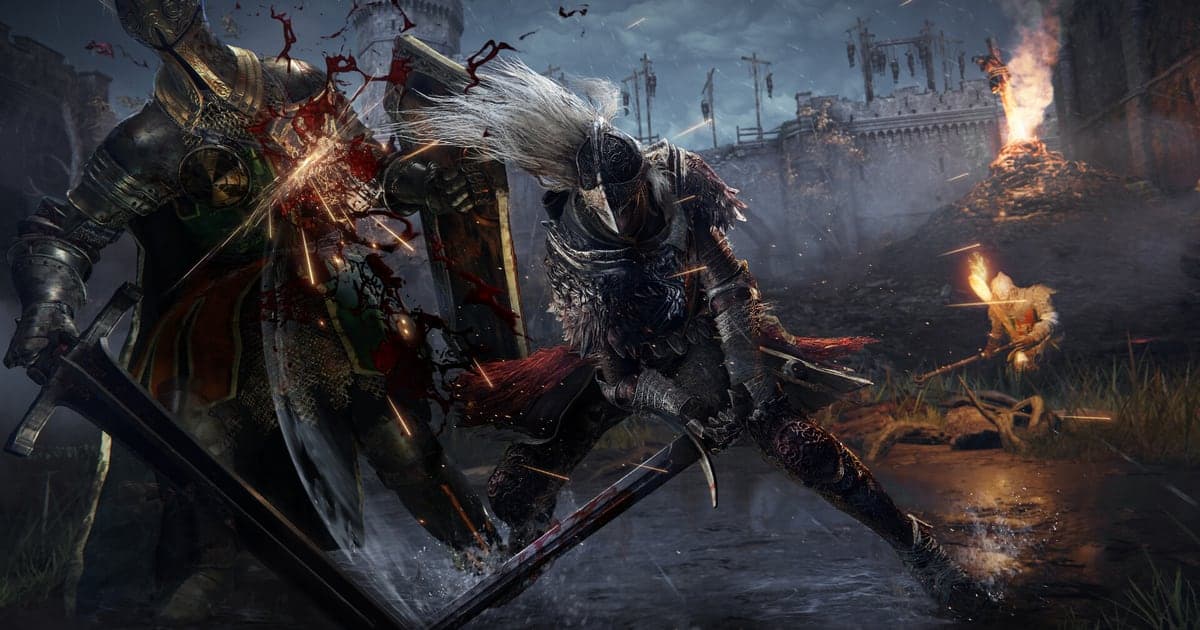
搜尋「艾爾登法環 錄影」的玩家,第一個碰到的問題通常是:選單裡根本找不到錄影按鈕。FromSoftware 沒有替艾爾登法環加入錄影功能,也沒有官方拍照模式,所以你看過的無傷擊殺影片、入侵精華,全都是在遊戲旁邊另外開錄影軟體錄的。換個角度想,這代表你電腦裡現有的一般錄影軟體就夠用了。本文比較四種實際可用的方法(Windows 遊戲列、NVIDIA App、AMD Software、OBS),說明 OBS 遊戲擷取黑畫面的修法、沒有拍照模式時怎麼關掉 HUD 錄出電影感畫面,以及社群對 EAC 反作弊與錄影的普遍說法。如果你是第一次錄遊戲,PC 遊戲錄影教學的基本設定同樣適用。配裝、Boss 資訊和其他玩家的片段,可以到艾爾登法環專區看看。文末也會介紹一個不用事先按任何東西、每一次挑戰都會留下來的方法。
結論:艾爾登法環沒有內建錄影,用外部錄影軟體來錄
依照你的電腦配備選就好。用 NVIDIA 顯示卡的話,NVIDIA App 最省事,按 Alt+F9 開始和停止錄影;也可以開啟即時重播,等精彩畫面發生後再存檔。用 AMD 顯示卡的話,AMD Software: Adrenalin Edition 也能錄影,錄影快捷鍵請到它的快速鍵(Hotkeys)設定確認。任何 Windows 電腦都能用遊戲列,按 Win+Alt+R 開始或停止。想要場景配置、視訊鏡頭、分開的麥克風音軌或直播,就選 OBS。艾爾登法環最常見的問題,是 OBS 遊戲擷取抓不到遊戲、預覽一片黑,但同一台電腦用 ShadowPlay 卻錄得好好的。社群教學中多數人有效的解法有兩個:改加視窗擷取來源並選擇 ELDEN RING 視窗,或是關掉 OBS 後以系統管理員身分重新執行,再試一次遊戲擷取。兩種擷取方式的差別,可以看OBS 遊戲擷取與視窗擷取比較。不管用哪一套,錄影都設成 60fps。艾爾登法環在 PC 上最高跑 60fps,錄影幀率設得更高只會讓檔案變大,不會更流暢。也有不少人搜尋錄影模組,不過拍照模式類的模組只能離線使用,本文介紹的方法完全不需要模組。
艾爾登法環 PC 錄影步驟
- 1先用電腦裡現有的錄影軟體下載新軟體之前,先看看電腦裡有什麼。Windows 遊戲列是系統內建的,按 Win+Alt+R 就能錄,存檔位置和聲音設定請看Xbox 遊戲列錄影。NVIDIA 使用者在 NVIDIA App 覆蓋介面按 Alt+F9,AMD 使用者則用 AMD Software: Adrenalin Edition 快速鍵設定裡的按鍵錄影。這三種都用顯示卡的硬體編碼器,在一格掉幀就可能翻滾失誤的艾爾登法環裡特別重要。
- 2打 Boss 時開著即時重播沒人知道第幾次會打贏,每次都按錄影也很累。開啟 NVIDIA App 的即時重播(或 AMD Software 的重播功能),最近幾分鐘會一直保留在記憶體裡,Boss 倒下後馬上按覆蓋介面顯示的存檔快捷鍵就好。存不下來的常見原因請看NVIDIA 即時重播無法使用,原理則在PC 錄下最後 30 秒說明。
- 3讓 OBS 抓得到遊戲在 OBS 新增遊戲擷取來源,再啟動艾爾登法環。如果預覽一直是黑的,社群教學有兩個共同推薦的方法。先完全關閉 OBS,按右鍵選以系統管理員身分執行,再試一次遊戲擷取。還是不行的話,刪掉來源改加視窗擷取,選擇 ELDEN RING 視窗。視窗擷取在無邊框或視窗模式下最穩定,全螢幕有問題時可以切換遊戲的畫面模式。
- 4設定 60fps 與硬體編碼艾爾登法環最高 60fps,錄影也設成 60fps。在 OBS 裡請選顯示卡的硬體編碼器(NVIDIA 是 NVENC,AMD 是 AMF),不要用 CPU 編碼,因為大型 Boss 戰時遊戲本身就很吃 CPU。也有玩家回報錄影時會卡頓,常見的處理方式正是改用硬體編碼,並關掉聊天軟體覆蓋介面、FPS 顯示和背景執行的第二套錄影軟體。
- 5關掉 HUD 錄出乾淨畫面沒有拍照模式,玩家只好自己想辦法。在顯示設定關掉 HUD,血條和羅盤都會消失,可以把 Boss 場地或寧姆格福的夕陽錄得像電影一樣。想構圖時,社群教學推薦用望遠鏡道具,可以站在原地環顧四周並拉近。社群也有人做了拍照模式工具,但只能離線使用,要帶上線的角色請不要用。
- 6在 EAC 反作弊方面安心錄影錄影軟體只擷取螢幕上的畫面,不會碰遊戲檔案,目前也沒有用 OBS 或 NVIDIA ShadowPlay 錄影而被封鎖的回報。玩家口中的封鎖風險,來自關閉 EAC 或修改遊戲檔案後再連線。保持 EAC 開啟、遊戲檔案不動,不管是連線合作還是入侵都可以放心錄。
艾爾登法環 PC 錄影方法比較
| 錄影軟體 | 開始方式 | 艾爾登法環要注意的地方 |
|---|---|---|
| Windows 遊戲列 | Win+Alt+R 開始與停止錄影 | Windows 內建,不用安裝,錄一場 Boss 戰的短片段很夠用。 |
| NVIDIA App(ShadowPlay) | Alt+F9 錄影,或開啟即時重播 | 很多人回報 OBS 抓不到時它照樣能錄,擊殺後還能補存剛剛的畫面。 |
| AMD Software | 在 AMD Software 錄影(快捷鍵請看快速鍵設定) | 使用顯示卡編碼器,對幀數影響通常不大。 |
| OBS 遊戲擷取 | 新增遊戲擷取來源 | 有時抓不到艾爾登法環而一片黑,先試以系統管理員身分執行。 |
| OBS 視窗擷取 | 新增視窗擷取來源並選 ELDEN RING 視窗 | 遊戲擷取一直黑畫面時,社群最常推薦的解法。 |
| 遊戲內可用的功能 | 顯示設定的 HUD 開關、望遠鏡道具 | 沒有錄影也沒有拍照模式,但關掉 HUD 後任何錄影軟體都能錄出乾淨畫面。 |
錄艾爾登法環之前的檢查清單
- 知道自己要用的錄影軟體和開始快捷鍵(遊戲列 Win+Alt+R、NVIDIA Alt+F9、AMD 看快速鍵設定)。
- 打 Boss 期間已開啟即時重播或重播功能。
- 用 OBS 的話,已試過以系統管理員身分執行,並準備好視窗擷取當備案。
- 錄影設為 60fps 並使用硬體編碼器。
- 已關閉多餘的覆蓋介面與第二套錄影軟體;仍然掉幀請看遊戲錄影掉幀解決方法。
- 想錄電影感畫面時,已在顯示設定關掉 HUD。
- EAC 保持開啟,連線用的角色沒有裝模組。
- 存檔磁碟有足夠空間錄下長時間遊玩。
只要打開艾爾登法環,DOR 就幫你錄下每一次挑戰
只要打開遊戲,AI 就自動錄影。DOR 是免費的 Windows 應用程式,偵測到艾爾登法環啟動後,會在背景把整段遊玩過程錄成 mp4,直到你關掉遊戲為止,遊戲音效和麥克風也會一起錄下。不必擔心打 Boss 前有沒有按錄影,第四十次終於漂亮擊殺的那一刻,還有想拿來檢討的每一次死亡,都已經存在硬碟裡了。在媒體庫裡剪出想要的片段,就能以 16:9、9:16 或 1:1 匯出。勾選存好的片段再按 AI 精華,就會串成一支 Boss 戰合輯。和朋友連線合作時,AI 語音筆記會把你和隊友說的話轉成錄影時間軸上的文字,馬上跳到有人大喊「剩一刀了!」的那一刻。要做直式短影音,就在瀏覽器打開免安裝的 DOR 工作室,設成 9:16,加上文字、背景音樂,以及震動縮放、重擊縮放等特效範本,再下載 mp4;詳細做法請看遊戲直式短影音製作和DOR 瀏覽器剪輯工具。完成後只要一個 dor.gg 連結就能分享,任何人用瀏覽器就能直接看,更多做法請看分享艾爾登法環遊戲影片。