遊戲錄製與編輯
& 社群指南
從遊戲錄製與編輯,到尋找一起玩的好友、隊伍與社群。
第 4 頁,共 14 頁
 問題排解
問題排解遊戲錄製卡頓、黑畫面解決法總整理,零掉幀錄製的方法(2026)
把一開遊戲錄製就掉幀(卡頓),或存下的影片變黑畫面這兩個問題的原因與解法逐步整理。從切換編碼器(x264→NVENC)、解析度、fps、位元率的適當值,到全螢幕→無邊框視窗,再到系統管理員權限、驅動程式、獨立 GPU 設定,一次說明。
 指南
指南錄影位元率設多少好?8·16·25·50Mbps 畫質與容量比較,與各解析度建議值(2026)
針對遊戲錄影中位元率該設多少、才能讓畫質與容量都滿意,依解析度直接給答案。用表格比較 8·16·25·50Mbps 的畫質與每分鐘容量,並整理到在 OBS 中親自設定的步驟。若覺得背起來再去調很麻煩,也一併說明 DOR 為什麼把位元率依畫質與容量做了預設最佳化。
 指南
指南英雄聯盟回放觀看方法,從重播下載到影片永久保存 (2026)
本文逐步整理了如何在用戶端與 OP.GG 下載並觀看英雄聯盟重播(回放)、視角與倍速功能,以及即使過了改版也能永久留存的影片保存方法。
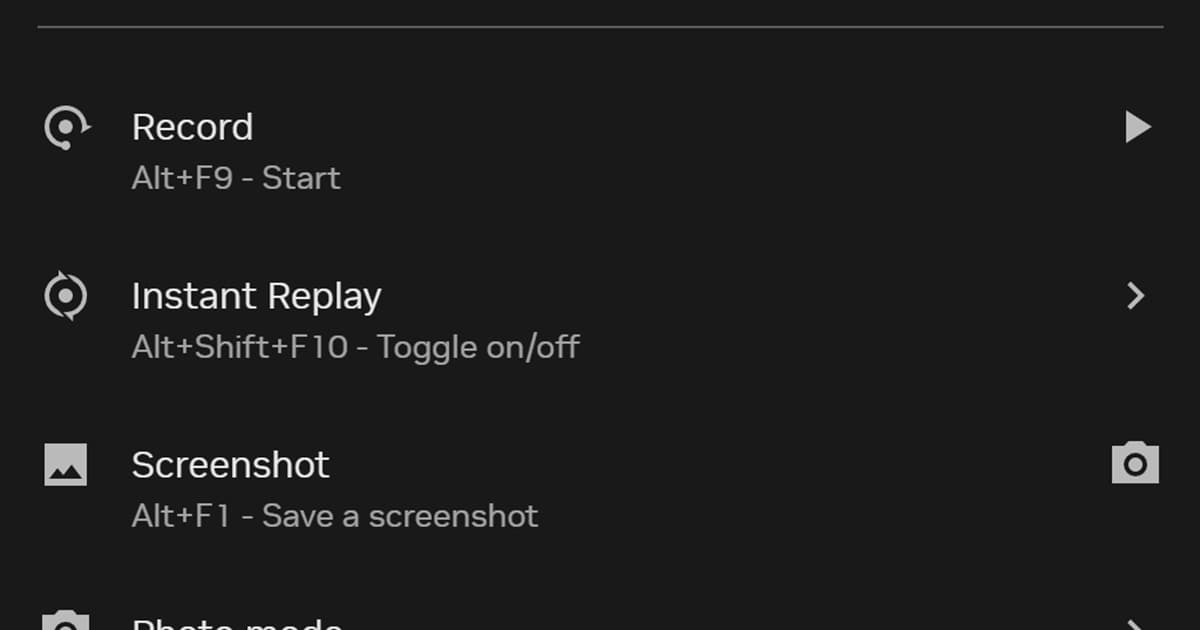 疑難排解
疑難排解NVIDIA 即時重播無法使用:儲存與快捷鍵排查
即時重播自行關閉、Alt+F10 無反應或找不到片段時,依症狀逐項縮小問題範圍。
 問題排解
問題排解OBS 遊戲錄影黑畫面,依原因分類的解決法全整理
遊戲明明跑得好好的,卻只有 OBS 預覽和錄影影片漆黑一片時,原因幾乎是固定的。本文依序檢視 GPU 不一致·遊戲擷取掛鉤失敗·權限問題,教你在 5 分鐘內解決,並整理出從根本上就不會有這問題的錄影方法。
 指南
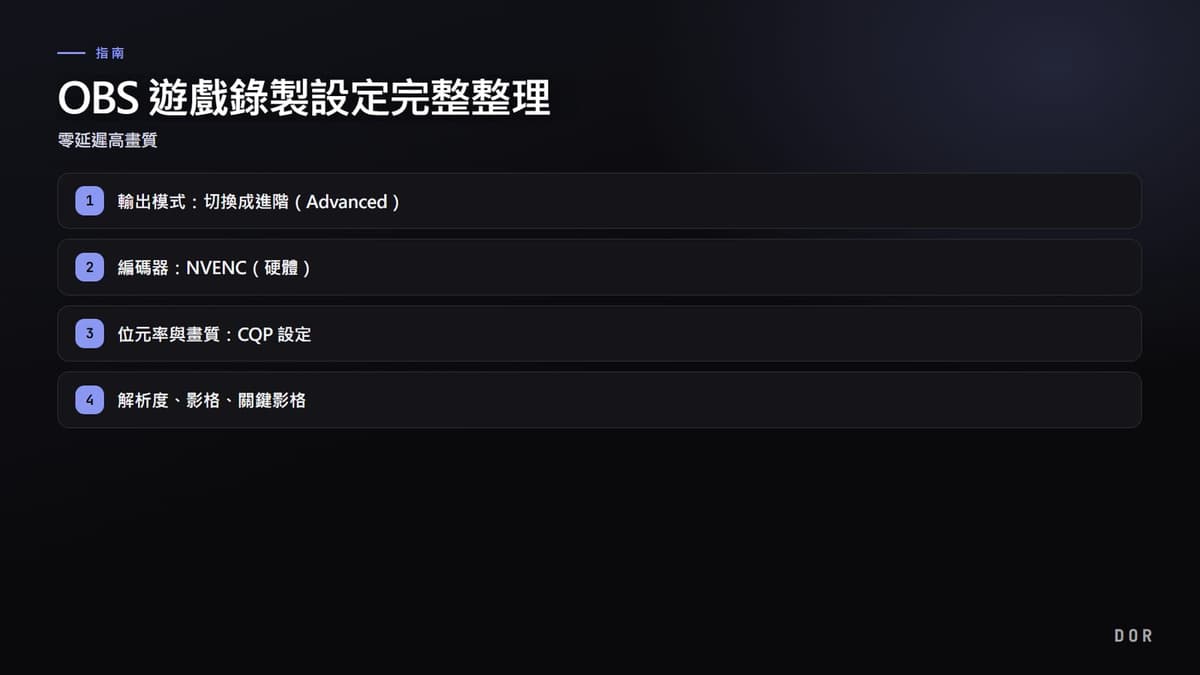
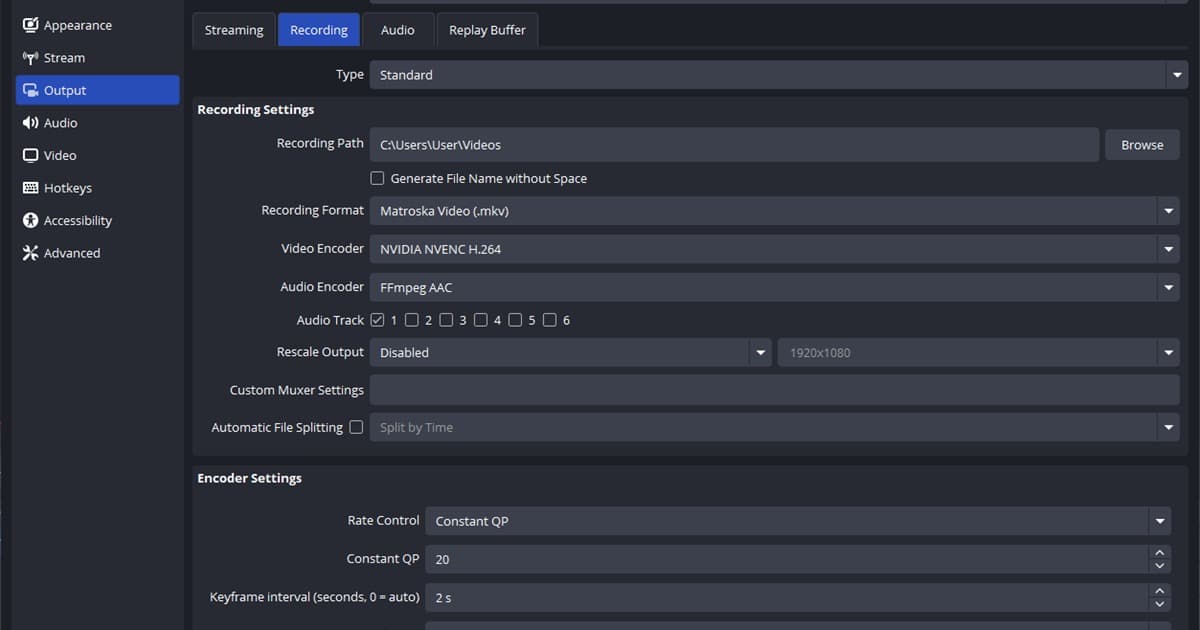
指南OBS 遊戲錄製設定完整整理,零延遲高畫質(2026)
本文把用 OBS 高畫質、零延遲錄製遊戲所需的編碼器、CQP 位元率、解析度、關鍵影格、錄製格式與音軌設定,連同選單路徑與建議值全部整理出來,並一併介紹能自動處理這一切、更輕鬆的方法。
 疑難排解
疑難排解OBS 錄影畫面模糊:修正解析度、縮放與編碼設定
依解析度、縮放濾鏡、品質控制與編碼餘裕的順序,找出畫面發糊或移動時出現色塊的原因。
 疑難排解
疑難排解OBS Replay Buffer 沒作用時:分原因解決+自動替代方案 (2026)
當 OBS Replay Buffer 不運作或存不下來時,這篇一一點出緩衝未啟用、快捷鍵衝突、儲存路徑、記憶體容量這四個常見原因並整理解決方法。最後還比較了連緩衝設定和快捷鍵都不需要的自動替代方案。
 疑難排解
疑難排解錄影軟體偵測不到遊戲時,依原因解決法
OBS 遊戲擷取抓不到遊戲、只出黑畫面嗎?分成掛鉤失敗·反作弊衝突·權限問題逐步解決,並整理畫面擷取的退路與自動偵測替代方案。
 比較
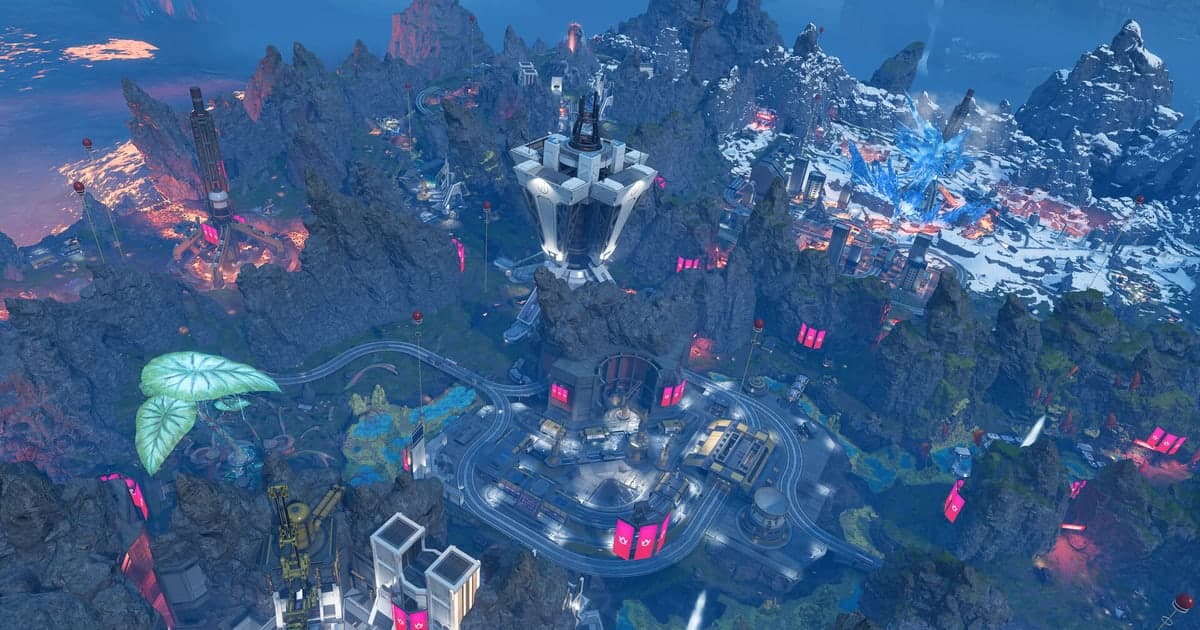
比較Apex 英雄牌位分佈:官方最後公開的階級比例與第30賽季積分規則(2026)
第30賽季 Marked 沒有官方牌位分佈。這裡整理 Respawn 最後一次公開的數值表(2020年10月)與圖表(2025年11月26日),以及 help.ea.com 的參加條件、預組隊伍2個階級限制、RP 入場費和分段2重置值,2026年9月14日核對。
 指南
指南Apex英雄片段擷取方法:自動儲存擊殺場面最穩當的做法
Apex英雄的交火瞬間就結束,好場面很容易錯過。本文一步步整理遊戲內功能的侷限,以及如何用 DOR 的整場自動錄影把擊殺與精華毫無遺漏地留下來。
 比較
比較三角洲行動牌位分布與排位段位順序、賽季重置規則(2026 官方確認)
三角洲行動從未公開各牌位的玩家比例。本文以 2026 年 9 月 14 日確認的官方公告整理烽火地帶與全面戰場的段位順序、賽季重置對照表,以及查看自己牌位的路徑。
 指南
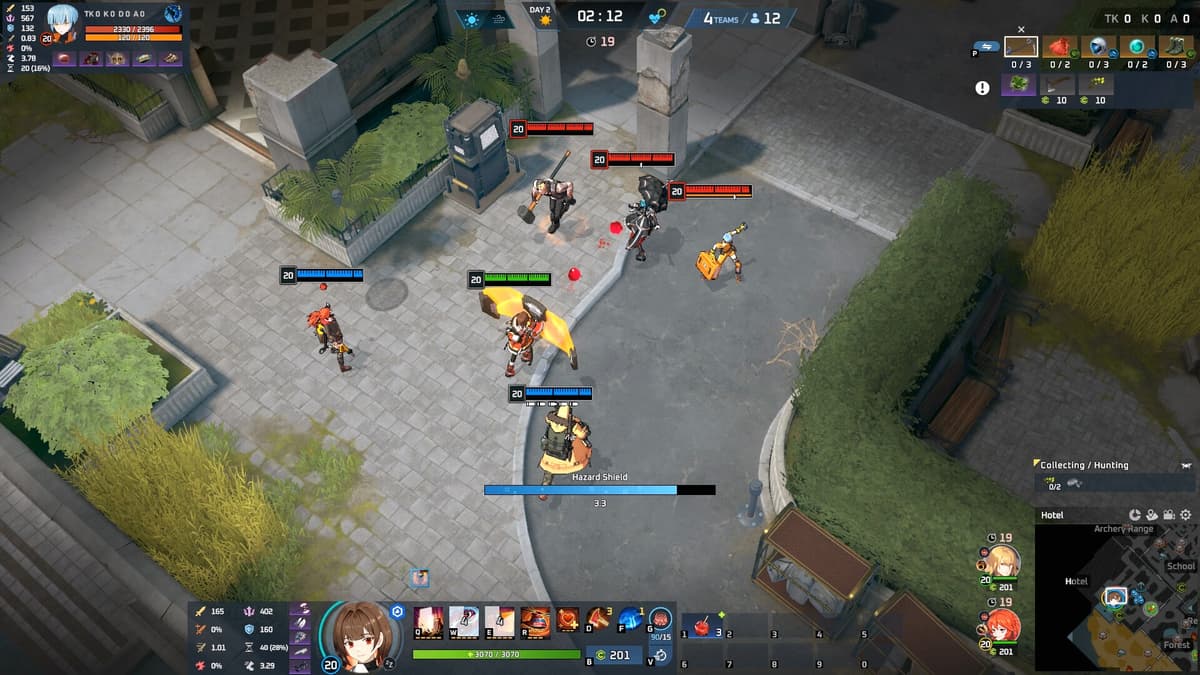
指南永恆輪迴重播怎麼錄?整場錄影與精彩片段儲存指南
永恆輪迴的遊戲內重播和影片錄影不是同一種檔案。本文說明兩者差異,並整理整局檢討、畫面錄製、精彩片段裁切與儲存流程。
 錄影指南
錄影指南要塞英雄重播檔案存放位置與重播檢視器開啟方式、鏡頭操作(2026)
要塞英雄重播檔案存在電腦哪裡、從生涯→重播開啟檢視器的步驟、5種鏡頭模式與播放速度操作,以及更新後舊重播無法播放的原因,皆依Epic官方文件核對整理。
 指南
指南特戰英豪精華擷取方法,Ace、Clutch 自動保存(2026)
特戰英豪有了重播,但保存期限一過就會消失。本文整理用 DOR 把擊殺、Ace、Clutch 自動留成片段並剪成短影音的方法。
 疑難排解
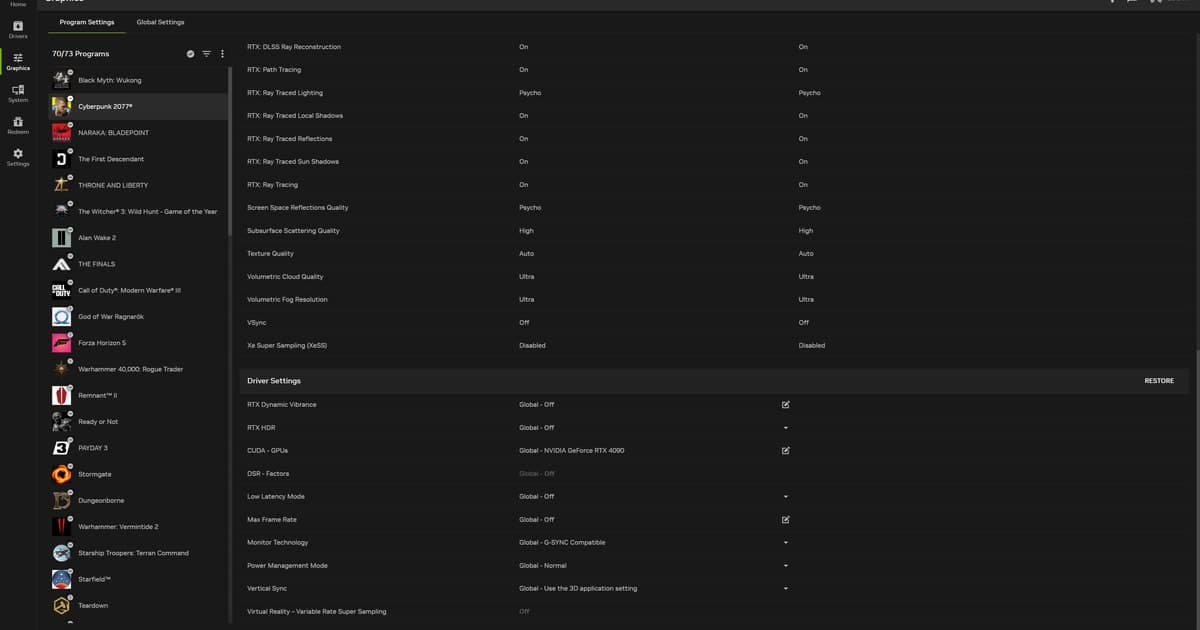
疑難排解NVIDIA 低延遲模式該選關閉、開啟還是超高?依情況查的判斷表
低延遲模式只有在 GPU 是瓶頸時才有感,支援 Reflex 的遊戲裡驅動程式端的值會被覆蓋。依 NVIDIA 官方說明整理各情況的建議值與設定路徑,2026年9月14日確認。
 指南
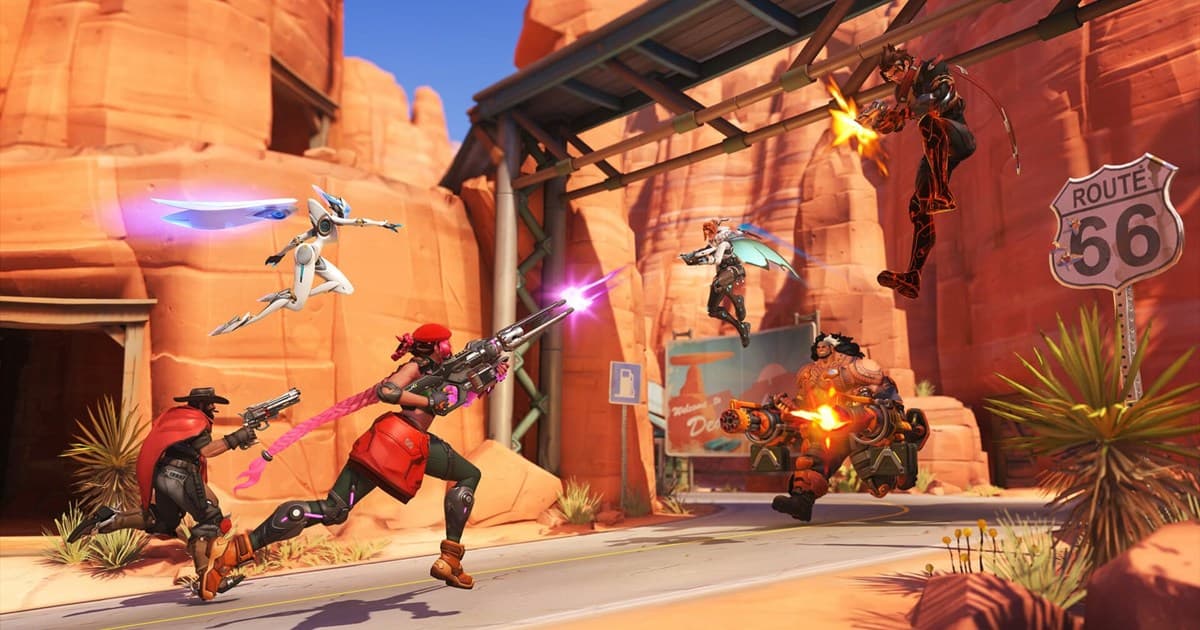
指南鬥陣特攻2推薦設定與各英雄準心完整整理
從穩定幀數的畫面設定,到瞬發、投射、坦克各類英雄的準心數值,照著直接輸入就搞定的鬥陣特攻2設定指南。
 比較
比較鬥陣特攻2 排名分布、階級順序、競技對戰條件總整理(2026年9月確認)
依暴雪官方圖表整理各階級佔比、青銅到王者的9個階級順序、競技對戰解鎖50勝、預選賽10場、組隊排名限制與排名重置規則,全部引用更新說明原文。
指南鬥陣特攻重播觀看完全攻略,從重播代碼、視角切換到精華永久保存 (2026)
整理了如何從主選單叫出鬥陣特攻重播並播放、用重播代碼分享同一場對戰,以及切換所有玩家視角與自由攝影機回放的方法。也一步步說明如何把版本更新後就會消失的重播,永久存成影片。
 指南
指南PUBG 錄影占多少空間?位元率計算、OBS 與 DOR 檔案管理
PUBG 對局時間長、畫面變化大,錄影很快就會占滿硬碟。本文用位元率公式算出每小時容量,並整理 OBS、DOR、儲存位置與定期清理方法。
 錄影指南
錄影指南PUBG 重播檔案在哪裡 — Demos 資料夾路徑、結構與更新後怎麼留住
PUBG 重播存在 %LOCALAPPDATA%\TslGame\Saved\Demos,一場一個資料夾。2026年9月14日在 Steam 版實機確認的路徑、資料夾結構與大小、和遊戲內清單對照的方法、更新後無法播放的原因,以及 2D 重播與鏡頭操作的差異。
 錄影指南
錄影指南虹彩六號:圍攻行動對戰重播存放位置 — MatchReplay 資料夾路徑與換賽季後看不了的原因
圍攻行動的對戰重播不在「文件」裡,而是存放在遊戲安裝目錄下的 MatchReplay 資料夾。本文依 Ubisoft 官方文件整理 Steam 與 Ubisoft Connect 兩種安裝的路徑、PC 端保存上限、只能在同一賽季內重播的條件,以及賽季重置前把對戰留成影片的方法。
 錄影指南
錄影指南Apex 英雄錄影教學(PC):每場自動錄完整對局,之後再剪片段
Apex 英雄沒有重播功能,想保留對局只能錄影。比較 Game Bar、NVIDIA 應用程式、Steam 錄影與 DOR,整理每場自動錄下完整對局、之後再剪出戰鬥片段並分享的流程。
 指南
指南一起錄下 Discord 語音的方法:用桌面音訊收錄 Discord 語音並分離音軌
邊玩遊戲邊一次錄下 Discord 語音,最可靠的方法就是抓桌面音訊。把音軌分離開來,剪輯時就能單獨調大或調小語音,方便許多。