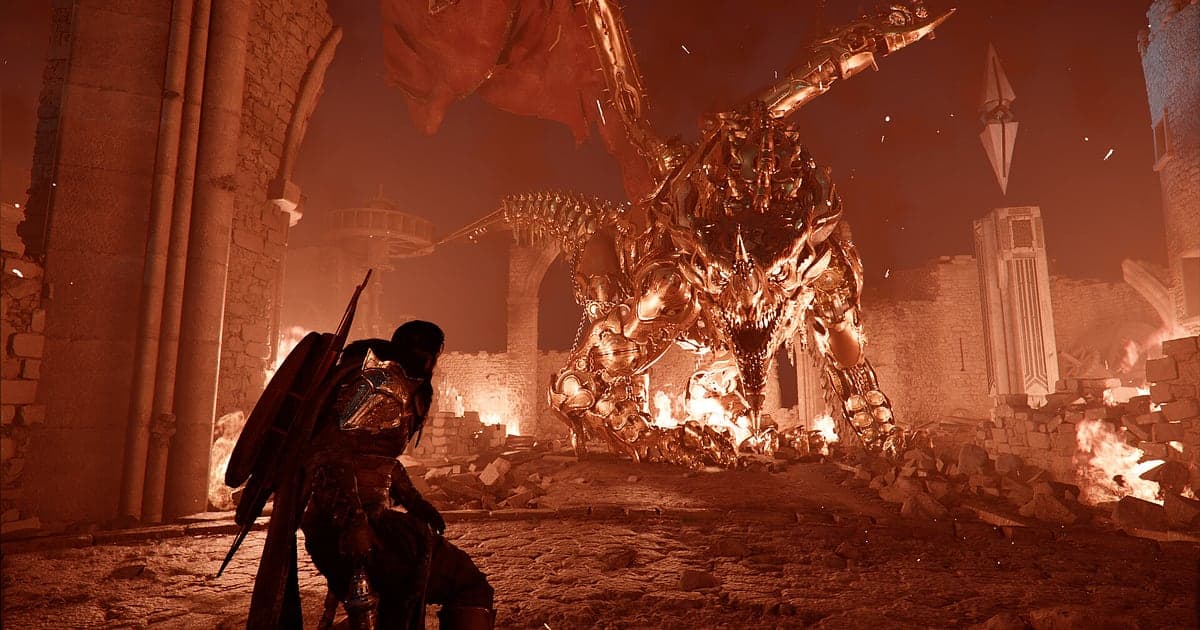
Crimson Desert wird automatisch aufgenommen, sobald DOR installiert ist: Starte das Spiel, und die AI kümmert sich um die Aufnahme. Kein Aufnahmeknopf, kein Fenster zum Auswählen. Sobald Crimson Desert über Steam startet, erkennt DOR es, und jede Stunde, die Kliff von den Greymanes beim Durchqueren des Kontinents Pywel verbringt, sammelt sich in einem einzigen Video, bis du beendest. Der Ausblick, den du gefunden hast, als du vom Questpfad abgewichen bist, und der riesige Boss, der mehr als zehn Versuche gekostet hat, sind beide schon in der Aufnahme. Dieser Guide ist für alle, die Crimson Desert zum ersten Mal aufnehmen. Er führt durch Vorbereitung, Prüfung der Aufnahme, Bosskills sichern, Material später finden, einen Rückblick auf deine Reise bauen, Teilen und Einstellungen für ein anspruchsvolles Spiel.
- Behalt eine ganze Session in Crimson Desert in einem Video, vom Verlassen deines ersten Lagers bis zur letzten Quest des Abends.
- Sichere den Moment, in dem du die zweite Phase eines riesigen Bosses brichst, oder einen Kill ohne Treffer im Reminisce-Rematch als eigenen Clip.
- Finde mit AI-Sprachnotizen, was du beim Zähmen eines legendären Pferdes gemurmelt hast, und spring direkt zu dieser Szene.
- Füg eine Kette aus Griff und Kombo, eine Begegnung mit einem Wyvern und einen Ausblick über Pywel von einer Klippe zu einem Rückblick auf deine Reise zusammen.
- Beantworte die Bossfrage eines Freundes, indem du ihm den Kampf, den du geschafft hast, als einen dor.gg-Link auf Discord schickst.
Bevor du Crimson Desert aufnimmst: Installation und Aufnahmemodus
Um Crimson Desert aufzunehmen, brauchst du nur DOR. Es ist eine kostenlose Windows-App und setzt nie ein Wasserzeichen auf deine Videos. Crimson Desert nutzt die Aufnahme der kompletten Session: Das Video läuft weiter, wenn du Quest oder Region wechselst, und Gameplay und Zwischensequenzen laufen in derselben Datei zusammen. Crimson Desert ist ein Open-World-Spiel, das die Grafikkarte stark fordert. Es hilft also zu wissen, wo dein PC im Vergleich zu den offiziellen Systemanforderungen steht, bevor du Aufnahmeeinstellungen wählst. Mindest- und empfohlene Anforderungen sowie den Speicherbedarf des Spiels findest du in Systemanforderungen von Crimson Desert. Die Tabelle unten zeigt, was du vor deiner ersten Aufnahme prüfen solltest.
| Punkt | Für Crimson Desert | Hinweise |
|---|---|---|
| Installation | DOR, kostenlose Windows-App | Kein Wasserzeichen auf deinen Aufnahmen |
| Spielversion | Windows-PC-Version auf Steam | DOR erkennt Crimson Desert auf deinem PC und nimmt es auf |
| Aufnahmemodus | Aufnahme der kompletten Session | Ein Video vom Start bis zum Beenden, inklusive Zwischensequenzen |
| Anzeigemodus | Vollbild, Fenstermodus und randloses Fenster werden alle aufgenommen | Wechselt auf Monitoraufnahme, wenn die Spielaufnahme blockiert ist |
| Auflösung und Bildrate | Standardmäßig 1080p mit 30 fps | 60 fps verfügbar, dazu ein leichterer 720p/30-fps-Modus |
| Wann du die Qualität einstellst | Vor dem Spielstart | Die Aufnahme beginnt in dem Moment, in dem das Spiel aufgeht, stell Auflösung und Bildrate also vorher ein |
| Speicherplatz | Etwa 30 MB für einen 30-Sekunden-Clip in 1080p | Lass an langen Erkundungstagen reichlich Platz auf dem Laufwerk |
Crimson Desert mit DOR aufnehmen: Schritt für Schritt
- 1DOR installieren und die Qualität wählenLad DOR herunter, installier es und lass es laufen. Crimson Desert wird aufgenommen, sobald es aufgeht. Entscheide also vor dem Start in den Einstellungen von DOR, ob du 60 fps oder die Standardwerte 1080p mit 30 fps willst. Sollen Boss-Cinematics flüssig aussehen, passen 60 fps gut.
- 2Crimson Desert über Steam startenStarte Crimson Desert aus deiner Steam-Bibliothek. DOR erkennt das Spiel und beginnt sofort mit der Aufnahme. Titelbildschirm und Ladezeiten werden ebenfalls erfasst. Ob du einen Spielstand fortsetzt oder neu beginnst, du musst nichts weiter tun.
- 3Die Aufnahme vor dem ersten Kampf prüfenBevor du den ersten Gegner im Feld angreifst, öffne einmal die DOR-App und prüf, ob Crimson Desert aufgenommen wird. Wird es nicht erkannt, folg Recorder erkennt das Spiel nicht. Danach reitest du zum Horizont oder räumst eine Höhle aus, ohne an die Aufnahme zu denken.
- 4Direkt nach einem Bosskill einen Clip speichernHast du endlich das Muster eines riesigen Bosses gelesen und ihm das letzte bisschen Leben genommen, drück den Clip-Hotkey, sobald die Kill-Cinematic endet. Die letzte Phase wird als separater Clip gespeichert, du musst also nie stundenlanges Material durchsuchen, um den Kampf wiederzufinden.
- 5Beenden und My Clips öffnenRast im Lager oder speichere deinen Fortschritt und schließ dann das Spiel. Das Session-Video und alle gespeicherten Boss-Clips erscheinen gemeinsam unter My Clips (Meine Clips) in der DOR-App. Beendest du direkt nach einem Kill, liegt der Kampf ganz am Ende des Session-Videos.
Deine Aufnahmen finden
Deine Aufnahmen liegen unter My Clips in der DOR-App, auch Bibliothek genannt. Jedes Öffnen und Schließen von Crimson Desert wird zu einer Session, und alles, was du mit dem Clip-Hotkey gesichert hast, steht als eigener Clip darunter. Sessions in Crimson Desert dauern oft Stunden. Suchst du einen Moment in einem langen Video, nutze den Beginn von Zwischensequenzen und die Pausen zum Rasten im Lager als Orientierungspunkte. Ein Bosskampf beginnt mit der Begegnungs-Cinematic, scroll also durch die Zeitleiste, bis du sie siehst. Hast du die Szene gefunden, setz Start- und Endpunkt, um den gewünschten Teil zuzuschneiden, und exportier ihn dann in 16:9, 9:16 oder 1:1. Die komplette Anleitung steht in Spielclips zuschneiden. Gib den Videos, die du dauerhaft behalten willst, ein Like, etwa einem Boss aus dem späten Spiel oder dem Wiedersehen mit den Greymanes. Wird der Platz knapp, werden zuerst ältere Videos ohne Like entfernt, Material mit Like bleibt also.
Die Momente sichern, die du behalten willst
Auch wenn die ganze Session aufgenommen wird, findest du die Szenen, die dir wichtig sind, viel schneller, wenn du sie sofort als Clips sicherst. Drück den Clip-Hotkey, und die letzte Spielphase wird zum Clip. Standardmäßig sind das 30 Sekunden, in den Einstellungen kannst du 15, 30, 45 oder 60 Sekunden wählen. In Crimson Desert lohnt sich ein Druck direkt nachdem du einen riesigen Boss über Phase zwei gebracht hast, direkt nachdem eine Kette aus Griff und Kombo komplett trifft, direkt nach einer perfekten Parade und direkt nachdem ein legendäres Pferd dich endlich akzeptiert. Kill-Cinematics von Bossen dauern lange, mit 60 Sekunden Clip-Länge bleibt also alles vom letzten Schlag bis zum Ende der Cinematic erhalten. Einen besiegten Boss kannst du erneut bekämpfen: Geh zurück an den Ort des Kampfes, zünde deine Laterne an und lies das Memory Fragment. Der Modus Reminisce setzt den Boss genau so zurück, wie du ihm zuerst begegnet bist, ein guter Ort also, um für deinen Clip einen saubereren Kill zu jagen. Wie du Rematches öffnest und wie sich die Modi unterscheiden, erklärt Boss-Rematch in Crimson Desert.
Mit AI-Sprachnotizen finden, was gesagt wurde
Crimson Desert ist ein Singleplayer-Spiel, trotzdem rutschen dir Sätze raus wie „Phase zwei von diesem Boss ist brutal“, „Auf der Klippe ist garantiert was“ und „Das Timing der Parade war perfekt“. Streamst du und erklärst deinen Zuschauern dein Spiel, redest du noch mehr. DOR nimmt Spielsound und Mikrofon zusammen auf, und AI Voice Notes (AI-Sprachnotizen) schreibt das Gesagte als Text auf die Zeitleiste der Aufnahme. Willst du den Moment wieder sehen, in dem dir klar wurde „direkt nach dem Griff rollen“, such diese Zeile im Text der Zeitleiste und wähl sie aus, um direkt zur Szene zu springen. Dein Gemurmel wird so zu einer Boss-Strategienotiz, zu der du zurückscrollen kannst. An Abenden, an denen du im Discord-Call spielst, werden auch die Ratschläge deines Freundes vom Rücksitz erfasst. Klingt dein Mikrofon in der Aufnahme leise, prüf dein Eingabegerät mit Spiele mit Mikrofonton aufnehmen.
Mit AI Highlight eine Montage bauen
Eine so lange Kampagne lohnt es sich, zu einem Rückblick von wenigen Minuten zu verdichten. Markier in der Bibliothek deine Clips von der zweiten Phase des riesigen Bosses, einer Kette aus Griff und Kombo, der Wyvern-Begegnung, dem Zähmen eines legendären Pferdes, dem Ausblick über Pywel von der Klippe und dem Wiedersehen mit den Greymanes und wähl dann AI Highlight. DOR fügt sie zu einem Video zusammen. Markier nur Kampfclips für eine Action-Montage oder nur Landschaftsclips für einen Reisebericht durch Pywel. Willst du die Clips lieber selbst in Questreihenfolge legen, siehe Spielclips zusammenfügen.
In DOR Studio bearbeiten
DOR Studio öffnet sich im Browser, ohne dass du etwas installieren musst. Setz einen Punch Zoom auf den Frame, in dem dein letzter Schlag trifft, und einen Shake Zoom, wenn ein riesiger Boss auf den Boden schlägt. Leg ruhige Hintergrundmusik unter einen Ritt über offene Felder und ergänz eine Textzeile wie „Durch Pywel“, dann wird daraus ein Reisevideo. Fügst du mehrere Boss-Clips zusammen, hält ein Glitch-Übergang dazwischen den Schnitt im Fluss. Aus demselben Schnitt exportierst du 16:9 für YouTube und 9:16 für Shorts; Tipps zum Bildausschnitt im Hochformat stehen in Spiele für Hochformat-Shorts aufnehmen. Bist du fertig, lad eine mp4 herunter oder teil sofort einen Link.
Mit einem dor.gg-Link teilen
Schick zugeschnittene Momente als dor.gg-Links. Wer den Link öffnet, spielt das Video direkt im Browser ab, ohne etwas zu installieren. Crimson Desert wird solo gespielt, im Spiel könnt ihr euch also nicht gegenseitig zuschauen. Hast du den Boss geschafft, an dem ein Freund hängt, erklärt der Kampf in eurem Discord-Kanal das Muster viel besser, als es abzutippen. Wie du lange Strategievideos mit Fehlversuchen und Sieg schneidest und wie kurze Angeber-Clips einer Kombo, erklärt Gameplay-Videos aus Crimson Desert teilen. Hast du einen Bug erwischt, bei dem du durch eine Wand glitchst, oder die Sekunden vor einem Absturz, folg Bug in Crimson Desert melden, um das Video an Pearl Abyss zu schicken.
Empfohlene Einstellungen und Problemlösung für Crimson Desert
Crimson Desert belastet die Grafikkarte stark, deine Grafikeinstellungen im Spiel wirken sich also viel mehr auf die Bildrate aus als die Aufnahme. Fang mit einem Preset aus der offiziellen Leistungstabelle an und ändere dann Upscaling, Frame Generation und Raytracing einzeln bei laufender Aufnahme, und prüf nach jeder Änderung deine Bildrate. Für die Aufnahme sind die Standardwerte 1080p mit 30 fps schon scharf. Wähl 60 fps für flüssigere Boss-Cinematics oder den 720p/30-fps-Modus, wenn dein PC am Limit läuft. DOR nutzt Hardware-Encoding auf der GPU, die Auswirkung auf die Bildrate im Spiel ist also gering. Vollbild, Fenstermodus und randloses Fenster werden alle aufgenommen, behalt also den Anzeigemodus, den du schon nutzt. Empfohlene Spieleinstellungen fürs Spielen mit Aufnahme stehen in beste PC-Einstellungen für Crimson Desert. DOR hat keine Cheat-Funktionen und fasst weder deine Spieldateien noch deine Spieldaten an.
| Symptom | Was du prüfst | Lösung |
|---|---|---|
| Die Aufnahme ist ein schwarzer Bildschirm | Der Anzeigemodus in den Spieleinstellungen | DOR nimmt Vollbild, Fenstermodus und randloses Fenster auf und wechselt auf Monitoraufnahme, wenn die Spielaufnahme blockiert ist. Die Schritte stehen in [Vollbildaufnahme reparieren](fullscreen-recording-not-working). |
| Bildrate fällt in Bosskämpfen | Dein Grafik-Preset im Spiel und die Bildrate der Aufnahme | Pass zuerst das Upscaling an und wechsle bei Bedarf auf 720p/30 fps. Siehe [FPS-Einbrüche beim Aufnehmen beheben](game-recording-fps-drop-fix). |
| Das Spiel ist abgestürzt und du sorgst dich um dein Material | Die Aufnahme bis zum Absturz | Alles, was du vor dem Absturz gespielt hast, ist in der Bibliothek. Um die Ursache zu finden, folg [Abstürze in Crimson Desert beheben](crimson-desert-crashing-fix). |
| Dateien werden nach stundenlangem Erkunden groß | Aufnahmeauflösung und freier Speicherplatz | Sichere die Szenen, die du wieder ansiehst, als Clips und gib nur den Videos ein Like, die du behalten willst. |
| Sorge, ein Recorder könnte deinen Account betreffen | Wie DOR funktioniert | DOR erfasst nur den Bildschirm, hat keine Cheat-Funktionen und verändert weder Spieldateien noch Spieldaten. |


