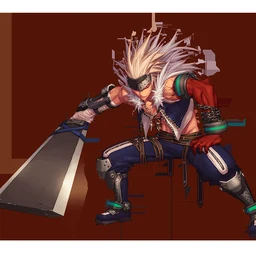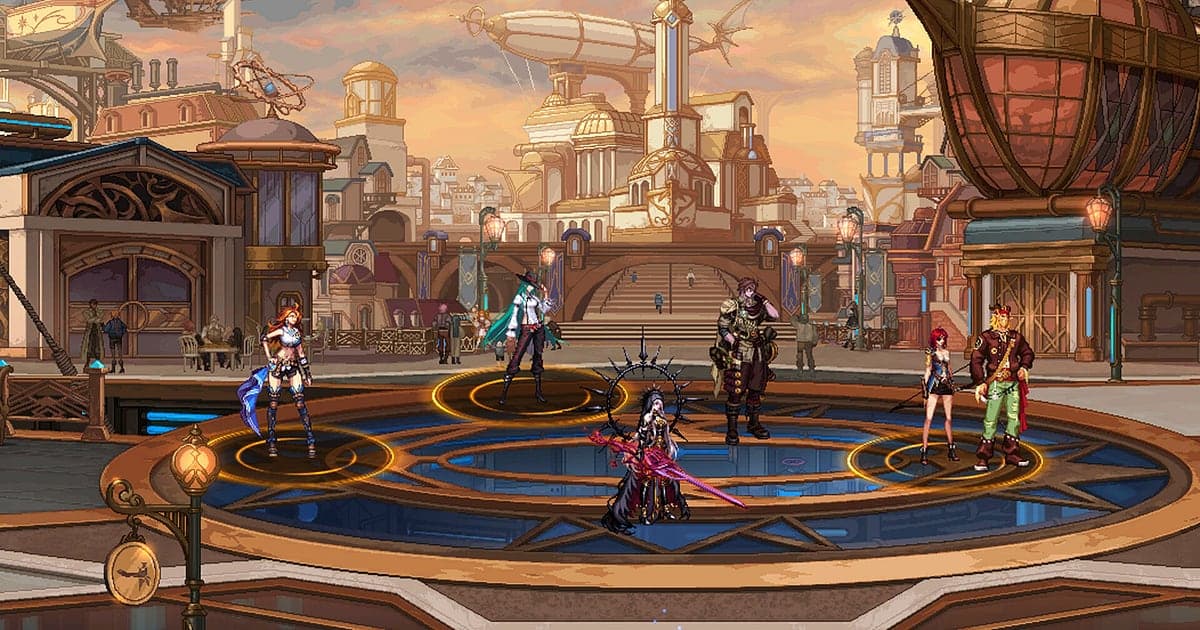
Dungeon Fighter Online wird automatisch aufgenommen, sobald DOR installiert ist: Starte das Spiel, und die AI erledigt den Rest. Du musst nie eine Aufnahmetaste oder einen Knopf suchen. Starte Dungeon & Fighter auf deinem PC, und DOR erkennt es und behält alles vom Ausrüsten in der Stadt über tägliche Dungeons und fortgeschrittene Dungeons bis zu Raids mit der Party in einem Video, bis du das Spiel schließt. Aufnahmen werden in My Clips (Meine Clips) in der App geordnet, du musst also keinen Aufnahmeordner des Spiels durchsuchen. Diese Anleitung führt dich durch: DOR installieren, Aufnahme prüfen, epische Drops und Amplifizierungen sichern, Raids in langen Aufnahmen finden, Kombo-Videos machen und mit deiner Gilde teilen.
- Behalte einen ganzen Tag DFO in einem Video, von der Vorbereitung in der Stadt bis zur Endphase des Bakal-Raids.
- Sichere einen doppelten epischen Drop, das Aufleuchten einer erfolgreichen Amplifizierung oder einen Erwachens-Burst als eigene Clips.
- Finde mit AI Voice Notes (AI-Sprachnotizen) Raid-Ansagen wie „Hold ist drin, alles raus“ und spring direkt zu dieser Phase.
- Kombinier eine Kombo-Wende im PvP, einen Speedrun durch einen Dungeon und einen Raid-Clear zu den Highlights einer Woche.
- Poste einen epischen Drop mit einem einzigen dor.gg-Link als Beweis auf dem Discord deiner Gilde.
Bevor du Dungeon Fighter Online aufnimmst: Installation und Aufnahmemodus
Dungeon Fighter Online ist genügsam bei der Hardware, die Vorbereitung auf die Aufnahme ist also einfach. DOR ist eine kostenlose Windows-App und setzt nie ein Wasserzeichen. DFO nutzt die komplette Session-Aufnahme: Das Video wird nicht getrennt, egal wie viele Dungeon-Runs du machst, es läuft weiter, bis du das Spiel schließt. Tage mit Dailies und anschließenden Raids können Stunden dauern, es lohnt sich also, vorher lange Gameplay-Sessions ohne Ruckeln aufnehmen zu lesen. Die Tabelle unten zeigt, was du vor deiner ersten Aufnahme von DFO wissen solltest.
| Punkt | Für Dungeon Fighter Online | Hinweise |
|---|---|---|
| Installation | DOR, kostenlose Windows-App | Funktioniert ohne Aufnahmetaste oder Knopf und setzt kein Wasserzeichen |
| Spielversion | Dungeon & Fighter auf deinem PC | DOR erkennt das Spiel beim Start automatisch |
| Aufnahmemodus | Komplette Session-Aufnahme | Stadt, Dungeons, Raids und PvP bleiben bis zum Beenden in einem Video |
| Wo Aufnahmen landen | My Clips in der DOR-App | Kein Aufnahmeordner im Spiel zu suchen |
| Auflösung und Framerate | Standard 1080p mit 30 fps | 60 fps sind möglich, dazu der leichtere 720p/30-fps-Modus |
| Speicherplatz | Etwa 30 MB für einen 30-Sekunden-Clip in 1080p | Lass an Tagen mit vielen Dailies und Raids reichlich Platz frei |
Dungeon Fighter Online mit DOR aufnehmen: Schritt für Schritt
- 1DOR installierenLade DOR herunter und installiere es. Die Einrichtung dauert etwa eine Minute, die App ist kostenlos. Lass DOR danach laufen. Bevor du einer Raid-Party beitrittst, musst du keine Aufnahmetaste drücken.
- 2Dungeon Fighter Online startenStarte das Spiel wie gewohnt auf deinem PC und wähl deinen Charakter. Die Aufnahme beginnt, sobald DOR das Spiel erkennt, Charakterwahl und Ladebildschirm der Stadt am Anfang des Videos sind also normal.
- 3Prüfen, ob die Aufnahme läuftKommst du in der Stadt an, wirf einmal einen Blick in die DOR-App, um zu bestätigen, dass die Aufnahme läuft. Wird das Spiel nicht erkannt, folge was tun, wenn der Recorder dein Spiel nicht erkennt. Danach machst du so viele Dailies, wie du willst.
- 4Epics und erfolgreiche Amplifizierungen clippenDirekt nachdem in einem fortgeschrittenen Dungeon zwei epische Lichtstrahlen droppen, oder direkt nachdem du auf +12 amplifizierst und das Erfolgsaufleuchten kommt, drück das Tastenkürzel zum Clip speichern. Die letzten 30 Sekunden werden als eigener Clip abgelegt, du musst also nicht einen ganzen Tag Material durchsuchen.
- 5Beenden und My Clips öffnenBist du mit den Dailies fertig und schließt das Spiel, erscheinen das komplette Session-Video und alle gespeicherten Clips zusammen in My Clips in der DOR-App. Der Tag deines ersten Raid-Clears bleibt genauso erhalten, bis hin zum Belohnungsbildschirm.
Deine Aufnahmen finden
Deine Aufnahmen liegen in My Clips in der DOR-App, auch Bibliothek genannt. Jedes Öffnen und Schließen von DFO wird eine Session, und alles, was du mit dem Tastenkürzel zum Clip speichern gesichert hast, erscheint als eigener Clip. Um einen Raid in einem ganzen Tag Material zu finden, ist eine Notiz, wann du in den Bosskampf gegangen bist, der schnellste Hinweis, und innerhalb eines Raids ist die Zwischensequenz bei jedem Phasenwechsel ein natürlicher Trenner. Der Clear kommt direkt nach der letzten Zwischensequenz, such also zuerst den Belohnungsbildschirm und spul etwa eine Minute zurück, um alles vom letzten Angriff bis zu den Belohnungen zu erfassen. Setz einen Start- und einen Endpunkt, um zuzuschneiden, was du brauchst, und exportiere dann als 16:9, 9:16 oder 1:1. Die komplette Anleitung steht in Game-Clips zuschneiden. Gib den Videos, die du behalten willst, ein Like, etwa deinem ersten Raid-Clear. Wird der Platz knapp, werden zuerst ältere Videos ohne Like gelöscht, Videos mit Like bleiben also.
Die Momente sichern, die du behalten willst
Auch wenn ein ganzer Tag aufgenommen wird, findest du Momente, die blitzschnell vorbei sind, wie ein Epic oder eine Amplifizierung, viel leichter, wenn du sie sofort clippst. Drück das Tastenkürzel zum Clip speichern, und der letzte Abschnitt wird ein Clip. Standard sind 30 Sekunden, in den Einstellungen wählst du 15, 30, 45 oder 60 Sekunden. In DFO sind gute Momente zum Drücken direkt nachdem ein Epic droppt, direkt nach dem Aufleuchten einer erfolgreichen Amplifizierung und direkt nachdem ein Erwachens-Skill einem Boss einen riesigen Brocken abgenommen hat. Ergebnisse von Verbesserung und Amplifizierung brauchen nur 15 Sekunden, die Endphase eines Raids kann aber über eine Minute dauern, stell die Cliplänge dafür also auf 60 Sekunden. Wie du das Kürzel änderst, steht in die letzten Sekunden sofort speichern.
Mit AI Voice Notes finden, was gesagt wurde
Raid-Partys leben von Ansagen wie „Hold ist drin, alles raus“, „Buff nehmen und zusammen erwachen“ und „gerade sind zwei Epics gedroppt“. DOR nimmt Spielsound und Mikrofon zusammen auf, und AI Voice Notes schreibt die Ansagen deiner Party als Text auf die Zeitleiste der Aufnahme. Willst du prüfen, wann der Buffer zum Erwachen aufgerufen hat oder welches Muster ihr halten wolltet, such die Zeile im Zeitleistentext und wähl sie aus, um zur Szene zu springen. Auch dein „ich geh auf +12, Luft anhalten“ ist festgehalten, so findest du das Ergebnis leicht wieder. Macht euer Raid die Ansagen über Discord, siehe Discord-Call-Audio aufnehmen.
Eine Montage mit AI Highlight bauen
Eine Woche DFO steckt voller wiederholter Dailies, die sich am Stück ziehen. Markier in der Bibliothek deine Clips vom Clear des Bakal-Raids, dem doppelten epischen Drop, der erfolgreichen Amplifizierung, dem Erwachens-Burst, der Kombo-Wende im PvP und dem Speedrun durch einen Dungeon, und wähl dann AI Highlight. DOR fügt sie zu einer Montage zusammen, so entstehen die Highlights einer Woche ohne manuellen Schnitt. Willst du Klassen-Kombos in deiner eigenen Reihenfolge anordnen, siehe Game-Clips zusammenfügen.
In DOR Studio bearbeiten
DOR Studio öffnet sich im Browser, ganz ohne Installation. Setz einen Punch Zoom dorthin, wo deine Skills ineinandergreifen, und blend Klassennamen und Schadenszahlen als Text ein, fertig ist ein Klassen-Showcase. Probier einen Shake Zoom beim Einblenden des Erwachens und eine Glitch Transition zwischen Dungeons, mit einem Hintergrundtrack darunter. DFO ist ein Side-Scroller, Bosskämpfe, die deine Party anschauen soll, passen also in 16:9 mit dem ganzen Bild, während ein Short nur mit deiner Kombo in 9:16 mit deinem Charakter in der Mitte funktioniert; Tipps zum Bildausschnitt stehen in Spiele für Shorts im Hochformat aufnehmen. Lade das Ergebnis als mp4 herunter oder teile es sofort als Link.
Mit einem dor.gg-Link teilen
Schick zugeschnittene Momente als dor.gg-Links. Wer den Link öffnet, spielt ihn im Browser ab, ohne etwas zu installieren, so lassen sich epische Drops leicht auf dem Discord deiner Gilde zeigen. Schick Raid-Partnern den Abschnitt vom letzten Angriff bis zum Belohnungsbildschirm und Gildenkollegen nur die paar Sekunden vor dem Verbessern bis zum Ergebnis. Auch fehlgeschlagene Verbesserungen sind gute Geschichten. Tipps zum Finden von Raid-Szenen zum Verschicken stehen in Dungeon Fighter Raid-Videos teilen.
Dungeon Fighter Online: empfohlene Einstellungen und Problemlösung
Dungeon Fighter Online ist recht leicht, die Aufnahme läuft also selbst bei Mindestausstattung flüssig. Die 2D-Sprite-Grafik sieht mit den Standardwerten 1080p und 30 fps scharf aus, und 60 fps machen Raids voller Skilleffekte und schnelle PvP-Kombos flüssiger. Werden volle Städte oder sich überlagernde Effekte schwer, geh auf den 720p/30-fps-Modus. Vollbild, Fenster und randloses Fenster werden alle aufgenommen, und Hardware-Encoding auf der GPU hält die Auswirkung auf die Framerate gering. Auf einem älteren PC siehe Spiele auf einem schwachen PC aufnehmen. DOR hat keine Cheat-Funktionen und rührt weder Spieldateien noch Spieldaten an.
| Symptom | Was du prüfen solltest | Lösung |
|---|---|---|
| Die Aufnahme ist schwarz | Den Anzeigemodus in den Spieleinstellungen | DOR nimmt Vollbild, Fenster und randloses Fenster gleichermaßen auf. Bleibt es schwarz, folge [Vollbild-Aufnahme reparieren](fullscreen-recording-not-working), um auf Monitoraufnahme zu wechseln. |
| Soundeffekte der Skills fehlen | Dein Windows-Ausgabegerät und die Audio-Einstellungen von DOR | Prüf, über welches Gerät der Spielsound läuft, und arbeite dann [Game-Aufnahme ohne Ton beheben](game-recording-no-sound-fix) durch. |
| Ruckeln in Raids mit gestapelten Effekten | Auflösung und Framerate der Aufnahme | Hardware-Encoding auf der GPU hält die Last gering; kommt dein PC trotzdem ins Schwitzen, geh auf den 720p/30-fps-Modus. |
| Unklar, wo Aufnahmen gespeichert werden | My Clips in der DOR-App | Aufnahmen von DOR sind in My Clips nach Session geordnet, bereit zum Abspielen und Zuschneiden. |
| Sorge, dass ein Recorder deinen Account gefährdet | Wie DOR arbeitet | DOR nimmt nur den Bildschirm auf, hat keine Cheat-Funktionen und verändert weder Spieldateien noch Spieldaten. |