Resident Evil 4 wird automatisch aufgenommen, sobald DOR installiert ist: Starte das Spiel, und die AI erledigt den Rest. Starte das Remake über Steam, und DOR erkennt es und hält alles von Leons ersten Schritten ins abgelegene Dorf über jedes Kapitel, jedes lange Grübeln beim Händler bis zum Abspann in einem Video fest, bis du das Spiel schließt. Du kannst jedes Kapitel noch einmal ansehen, ohne es erneut zu spielen. Dieser Guide führt dich durch die ganze Routine für Resident Evil 4: DOR installieren, die Aufnahme prüfen, Paraden und Bosskämpfe sichern, sie später wiederfinden, ein Best-of-Video bauen und es ohne Spoiler teilen.
- Behalt einen kompletten Durchlauf auf Video, von der ersten Belagerung des Dorfes bis zum Abspann.
- Sichere eine Messerparade gegen einen Ganado mit Kettensäge oder einen Headshot mit anschließendem Roundhouse Kick als separate Clips.
- Finde mit AI-Sprachnotizen Notizen, die du gemurmelt hast, etwa „Versteck Ashley, ich räume diesen Raum“, und spring zu dieser Szene.
- Kombinier das Finish am Bossgegner im See, den Messerkampf gegen Krauser und einen Besuch beim Händler mit allem aufgerüstet zu einem Best-of-Video.
- Poste einen Bosskill ohne Schaden auf Profi oder deinen Clear-Bildschirm mit S+ mit einem einzigen dor.gg-Link auf Discord.
Bevor du Resident Evil 4 aufnimmst: Installation und Aufnahmemodus
Resident Evil 4 fordert die GPU stark, es lohnt sich also, Auflösung und Bildrate der Aufnahme einmal vor dem Start festzulegen. DOR ist eine kostenlose Windows-App und setzt nie ein Wasserzeichen. Resident Evil 4 nutzt die Aufnahme der kompletten Session: Das Video wird nicht geteilt, wenn ein Kapitel wechselt oder du an einem Boss stirbst und es erneut versuchst, es läuft weiter, bis du das Spiel schließt. Fällt deine Bildrate, sobald die Aufnahme läuft, prüf zuerst FPS-Einbrüche beim Aufnehmen beheben. Die Tabelle unten zeigt, was vor deiner ersten Aufnahme von Resident Evil 4 wissenswert ist.
| Punkt | Für Resident Evil 4 | Hinweise |
|---|---|---|
| Installation | DOR, kostenlose Windows-App | Kein Wasserzeichen auf deinen Videos |
| Spielversion | Resident Evil 4 am PC, gestartet über Steam | DOR erkennt das Spiel beim Start automatisch |
| Aufnahmemodus | Aufnahme der kompletten Session | Nicht nach Kapitel oder Bosskampf geteilt; ein Video, bis du beendest |
| Anzeigemodus | Vollbild, Fenstermodus und randloses Fenster werden alle aufgenommen | Behalt den Modus, den du in den Spieleinstellungen schon nutzt |
| Auflösung und Bildrate | Standardmäßig 1080p mit 30 fps | 60 fps verfügbar, und der leichtere 720p/30-fps-Modus hilft, wenn dein PC ins Schwitzen kommt |
| Speicherplatz | Etwa 30 MB für einen 30-Sekunden-Clip in 1080p | Lass an Tagen, an denen du in einem Rutsch durchspielst, reichlich Platz frei |
Resident Evil 4 mit DOR aufnehmen: Schritt für Schritt
- 1DOR installierenLad DOR herunter und installier es. Das dauert etwa eine Minute, und die App ist kostenlos. Lass DOR danach laufen. Du musst nicht bei jedem neuen Run einen Aufnahmeknopf drücken.
- 2Resident Evil 4 über Steam startenStarte Resident Evil 4 über Steam und lad deinen Spielstand. Die Aufnahme beginnt, sobald DOR das Spiel erkennt, Titelbildschirm und erster Ladebildschirm am Anfang des Videos sind also normal.
- 3Prüfen, ob die Aufnahme läuftSchau vor dem ersten Kampf einmal in die DOR-App, ob die Aufnahme läuft. Wird das Spiel nicht erkannt, folg Recorder erkennt das Spiel nicht. Danach konzentrierst du dich auf Munition und Überleben.
- 4Paraden und Bosskills clippenDirekt nachdem du die Kettensäge hörst und eine Messerparade landest, oder direkt nachdem der Lebensbalken eines Bosses nach mehreren Toden endlich leer ist, drück den Clip-Hotkey. Die letzten 30 Sekunden werden als separater Clip gespeichert, du musst also keine gescheiterten Versuche in einer langen Aufnahme durchsuchen.
- 5Beenden und My Clips öffnenBeende an einem Speicherpunkt, und das komplette Session-Video samt allen gespeicherten Clips erscheint gemeinsam unter My Clips (Meine Clips) in der DOR-App. An dem Tag, an dem du das Ende erreichst, bleiben Abspann und Clear-Bildschirm genauso erhalten.
Deine Aufnahmen finden
Deine Aufnahmen liegen unter My Clips in der DOR-App, auch Bibliothek genannt. Jedes Öffnen und Schließen von Resident Evil 4 wird zu einer Session, und alles, was du mit dem Clip-Hotkey gesichert hast, erscheint als eigener Clip. Jeder gescheiterte Versuch gegen denselben Boss liegt im selben Video. Notierst du, wann die Zwischensequenz des Bosses begann und im wievielten Versuch du gewonnen hast, kommst du direkt zum erfolgreichen Run. Auch die Ladebildschirme der Kapitel sind gute Trenner. Setz Start- und Endpunkt, um das Gewünschte zuzuschneiden, und exportier dann in 16:9, 9:16 oder 1:1. Die komplette Anleitung steht in Spielclips zuschneiden. Gib den Videos, die du behalten willst, ein Like, etwa deinem ersten Clear auf Profi. Wird der Platz knapp, werden zuerst ältere Videos ohne Like entfernt, Videos mit Like bleiben.
Die Momente sichern, die du behalten willst
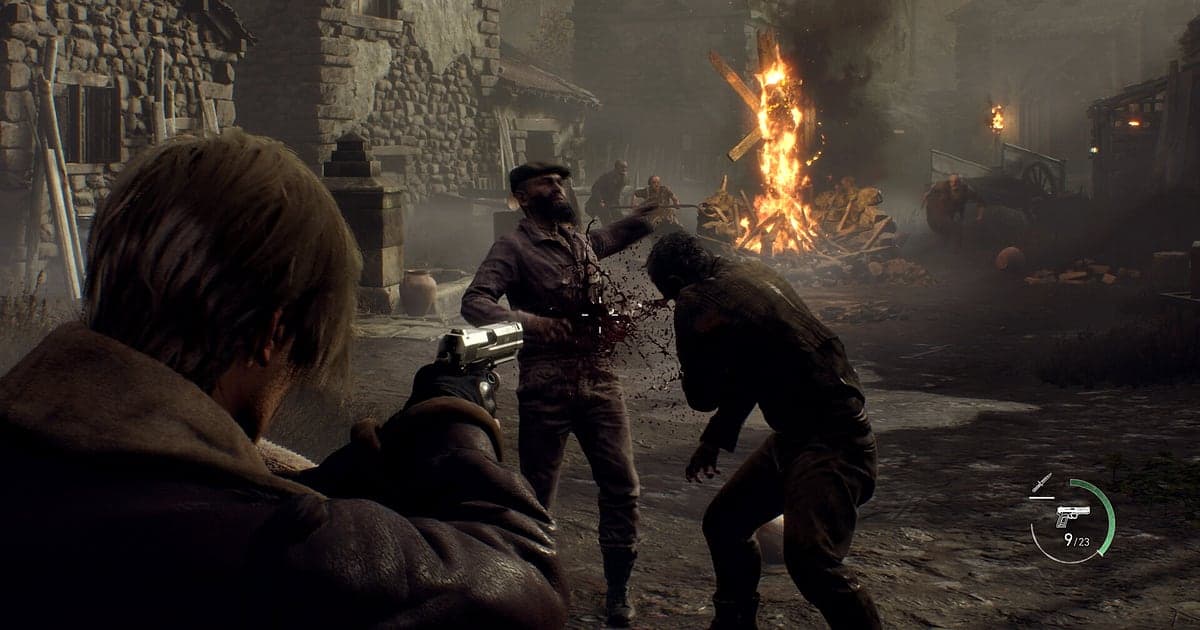
Auch wenn der ganze Run aufgenommen wird, findest du die Szenen, die dir wichtig sind, viel leichter, wenn du sie sofort sicherst. Drück den Clip-Hotkey, und die letzte Spielphase wird zum Clip. Standardmäßig sind das 30 Sekunden, in den Einstellungen kannst du 15, 30, 45 oder 60 Sekunden wählen. In Resident Evil 4 lohnt sich ein Druck direkt nachdem eine Messerparade sitzt, direkt nachdem ein Headshot mit Roundhouse Kick eine Gruppe räumt, und in dem Moment, in dem der Lebensbalken eines Bosses leer ist. Kämpfe über eine Minute, etwa das Überleben der ersten Belagerung des Dorfes oder der Messerkampf gegen Krauser, passen besser mit 60 Sekunden Clip-Länge. Sicherst du nach jeder Parade einen 15-Sekunden-Clip, ist später auch eine Paraden-Sammlung schnell gebaut. Wie du den Hotkey änderst, steht in die letzten Sekunden sofort speichern.
Mit AI-Sprachnotizen finden, was gesagt wurde
Resident Evil 4 entlockt dir Sätze wie „Kettensäge, zurück, zurück“, „Erst die Pistole beim Händler aufrüsten“ und „Pariert, jetzt treten“. DOR nimmt Spielsound und Mikrofon zusammen auf, und AI Voice Notes (AI-Sprachnotizen) schreibt diese Notizen im Stil eines Streamers als Text auf die Zeitleiste der Aufnahme. Finde beim nächsten Run das Kapitel, in dem du geschworen hast, Munition zu sparen, indem du im Text der Zeitleiste suchst und die Zeile auswählst, um zur Szene zu springen. An Abenden, an denen du im Call mit einem Freund spielst, bleiben auch Schreie und Lachen erhalten. Klingt deine Stimme leise, prüf dein Eingabegerät mit Spiele mit Mikrofonton aufnehmen.
Mit AI Highlight eine Montage bauen
Ein kompletter Durchlauf, so wie er ist, enthält viel Erkunden und Kistenzerschlagen. Markier in der Bibliothek deine Clips von der Messerparade gegen einen Kettensägenhieb, dem Headshot mit Roundhouse Kick, dem Überleben der Belagerung des Dorfes, dem Finish am Bossgegner im See, dem Messerkampf gegen Krauser und dem Besuch beim Händler mit allem aufgerüstet und wähl dann AI Highlight. DOR fügt sie zu einer Montage zusammen, die die Anspannung und Erlösung des ganzen Runs einfängt. Wähl nur die Paraden-Clips, und du bekommst eine Paraden-Sammlung. Willst du Bosskämpfe aus mehreren Sessions selbst anordnen, siehe Spielclips zusammenfügen.
In DOR Studio bearbeiten
DOR Studio öffnet sich im Browser, ohne dass du etwas installieren musst. Setz bei einer Parade einen Punch Zoom auf den Frame, in dem die Klingen aufeinandertreffen, und einen Shake Zoom auf den folgenden Tritt. Ergänz Schwierigkeit und Kapitel als Text, dann taugt es auch als Guide-Clip; mit Hintergrundmusik wird ein Edit daraus. Ein Glitch-Übergang zwischen Bosskämpfen hält Szenen klar getrennt. Exportier in 9:16 für Shorts oder 16:9 für einen Guide auf YouTube, Details zu Format und Qualität stehen in Clips aus DOR exportieren. Lad das Ergebnis als mp4 herunter oder teil es sofort als Link.
Mit einem dor.gg-Link teilen
Schick zugeschnittene Szenen als dor.gg-Links. Wer den Link öffnet, spielt ihn im Browser ab, ohne etwas zu installieren. Da es ein Storyspiel ist, schick Freunden, die es noch nicht gespielt haben, kurze Kampfmomente, die keinen Boss und kein Ende verraten, etwa die Belagerung des Dorfes oder eine Parade. Freunde, die auch gerade spielen, bekommen den ganzen Bosskampf, und dein Discord-Server kann den ganzen Run bis zum Clear-Bildschirm mit S+ sehen. Tipps, wie du spoilerfreie Szenen auswählst, stehen in Bosskampf-Videos aus Resident Evil 4 teilen.
Empfohlene Einstellungen und Problemlösung für Resident Evil 4
Resident Evil 4 fordert die GPU stark, ein PC auf oder über der empfohlenen Hardware hält Bildrate im Spiel und Aufnahme aber beide stabil. Starte mit den Standardwerten 1080p mit 30 fps und wechsle auf 60 fps, wenn Paraden und Nahkampfketten flüssiger aussehen sollen. Die Aufnahme erfasst auch in dunklen Innenräumen genau das, was auf dem Bildschirm ist, behalt die Helligkeit im Spiel also so, wie du sie magst. Wird es mit laufender Aufnahme schwer, wechsle in den 720p/30-fps-Modus. Vollbild, Fenstermodus und randloses Fenster werden alle aufgenommen, und DOR nutzt Hardware-Encoding auf der GPU, die Auswirkung auf die Bildrate ist also gering. Für Durchläufe, die stundenlang in einem Rutsch dauern, siehe lange Sessions ohne Ruckeln aufnehmen. DOR hat keine Cheat-Funktionen und fasst weder Spieldateien noch Spielstände an.
| Symptom | Was du prüfst | Lösung |
|---|---|---|
| Die Aufnahme ist ein schwarzer Bildschirm | Der Anzeigemodus in den Spieleinstellungen | DOR nimmt Vollbild, Fenstermodus und randloses Fenster gleichermaßen auf. Ist es trotzdem schwarz, folg [Vollbildaufnahme reparieren](fullscreen-recording-not-working), um auf Monitoraufnahme zu wechseln. |
| Kettensägengeräusche und Musik fehlen | Dein Windows-Ausgabegerät und die Audioeinstellungen von DOR | Prüf, über welches Gerät das Spiel läuft, und arbeite dann [Spielaufnahme ohne Ton beheben](game-recording-no-sound-fix) durch. |
| Bildrate fällt in Szenen wie der Belagerung des Dorfes | Auflösung und Bildrate der Aufnahme sowie Grafikeinstellungen im Spiel | Hardware-Encoding auf der GPU hält die Auswirkung gering. Kommt dein PC trotzdem ins Schwitzen, wechsle in den 720p/30-fps-Modus. |
| Gescheiterte Versuche machen den Sieg schwer auffindbar | Notizen zum Bossstart und Clips | Sichere direkt nach dem Fall des Bosses einen Clip und notier deine Versuchsanzahl, dann springst du direkt dorthin. |
| Sorge, ein Recorder könnte deinen Account betreffen | Wie DOR funktioniert | DOR erfasst nur den Bildschirm, hat keine Cheat-Funktionen und verändert weder Spieldateien noch Spieldaten. |