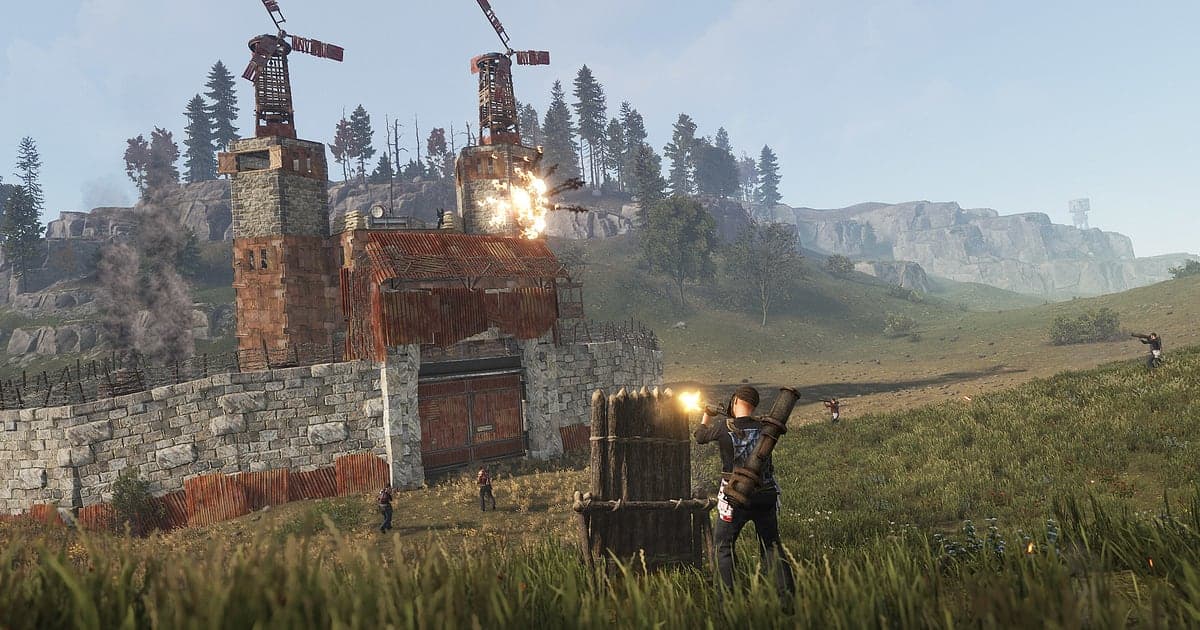
Rust wird automatisch aufgenommen: Installier DOR, starte das Spiel, und die AI übernimmt die Aufnahme, ohne Knopf und ohne Aufnahmebereich. Eine Session in Rust läuft selten nach Plan. Du spawnst am Wipe-Tag mit einem Stein in der Hand, stellst eine Hütte auf, farmst stundenlang, und dann beginnt ohne Vorwarnung ein Raid. Weil du nie vorher weißt, welche Minute zählt, erkennt DOR Rust beim Start und hält ein durchgehendes Video am Laufen, bis du das Spiel schließt. Dieser Guide behandelt, was danach kommt: die wenigen Minuten, die zählen, etwa einen Raketenraid oder einen abgewehrten Offline-Raid, aus einer Aufnahme zu holen, die sechs Stunden dauern kann. Arbeite ihn der Reihe nach durch, um DOR einzurichten, die richtigen Momente zu sichern, die Calls deines Clans zu finden, eine Wipe-Montage zu bauen, sie zu teilen und Probleme mit der Bildrate zu lösen.
- Behalt alles vom ersten Spawn am Wipe-Tag bis zum Ausloggen als ein Video deiner Zeit auf dem Server.
- Clippe einen Breach mit drei Raketen bis zum TC oder einen Door Camper, den du umgedreht hast, Sekunden danach.
- Spring mit AI-Sprachnotizen zu dem Moment, in dem jemand „Oil Rig ist leer, jetzt los“ gesagt hat.
- Mach mit AI Highlight aus einer Woche voller Raids, Verteidigungen und Kämpfe ein Wipe-Video.
- Mach einen 9:16-Short von einem C4-Breach und poste ihn mit einem dor.gg-Link im Discord des Clans.
Bevor du Rust aufnimmst: Installation und Aufnahmemodus
Du brauchst nur DOR. Es ist eine kostenlose Windows-App und setzt kein Wasserzeichen auf deine Aufnahmen. Dieser Guide behandelt Rust für PC, gestartet über Steam. Rust nutzt die Session-Aufnahme: Ein Video läuft vom Spielstart bis zum Schließen, egal wie oft du den Server wechselst oder stirbst und respawnst. Bleibst du sechs Stunden online, bekommst du eine einzige sechsstündige Aufnahme, es lohnt sich also zu wissen, wie du später Szenen darin findest. Rust belastet die Grafikkarte stark, und Frames und Aufnahme bleiben auf PCs auf oder über der empfohlenen Hardware stabil. Starte mit den Standardwerten 1080p mit 30 fps, und wird es auf deinem Server mit ständigen Kämpfen bei den Frames knapp, wechsle in den leichteren 720p/30-fps-Modus. Tipps, wie du stundenlanges Spielen ohne Hänger aufnimmst, stehen in lange Sessions ohne Ruckeln aufnehmen.
| Punkt | Für Rust | Hinweise |
|---|---|---|
| DOR installieren | Kostenlose Windows-App, wartet nach der Installation im Hintergrund | Kein Wasserzeichen auf Aufnahmen |
| Spielversion | Rust für PC, gestartet über Steam | Wird beim Öffnen des Spiels automatisch erkannt |
| Aufnahmemodus | Session-Aufnahme: ein Video vom Start bis zum Beenden | Läuft über Serverwechsel und Respawns hinweg weiter |
| Anzeigemodus | Vollbild, Fenstermodus und randloses Fenster werden alle aufgenommen | Wechselt auf Monitoraufnahme, wenn ein Anti-Cheat die Spielaufnahme blockiert |
| Auflösung und Bildrate | Standardmäßig 1080p mit 30 fps, 60 fps verfügbar | Rust ist GPU-lastig, nutze also den 720p/30-fps-Modus, wenn die Frames knapp sind |
| Speicherplatz | Etwa 30 MB für einen 30-Sekunden-Clip in 1080p | Lange Session-Videos werden standardmäßig in einem Kontingent von 5 GB verwaltet, Videos mit Like bleiben erhalten |
Rust mit DOR aufnehmen: Schritt für Schritt
- 1DOR installieren und offen lassenInstallier DOR und starte es einmal. Danach wartet es im Hintergrund darauf, dass Rust startet. Plant dein Clan Raids über Discord, nimm dir jetzt kurz Zeit und prüf, ob das von DOR gewählte Mikrofon das Headset ist, in das du sprichst.
- 2Rust über Steam startenStarte Rust aus deiner Steam-Bibliothek, dann erkennt DOR es und beginnt mit der Aufnahme. Die Aufnahme beginnt schon im Serverbrowser. Selbst wenn du in der Sekunde beitrittst, in der ein Server wipet, sind dein erster Spawn und das Farmen mit dem Stein auf Video.
- 3Prüfen, ob die Aufnahme läuftÖffne in deiner ersten Nacht einmal die DOR-App von einem sicheren Ort aus, etwa in deiner Hütte, prüf, ob Rust aufgenommen wird, und geh dann zurück ins Spiel. Die Aufnahme läuft über Hardware-Encoding auf der GPU, ein Feuergefecht nahe Outpost erzeugt also kaum zusätzliche Last.
- 4Direkt nach einem Raid oder Kampf clippenSobald du den TC zerstörst oder einen Roof Camper von deiner Basis räumst, drück den Clip-Hotkey. Die letzten 30 Sekunden werden standardmäßig zum Clip, und die Session-Aufnahme läuft weiter. Den Hotkey kannst du in den Einstellungen von DOR auf jede Taste legen, die dir passt.
- 5Ausloggen und My Clips öffnenSchließt du Rust, erscheinen die Aufnahme dieser Session und die gespeicherten Clips gemeinsam unter My Clips (Meine Clips). Wurdest du offline geraidet, liegt der Gang durch deine Basis nach dem Einloggen ganz am Anfang der Aufnahme, prüf das also zuerst.
Deine Aufnahmen finden
Aufnahmen sammeln sich unter My Clips, der Bibliothek in der DOR-App. Jedes Öffnen und Schließen von Rust ergibt eine Session-Aufnahme, und die Clips, die du in dieser Session per Hotkey gesichert hast, werden separat aufgelistet. Aufnahmen aus Rust sind lang, es spart also Zeit zu wissen, wonach du suchst. Bei einem Raid fang bei der ersten Explosion an, die du hörst. Bei Schäden durch einen Offline-Raid schau dir die ersten Minuten an, wenn du nach dem Einloggen zurück in deine Basis gehst. Auch der Wechsel zwischen Tag und Nacht auf dem Bildschirm gibt dir ein grobes Gefühl für die Uhrzeit. Hast du den gewünschten Teil gefunden, setz Start und Ende, schneide zu und exportier in 16:9, 9:16 oder 1:1. Gib jedem Raid, den du den ganzen Wipe über behalten willst, ein Like. Wird der Platz knapp, werden zuerst ältere Videos ohne Like entfernt, Raids mit Like überstehen also auch den nächsten Wipe. Wie du ein langes Video in Etappen kürzt, erklärt Spielclips zuschneiden.
Die Momente sichern, die du behalten willst
Drückst du den Clip-Hotkey, wird der Spielabschnitt direkt vor dem Drücken gespeichert. Standard sind 30 Sekunden, in den Einstellungen kannst du 15, 30, 45 oder 60 Sekunden wählen. Momente in Rust sind sehr unterschiedlich lang, leg also für jede Art eine Faustregel fest. Einen Door Camper in dem Moment zu erwischen, in dem die Tür aufgeht, oder drei Spieler mit einem AK-Spray umzulegen, passt in 15 oder 30 Sekunden. Ein Raid, bei dem die erste Rakete eine Wand öffnet und du dich durch zwei weitere Türen bis zum TC kämpfst, braucht 45 oder 60 Sekunden, damit der Eintritt drin ist. Gute Momente zum Drücken sind, wenn die Schüsse aufhören und kurz bevor du die Lootkisten öffnest, oder wenn Bradley fällt und kurz bevor du zum Wrack gehst. Drückst du mitten im Kampf, wird der letzte Schuss eventuell abgeschnitten. Vergisst du es, ist alles in der Session-Aufnahme und lässt sich später in der Bibliothek zuschneiden. Wofür sich welche Länge eignet, erklärt die letzten Sekunden sofort speichern.
Mit AI-Sprachnotizen finden, was gesagt wurde
AI Voice Notes (AI-Sprachnotizen) schreibt auf, was dein Clan und der Proximity Chat in der Nähe gesagt haben, und heftet jede Zeile an diese Stelle der Zeitleiste der Aufnahme. In Rust werden Raidrouten und Verteidigungspositionen per Voice festgelegt, und einen Tag später weiß niemand mehr, wer was angesagt hat. Sätze wie „Drei Raketen öffnen die Wand“, „Erst den TC finden“ oder „Roof Camper oben, Vorsicht“ erscheinen als Text in dem Moment, in dem sie gesagt wurden, und wählst du einen aus, landest du in dieser Szene. Analysierst du einen gescheiterten Raid, siehst du genau, an welcher Tür euch die Sprengstoffe ausgingen, mit Video und Gespräch nebeneinander. Um schnell zu suchen, nutze Wörter, die deine Gruppe an dem Tag wiederholt hat, etwa TC, Oil Rig oder Raketen. Spielsound und Mikrofon werden zusammen aufgenommen; damit Discord-Stimmen im Mix klar bleiben, siehe Discord-Call-Audio aufnehmen.
Mit AI Highlight eine Montage bauen
AI Highlight fügt die Clips, die du in deiner Bibliothek markierst, zu einer Montage zusammen. In Rust ist ein Wipe die natürliche Einheit. Angenommen, du hast über die Woche „Breach im Raketenraid“, „Abwehr eines Offline-Raids“, „Übernahme der Oil Rig“, „Bradley erledigt“ und „Door Camper umgedreht“ gesammelt. Markier diese fünf und drück AI Highlight, dann fallen die Stunden mit Sammeln und Bauen weg, und übrig bleibt ein Video mit den größten Ereignissen des Wipes. Kombinierst du den Tag, an dem du geraidet wurdest, mit dem Tag, an dem du zurückgeraidet hast, läuft der Wipe wie eine Geschichte ab. Willst du lieber jeden Clip selbst anordnen, nutze stattdessen Spielclips zusammenfügen.
In DOR Studio bearbeiten
DOR Studio öffnet sich im Browser, ohne dass du etwas installieren musst. Du kannst Clips zusammenfügen und zuschneiden, Text, Hintergrundmusik und Effekt-Vorlagen ergänzen und in 16:9, 9:16 oder 1:1 als mp4-Download oder Teilen-Link exportieren. Bei einem Raid in Rust schneidest du die Wartezeit beim Platzieren der Sprengstoffe heraus, setzt einen Shake Zoom auf den Frame, in dem das C4 hochgeht, und einen Punch Zoom auf den Moment, in dem der Lootraum hinter der Wand ins Bild kommt. Ein Handheld-Effekt passt zu einer angespannten Verteidigung bei Nacht, ein Glitch-Übergang zwischen Raids. Eine Bildunterschrift wie „Wipe-Tag 3“ hilft Leuten außerhalb deines Clans, mitzukommen. Exportier in 16:9, wenn die ganze Basis sichtbar sein muss, und in 9:16 für einen Short, der bei der Sicht eines Spielers bleibt. Alles, was der Editor kann, steht in DOR Clip-Editor im Browser, das Schneiden im Hochformat in Hochformat-Shorts aus Spielen aufnehmen.
Mit einem dor.gg-Link teilen
Schick jeden zugeschnittenen Raid oder fertigen Edit als einen dor.gg-Link. Wer ihn öffnet, schaut sofort im Browser am PC oder Handy, ohne App zu installieren. Poste ihn in dem Discord-Kanal, in dem sich Clanmitglieder aufhalten, die den Raid verpasst haben, dann sieht jeder vor dem nächsten Login, was passiert ist. Schneide vor dem Teilen jeden Frame heraus, der den Standort deiner Basis oder einen Türcode zeigt. Wie du die Folgen eines Offline-Raids für dein Team aufbereitest, erklärt Schritt für Schritt Gameplay-Videos aus Rust teilen.
Empfohlene Einstellungen und Problemlösung für Rust
Rust wird im Vollbild, Fenstermodus oder randlosen Fenster aufgenommen, behalt also den Anzeigemodus, den du schon nutzt. Die Aufnahme startet mit 1080p und 30 fps; wähl 60 fps, wenn du schnelle Raid-Shorts planst. Ist die Bildrate des Spiels selbst niedrig, optimiere zuerst Rust. Die Grundmethode ist, die Einträge unter Options > Graphics (Optionen > Grafik) einzeln zu senken und an derselben Stelle zu vergleichen, und das Spiel auf einer SSD zu installieren, hilft ebenfalls. Nach dem Update vom Juni 2026 wurden Mäuse mit einer Abfragerate von 1000 Hz oder mehr als mögliche Ursache für FPS-Einbrüche genannt, und als Workaround wurde empfohlen, die Abfragerate in der Maussoftware unter 1000 Hz zu senken. Die Reihenfolge, in der du Optionen änderst, steht in beste Einstellungen für FPS in Rust, und fallen die Frames nur beim Aufnehmen, fang mit FPS-Einbrüche beim Aufnehmen beheben an. Häufige Symptome stehen unten.
| Symptom | Was du prüfst | Lösung |
|---|---|---|
| Frames fallen bei Outpost oder in großen Kämpfen | Options > Graphics und die Abfragerate deiner Maus | Senk die Grafikeinträge einzeln und stell die Abfragerate unter 1000 Hz; hakt es trotzdem, stell DOR auf den 720p/30-fps-Modus |
| Die Aufnahme ist ein schwarzer Bildschirm | Dein Anzeigemodus in Rust und jedes Overlay oder jeder Recorder, der parallel läuft | DOR nimmt alle drei Anzeigemodi auf und wechselt auf Monitoraufnahme, wenn die Spielaufnahme blockiert ist. Schließ andere Recorder und starte das Spiel neu |
| Keine Schüsse oder Clan-Stimmen in der Aufnahme | Das Windows-Ausgabegerät und das in DOR gewählte Mikrofon | Stell beides auf das Headset, das du wirklich nutzt, mach eine kurze Testaufnahme und spiel sie ab |
| Die Aufnahme startet nicht, wenn Rust aufgeht | Ob DOR vor Rust lief | Öffne zuerst DOR und starte Rust dann über Steam neu |
| Sorge, ein Recorder könnte zum Bann führen | Was der Recorder mit dem Spiel macht | DOR nimmt nur den Bildschirm auf, verändert nie Spieldateien oder Spieldaten und hat keine Cheat-Funktionen |


