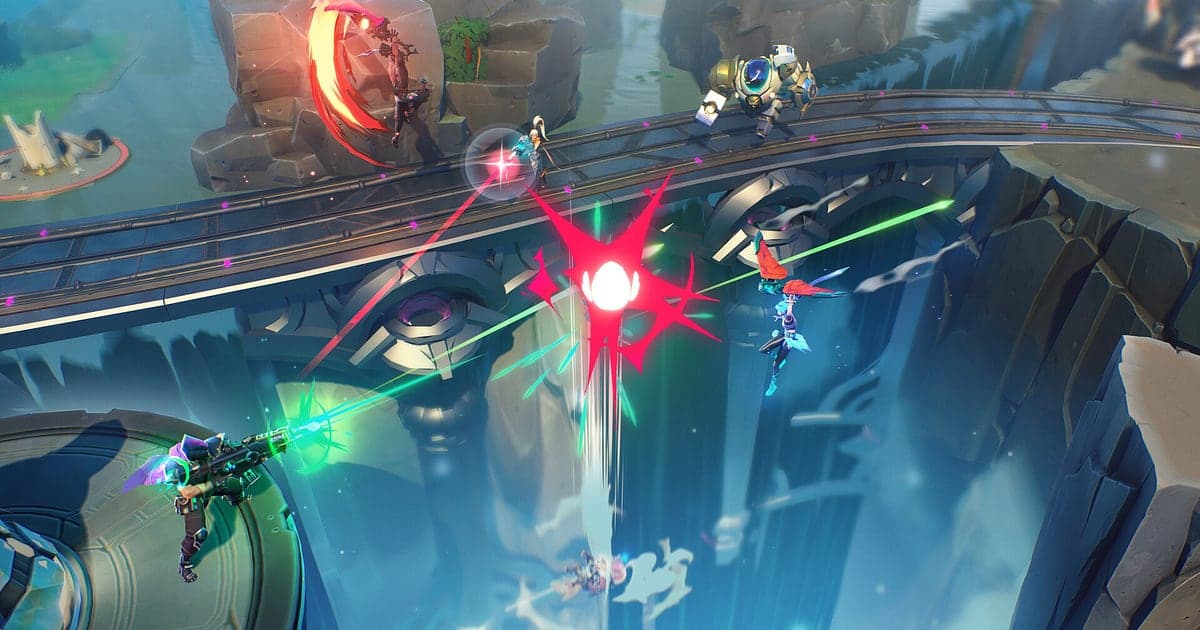
Supervive wird automatisch aufgenommen: Installier DOR, starte das Spiel, und die AI übernimmt. Gehst du in ein Match, nimmt DOR das Ganze auf und speichert die Abschnitte, in denen du abgeliefert hast, automatisch als Highlight-Clips. Der Teamfight, in dem du einen gleitenden Hunter von der Insel geschubst hast, das Revive, das deinen Squad gerettet hat, und das Überleben bei den letzten zwei Squads warten auf dich, wenn das Match endet. Auch das komplette Match ist auf Video, du kannst also jeden Kampf wie ein Replay nochmal ansehen. Diese Anleitung behandelt Einrichtung, das Prüfen deiner Auto-Highlights, das Sichern zusätzlicher Momente, das Finden von Squadcomms, Montagen und Shorts, Teilen und das Beheben von Aufnahmeproblemen.
- Lass jedes Match in Supervive von selbst aufnehmen und sieh es dir wie ein Replay vom ersten Drop bis zum Ende nochmal an.
- Lass dir Kills per Edge-Knock, Teamfight-Carrys und das Überleben als letzter Squad von der AI als Highlight-Clips speichern.
- Finde Squadcomms wie „schubs ihn über die Kante“ mit AI Voice Notes (AI-Sprachnotizen) und sieh nach, wer es zuerst angesagt hat.
- Füg Highlights aus mehreren Matches mit AI Highlight zu einem Ranked-Rückblick oder einem Video über deinen Main-Hunter zusammen.
- Schick einen 9:16-Short mit Shake Zoom auf dem Edge-Knock als dor.gg-Link auf den Discord deines Squads.
Bevor du Supervive aufnimmst: Installation und Aufnahmemodus
Du brauchst nur DOR, eine kostenlose Windows-App ohne Wasserzeichen. Diese Anleitung behandelt Supervive für PC (Windows). Supervive ist ein Spiel, das DOR Match für Match aufnimmt. Die Aufnahme beginnt, wenn du ein Match betrittst, und die AI wählt automatisch die Abschnitte aus, in denen du herausgestochen bist, und speichert sie als Highlight-Clips. Aufnahme und Highlights jedes Matches werden nach dem Ende zusammen geordnet, selbst ein langer Abend voller Queues bleibt also sauber nach Match getrennt. Supervive ist leicht, die Standardwerte 1080p mit 30 fps nehmen also flüssig auf. Wie die automatische Aufnahme pro Match funktioniert, steht in automatische Spielaufnahme mit DOR.
| Punkt | Für Supervive | Hinweise |
|---|---|---|
| DOR installieren | Kostenlose Windows-App | Kein Wasserzeichen auf Videos |
| Spielversion | Supervive für PC (Windows) | Wird beim Öffnen des Spiels automatisch erkannt |
| Aufnahmemodus | Automatische Aufnahme Match für Match | Jedes Match bekommt eine eigene Aufnahme |
| Auto-Highlights | Die AI wählt deine stärksten Abschnitte als Highlight-Clips aus | Bereit zum Ansehen, wenn das Match endet |
| Auflösung und Framerate | Standard 1080p mit 30 fps, 60 fps möglich | Leicht genug für flüssige Aufnahme auf schwachen PCs |
Supervive mit DOR aufnehmen: Schritt für Schritt
- 1DOR installieren und laufen lassenInstallier DOR und öffne es einmal; danach wartet es im Hintergrund auf Supervive. Redet dein Squad auf Discord, prüf, ob DOR das Headset gewählt hat, das du normalerweise nutzt.
- 2Supervive starten und in die Queue gehenStarte das Spiel und betritt ein Match, und DOR nimmt dieses Match automatisch auf. Es gibt keinen Aufnahmeknopf zu drücken und keine Szenen vorab zu wählen.
- 3Wie gewohnt spielenWährend du zwischen Inseln gleitest und dich in Teamfights stürzt, wählt die AI deine stärksten Abschnitte aus. Die Aufnahme nutzt Hardware-Encoding auf der GPU, Kämpfe voller sich überlagernder Fähigkeiten erzeugen also wenig Last.
- 4Zusätzliche Momente mit dem Kürzel sichernZusätzlich zu den Auto-Highlights sicherst du jeden Moment, den du persönlich behalten willst, etwa einen Lachanfall im Squad, mit dem Tastenkürzel zum Clip speichern, das die letzten 30 Sekunden behält.
- 5Nach dem Match My Clips öffnenIst das Match vorbei, liegen in My Clips (Meine Clips) schon die Aufnahme dieses Matches und seine Auto-Highlights. Schau sie dir an, während du auf die nächste Queue wartest.
Deine Aufnahmen finden
Aufnahmen sammeln sich in My Clips, der Bibliothek in der DOR-App. Supervive wird Match für Match aufgenommen, jedes Match bekommt also eine Aufnahme, geordnet zusammen mit den Highlight-Clips, die die AI ausgewählt hat, und allen Clips, die du mit dem Kürzel gespeichert hast. Willst du das ganze Match nochmal sehen, öffne die Aufnahme und spul vom ersten Drop bis zum Ende; für einen einzelnen Kampf öffnest du direkt seinen Highlight-Clip. Willst du ein Highlight weiter straffen, setz Start und Ende, schneide zu und exportiere in 16:9, 9:16 oder 1:1. Gib den Matches, die du behalten willst, ein Like, etwa einem Spiel mit Rangaufstieg. Wird der Platz knapp, werden zuerst ältere Videos ohne Like gelöscht, dieses Match bleibt also. Tipps zum Zuschneiden stehen in Game-Clips zuschneiden.
Die Momente sichern, die du behalten willst
Unabhängig von den Auto-Highlights sichert ein Druck auf das Tastenkürzel zum Clip speichern den Spielabschnitt direkt davor. Standard sind 30 Sekunden, wählbar sind 15, 30, 45 oder 60 Sekunden. Ein schneller Edge-Knock passt in 15 Sekunden, ein langes Überleben bei den letzten zwei Squads ist mit 60 Sekunden besser, damit es von Anfang an erfasst wird. Besonders praktisch ist das für lustige Momente, die nur dein Squad zu schätzen weiß, etwa ein Teammate, der geradewegs von der Map gleitet. Das Prinzip erklärt die letzten Sekunden sofort speichern.
Mit AI Voice Notes finden, was gesagt wurde
AI Voice Notes macht aus Squadcomms Text, der an die Zeitleiste der Aufnahme geheftet ist. Sätze wie „erst zu der Insel gleiten“, „schubs ihn über die Kante“, „halt durch, ich belebe dich“ oder „zwei Squads übrig, lass sie kämpfen“ bleiben als Sätze an diesem Moment erhalten, und ein Klick darauf springt zur Szene. Du siehst genau, wer in welchem Kampf angesagt hat, sie über die Kante zu stoßen, das hilft bei der Analyse einer Niederlage. Wie auch Discord-Stimmen in der Aufnahme bleiben, steht in Discord-Call-Audio aufnehmen.
Eine Montage mit AI Highlight bauen
AI Highlight fügt die markierten Clips zu einer Montage zusammen. Markier automatisch gewählte Highlights wie „Knocked off the island“, „Glider dive teamfight carry“ und „Final two squads survival“ zusammen mit einem selbst gespeicherten „Revive clutch“, drück AI Highlight, und die besten Momente aus mehreren Matches laufen als ein Video. Das funktioniert gut als Ranked-Rückblick oder Video über deinen Main-Hunter, und ein „Solo squad wipe“ gibt ein sauberes Ende. Willst du die Reihenfolge selbst festlegen, nutz Game-Clips zusammenfügen.
In DOR Studio bearbeiten
DOR Studio öffnet sich im Browser, ganz ohne Installation. Füg Clips zusammen, schneide sie zu, füg Text, Hintergrundmusik und Effekt-Vorlagen hinzu und exportiere in 16:9, 9:16 oder 1:1 als mp4 oder Link zum Teilen. Setz einen Shake Zoom auf das Bild, in dem der Gegner von der Insel gestoßen wird, und blend den Namen deines Hunters ein. Ein Punch Zoom passt zu einem Gleiter-Sturzflug, eine Glitch Transition funktioniert zwischen Matches. Exportiere in 9:16, und es ist bereit für TikTok. Alles dazu in der DOR Browser-Clip-Editor, Shorts im Hochformat in Shorts im Hochformat aus Spielen aufnehmen.
Mit einem dor.gg-Link teilen
Schick die automatisch sortierten Highlights als einen dor.gg-Link auf den Discord deines Squads, und wer ihn öffnet, schaut im Browser ohne App. Es gibt kein Wasserzeichen, die Draufsicht aufs Schlachtfeld bleibt also sauber, auch auf YouTube und TikTok. Tipps zum Posten von Clips auf Discord stehen in Clips auf Discord teilen.
Supervive: empfohlene Einstellungen und Problemlösung
Supervive wird im Vollbild, im Fenster und im randlosen Fenster aufgenommen. Die Aufnahme startet mit 1080p und 30 fps; wähl 60 fps, damit Teamfights voller Fähigkeiten flüssig bleiben. Das Spiel ist leicht, ältere PCs kommen also gut damit klar, und fühlt es sich trotzdem knapp an, wechsle auf den leichteren 720p/30-fps-Modus. Wege, die Aufnahme auf bescheidener Hardware leicht zu halten, stehen in Spiele auf einem schwachen PC aufnehmen.
| Symptom | Was du prüfen solltest | Lösung |
|---|---|---|
| Nach einem Match erscheint keine Aufnahme | Ob DOR vor dem Spiel lief | Öffne zuerst DOR, starte Supervive neu und geh dann ins nächste Match |
| Die Aufnahme ist schwarz | Anzeigemodus und andere Overlay-Software | Schließ andere Recorder und starte neu. Wird die Spielaufnahme blockiert, wechselt DOR auf Monitoraufnahme |
| Squadcomms fehlen | Das Windows-Ausgabegerät und die Mikrofoneinstellung von DOR | Stell beide auf dein Headset und mach eine kurze Testaufnahme |
| Ruckeln auf einem älteren PC | Auflösung und Framerate der Aufnahme | Wechsle auf den 720p/30-fps-Modus |

