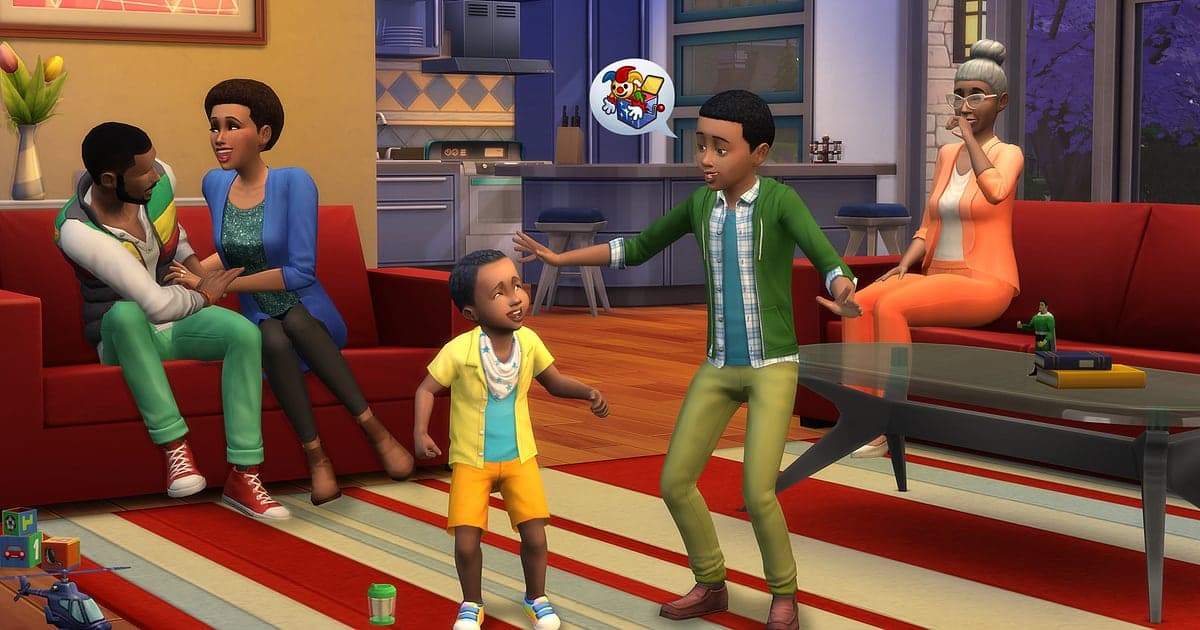
Die Sims 4 wird automatisch aufgenommen, sobald DOR installiert ist: Starte das Spiel, und die AI erledigt den Rest. Starte Die Sims 4 über die EA App oder Steam, und DOR erkennt es und hält alles von der Stunde in CAS über das Bauen auf einem leeren Grundstück im Baumodus bis zum Alltag deiner Sims im Live-Modus in einem Video fest, bis du das Spiel schließt. DOR nimmt den Bildschirm so auf, wie er ist, CC-Frisuren, Outfits, Möbel und modifizierte Oberflächen erscheinen also genau wie im Spiel. Dieser Guide behandelt DOR installieren, chaotische Momente sichern, Speedbuilds und Haustouren machen und sie teilen.
- Behalt alles auf Video, vom Sim, an dem du eine Stunde in CAS gesessen hast, bis zu einer Familiengeschichte über Generationen.
- Sichere die ungeplanten Momente, etwa das Chaos bei einem Küchenbrand, einen Besuch des Sensenmanns oder den Vorfall mit der Poolleiter, als separate Clips.
- Finde mit AI-Sprachnotizen Kommentare wie „Den ersten Stock mach ich später neu“ und spring zu diesem Teil des Baus.
- Zerleg das Hochziehen von Wänden und das Platzieren von Möbeln in einen Speedbuild und mach aus dem fertigen Grundstück eine Haustour.
- Zeig ein fertiges Haus mit einem einzigen dor.gg-Link auf Discord, Reddit oder im Gruppenchat.
Bevor du Die Sims 4 aufnimmst: Installation und Aufnahmemodus
Die Sims 4 ist hardwareschonend, die Vorbereitung zur Aufnahme ist also einfach. DOR ist eine kostenlose Windows-App und setzt nie ein Wasserzeichen. Die Sims 4 nutzt die Aufnahme der kompletten Session: Das Video läuft weiter, wenn du zwischen Bau- und Live-Modus wechselst oder den Haushalt tauschst, bis du das Spiel schließt. Der Bau eines einzigen Hauses kann leicht Stunden dauern, es lohnt sich also, zuerst lange Sessions ohne Ruckeln aufnehmen zu lesen. Die Tabelle unten zeigt, was vor deiner ersten Aufnahme von Die Sims 4 wissenswert ist.
| Punkt | Für Die Sims 4 | Hinweise |
|---|---|---|
| Installation | DOR, kostenlose Windows-App | Kein Wasserzeichen auf deinen Videos |
| Spielstart | Die Sims 4 am PC über die EA App oder Steam | So oder so erkennt DOR das Spiel, sobald es läuft |
| Aufnahmemodus | Aufnahme der kompletten Session | CAS, Baumodus und Live-Modus bleiben in einem Video, bis du beendest |
| CC und Mods | Werden genau so aufgenommen, wie sie auf dem Bildschirm erscheinen | CC-Frisuren, Outfits, Möbel und modifizierte Bildschirme erscheinen wie im Spiel |
| Auflösung und Bildrate | Standardmäßig 1080p mit 30 fps | 60 fps verfügbar, dazu ein leichterer 720p/30-fps-Modus |
| Speicherplatz | Etwa 30 MB für einen 30-Sekunden-Clip in 1080p | Lass an Bau-Marathontagen reichlich Platz frei |
Die Sims 4 mit DOR aufnehmen: Schritt für Schritt
- 1DOR installierenLad DOR herunter und installier es. Das dauert etwa eine Minute, und die App ist kostenlos. Lass DOR danach laufen. Du musst nicht jedes Mal einen Aufnahmeknopf drücken, wenn du einen neuen Bau beginnst.
- 2Die Sims 4 über die EA App oder Steam startenStarte Die Sims 4 über das, was du nutzt, die EA App oder Steam. Die Aufnahme beginnt, sobald DOR das Spiel erkennt, Ladebildschirm und Haushaltsauswahl am Anfang des Videos sind also normal.
- 3Prüfen, ob die Aufnahme läuftHast du einen Haushalt geladen und bist auf dem Grundstück angekommen, schau einmal in die DOR-App, ob die Aufnahme läuft. Wird das Spiel nicht erkannt, folg Recorder erkennt das Spiel nicht. Danach baust oder spielst du, wie du willst.
- 4Das Chaos sofort clippenSetzt ein kochender Sim den Herd in Brand und gerät in Panik, oder steht der Sensenmann vor der Tür, drück den Clip-Hotkey, bevor die Feuerwehr eintrifft. Die letzten 30 Sekunden werden als separater Clip gespeichert, du musst den Moment also nicht in stundenlangem Material suchen.
- 5Beenden und My Clips öffnenSpeichere und schließ das Spiel, und das komplette Session-Video samt allen gespeicherten Clips erscheint gemeinsam unter My Clips (Meine Clips) in der DOR-App. Der Tag, an dem das Haus fertig wurde, und der Tag, an dem das Baby kam, bleiben genauso erhalten.
Deine Aufnahmen finden
Deine Aufnahmen liegen unter My Clips in der DOR-App, auch Bibliothek genannt. Jedes Öffnen und Schließen von Die Sims 4 wird zu einer Session, und alles, was du mit dem Clip-Hotkey gesichert hast, erscheint als eigener Clip. Im Baumodus wiederholen sich ähnliche Bildschirme stundenlang. Notierst du, wann du einen Bau begonnen und beendet hast, kannst du genau diesen Abschnitt öffnen. Auch der Wechsel zwischen Baumodus und Live-Modus ist ein klarer Trenner. Setz Start- und Endpunkt, um das Gewünschte zuzuschneiden, und exportier dann in 16:9, 9:16 oder 1:1. Die komplette Anleitung steht in Spielclips zuschneiden. Gib den Videos, die du behalten willst, ein Like, etwa einem Generationswechsel in deiner Vermächtnis-Challenge. Wird der Platz knapp, werden zuerst ältere Videos ohne Like entfernt, Videos mit Like bleiben.
Die Momente sichern, die du behalten willst
Auch wenn die ganze Session aufgenommen wird, findest du Momente, die in Sekunden vorbei sind, viel leichter, wenn du sie sofort clippst. Drück den Clip-Hotkey, und die letzte Phase wird zum Clip. Standardmäßig sind das 30 Sekunden, in den Einstellungen kannst du 15, 30, 45 oder 60 Sekunden wählen. In Die Sims 4 lohnt sich ein Druck direkt nachdem ein Küchenbrand ausbricht, direkt nachdem der Sensenmann erscheint, und direkt nachdem ein erstes Baby kommt. Stell für lange Szenen wie eine Hochzeit im Garten 60 Sekunden Clip-Länge ein, und hast du einen Sim in CAS fertig, dreh ihn vor dem Speichern einmal, damit der ganze Look in einem Clip landet. Wie du den Hotkey änderst, steht in die letzten Sekunden sofort speichern.
Mit AI-Sprachnotizen finden, was gesagt wurde
Die Sims 4 bringt laufende Kommentare hervor wie „Wer hat die Poolleiter entfernt?“, „Die Küche brennt, wo ist der Feuerlöscher?“ und „Diese Fassade ist so gut geworden“. DOR nimmt Spielsound und Mikrofon zusammen auf, und AI Voice Notes (AI-Sprachnotizen) schreibt das Gesagte als Text auf die Zeitleiste der Aufnahme. Jedes „Den ersten Stock mach ich später neu“ wird zur Baunotiz, und findest du diese Zeile im Text der Zeitleiste, bist du direkt wieder in der Szene. Erklärst du beim Bauen dein Hauskonzept, musst du für die Haustour später auch weniger beschriften. Klingt deine Stimme leise, prüf dein Eingabegerät mit Spiele mit Mikrofonton aufnehmen.
Mit AI Highlight eine Montage bauen
Über Generationen gespeicherte Clips ergeben eine Familienchronik. Markier in der Bibliothek deine Clips von der Präsentation aus CAS, der Haustour aus dem Baumodus, dem Chaos beim Küchenbrand, dem Besuch des Sensenmanns, der Hochzeit im Garten und dem ersten Baby und wähl dann AI Highlight. DOR fügt sie zu einem Rückblick auf deine Vermächtnis-Challenge zusammen, und von der Hochzeit über das erste Baby, Umzüge und Generationswechsel erzählt es die ganze Familiensaga. Willst du die Reihenfolge der Generationen selbst festlegen, siehe Spielclips zusammenfügen.
In DOR Studio bearbeiten
DOR Studio öffnet sich im Browser, ohne dass du etwas installieren musst. Zerleg das Hochziehen von Wänden und das Platzieren von Möbeln in Schnitte von wenigen Sekunden, dann wirkt es wie ein Speedbuild. Schließ mit einem Rundgang mit Musik durch das fertige Grundstück und der Grundstücksgröße als Text ab, dann hast du eine richtige Haustour. Probier einen Shake Zoom bei einem Brand, einen Punch Zoom, wenn du durch die Haustür trittst, und einen Glitch-Übergang beim Stockwerkwechsel. Exportier in 9:16 für Shorts und Reels; Tipps zum Hochformat stehen in Spiele für Hochformat-Shorts aufnehmen. Lad das Ergebnis als mp4 herunter oder teil es sofort als Link.
Mit einem dor.gg-Link teilen
Schick zugeschnittene Videos als dor.gg-Links. Wer den Link öffnet, spielt ihn im Browser ab, ohne etwas zu installieren, Haustouren lassen sich also leicht auf Reddit, Discord oder im Gruppenchat posten. Baufans freuen sich über einen Speedbuild mit ein paar Sekunden aus jeder Phase, vom Fundament bis zum fertigen Haus, Freunde, die nicht spielen, bekommen einen chaotischen Moment wie einen Küchenbrand, auf wenige Sekunden davor und danach gekürzt. Tipps, wie du Bauphasen und chaotische Szenen auswählst, stehen in Bauvideos aus Die Sims 4 teilen.
Empfohlene Einstellungen und Problemlösung für Die Sims 4
Die Sims 4 ist recht leicht, die Aufnahme läuft also selbst mit Mindestausstattung flüssig. Die Standardwerte 1080p mit 30 fps erfassen Möbeltexturen und CC-Outfits klar, und mit 60 fps werden Kamerafahrten um ein Haus flüssiger. Baust du stundenlang auf einem Laptop, senkt der 720p/30-fps-Modus die Last, auf einem älteren PC siehe Spiele auf einem schwachen PC aufnehmen. Öffnest du die Cheat-Konsole, um Objekte zu platzieren, wird das genau so aufgenommen, wie es auf dem Bildschirm erscheint, das macht Videos mit Bautipps leicht. Vollbild, Fenstermodus und randloses Fenster werden alle aufgenommen, und Hardware-Encoding auf der GPU hält die Auswirkung auf die Bildrate gering. DOR selbst hat keine Cheat-Funktionen und fasst weder Spieldateien noch Spielstände oder CC an.
| Symptom | Was du prüfst | Lösung |
|---|---|---|
| Die Aufnahme ist ein schwarzer Bildschirm | Der Anzeigemodus in den Spieleinstellungen | DOR nimmt Vollbild, Fenstermodus und randloses Fenster gleichermaßen auf. Ist es trotzdem schwarz, folg [Vollbildaufnahme reparieren](fullscreen-recording-not-working), um auf Monitoraufnahme zu wechseln. |
| Dateien werden nach stundenlangem Bauen groß | Aufnahmeauflösung und freier Speicherplatz | Sichere die Szenen, die du wieder ansiehst, als Clips und pass die Einstellungen mit [Dateigröße von Spielaufnahmen verringern](reduce-game-recording-file-size) an. |
| Ruckler auf Grundstücken voller CC | Auflösung und Bildrate der Aufnahme | Hardware-Encoding auf der GPU hält die Auswirkung gering. Kommt dein PC trotzdem ins Schwitzen, wechsle in den 720p/30-fps-Modus. |
| Der Bauprozess ist zu lang zum Ansehen | Schnitt in DOR Studio | Wähl in DOR Studio aus jeder Phase ein paar Sekunden und füg sie zu einem Speedbuild zusammen. |
| Sorge, dass CC oder Mods kaputtgehen | Wie DOR funktioniert | DOR erfasst nur den Bildschirm, hat keine Cheat-Funktionen und verändert weder Spieldateien noch CC, Mods oder Spielstände. |