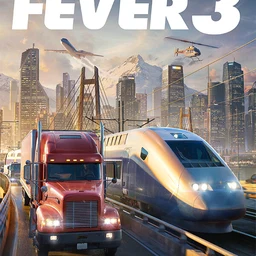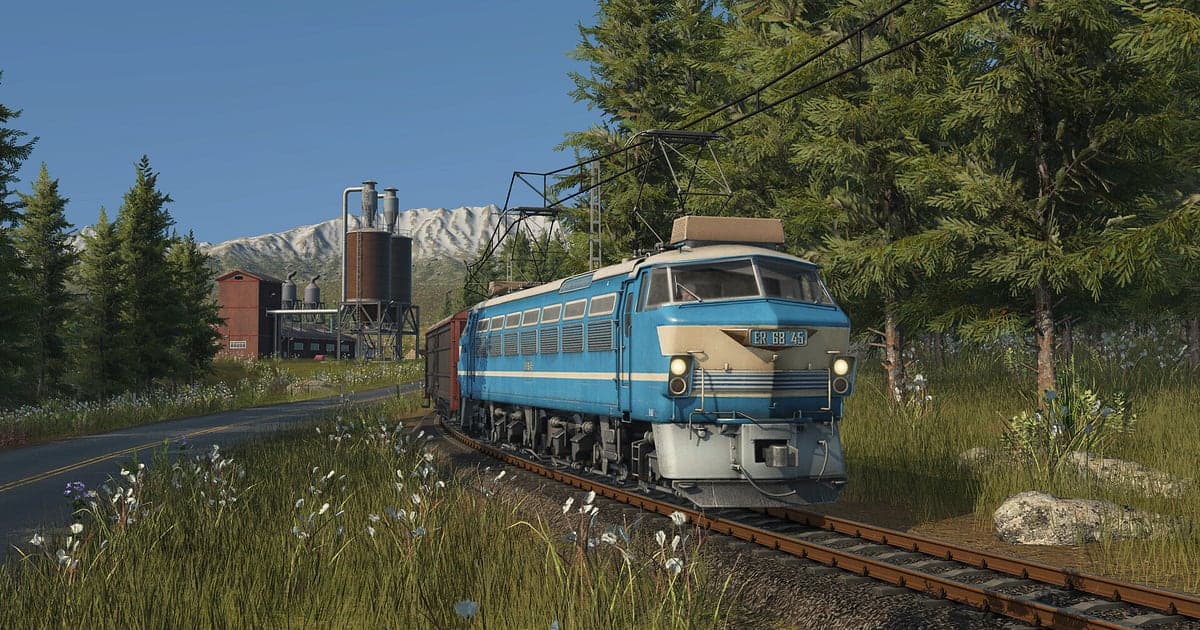
Transport Fever 3 wird automatisch aufgenommen: Installier DOR, starte das Spiel, und die AI beginnt mit der Aufnahme, sobald du einen Map-Seed würfelst. Von einer Dampflok, die Kohle zieht, bis zu einem Bahnnetz, das alle Städte verbindet, landet die ganze Geschichte eines Spielstands auf Video, und tiefe Kamerafahrten hinter deinen Zügen werden genau so aufgenommen, wie du sie siehst. Diese Anleitung behandelt die Vorbereitung auf stundenlange Bau-Sessions, fertige Szenen sichern, gesprochene Planungsnotizen finden, eine Wachstums-Montage und ein Video im Stil einer Bahn-Doku schneiden, teilen und Aufnahmeprobleme beheben.
- Behalte stundenlanges Bauen, vom Würfeln des Map-Seeds bis zum weitläufigen Netz, in einem Video.
- Clip den Moment, in dem du einen Knoten entwirrst und der erste Güterzug den Bahnhof verlässt.
- Mach mit AI Voice Notes (AI-Sprachnotizen) aus Sätzen wie „dieser Bahnhof braucht später mehr Bahnsteige“ Planungsnotizen für die nächste Session.
- Reih ein Bauerndorf, das zur Stadt wächst, mit AI Highlight zu einem Video im Stil einer Zeitleiste auf.
- Exportiere eine Aufnahme, die einem Zug folgt, als Video im Hochformat in 9:16.
Bevor du Transport Fever 3 aufnimmst: Installation und Aufnahmemodus
Du brauchst nur DOR, eine kostenlose Windows-App ohne Wasserzeichen. Diese Anleitung behandelt Transport Fever 3 für PC, gestartet über Steam. Aufgenommen wird pro Session ohne Zeitlimit, vom Start bis zum Beenden bleibt es also eine durchgehende Aufnahme. Aufbauspiele fressen gern ganze Abende, halt also reichlich Platz auf dem Laufwerk frei, auf dem sich die Aufnahmen sammeln. Wie du Aufnahmen auf ein größeres Laufwerk verschiebst, steht in Speicherort der Aufnahmen ändern. Transport Fever 3 ist recht leicht, die Standardwerte 1080p mit 30 fps nehmen also selbst bei Mindestausstattung flüssig auf.
| Punkt | Für Transport Fever 3 | Hinweise |
|---|---|---|
| DOR installieren | Kostenlose Windows-App | Kein Wasserzeichen auf Videos |
| Spielversion | Transport Fever 3 für PC, gestartet über Steam | Die Aufnahme beginnt, wenn du einen Map-Seed würfelst |
| Aufnahmemodus | Session-Aufnahme: ein Video vom Start bis zum Beenden | Kein Zeitlimit für die Aufnahme |
| Mods und Multiplayer | Der Bildschirm wird so aufgenommen, wie er ist | Fahrzeuge und Gebäude aus Mods sowie Bauen mit Freunden erscheinen so, wie du sie siehst |
| Auflösung und Framerate | Standard 1080p mit 30 fps, 60 fps möglich | Leicht genug für flüssige Aufnahme bei Mindestausstattung |
Transport Fever 3 mit DOR aufnehmen: Schritt für Schritt
- 1DOR installieren und laufen lassenInstallier DOR und öffne es einmal; danach wartet es im Hintergrund auf das Spiel. Sprichst du deine Linienpläne gern laut durch, prüf, welches Mikrofon DOR gewählt hat.
- 2Transport Fever 3 starten und eine Map erstellenStarte das Spiel, und DOR beginnt mit der Aufnahme. Die Aufnahme beginnt schon im Bildschirm, in dem du einen Seed würfelst und die Map generierst, die Einstellungen, mit denen du begonnen hast, stehen also am Anfang der Aufnahme.
- 3Prüfen, ob aufgenommen wirdBevor du deinen ersten Bahnhof setzt, öffne einmal die DOR-App und bestätige, dass sie aufnimmt. Danach musst du beim Gleisbau an nichts mehr denken.
- 4Direkt nach der Eröffnung einer Linie clippenDirekt nachdem die Linie vom Kohlebergwerk zum Stahlwerk fertig ist und der erste Zug abfährt, oder ein Bergtunnel eröffnet wird, drück das Tastenkürzel zum Clip speichern. Die letzten 30 Sekunden werden ein Clip, und die Session-Aufnahme läuft weiter.
- 5Beenden und My Clips prüfenSchließt du das Spiel, erscheinen die Bauaufnahme des Tages und deine gespeicherten Clips in My Clips (Meine Clips). Prüf, ob die erste Fahrt auf der heute eröffneten Linie drauf ist.
Deine Aufnahmen finden
Aufnahmen sammeln sich in My Clips, der Bibliothek in der DOR-App. Jeder Start und jedes Beenden ergibt eine Aufnahme, mit dem Kürzel gespeicherte Clips stehen separat in der Liste. In einer stundenlangen Aufnahme nimmst du das erste Anfahren eines Zugs, den Jahreswechsel oben im Bild und das Auftauchen neuer Fahrzeuge als Marken. Schneide eine fertige Szene zu, indem du Start und Ende setzt, und wähl beim Zuschneiden 9:16 als Ausgabeformat, um ein Video im Hochformat zu bekommen. Planst du ein Wachstumsvideo für einen Spielstand, gib den Szenen, die du aus jeder Epoche behältst, ein Like. Wird der Platz knapp, werden zuerst ältere Videos ohne Like gelöscht, diese Szenen bleiben also bis zum Ende. Tipps zum Schneiden langer Videos stehen in Game-Clips zuschneiden.
Die Momente sichern, die du behalten willst
Das Tastenkürzel zum Clip speichern behält den Spielabschnitt direkt vor dem Drücken. Standard sind 30 Sekunden, wählbar sind 15, 30, 45 oder 60 Sekunden. Ein Zug, der aus dem Bahnhof fährt oder einen Viadukt überquert, passt in 30 Sekunden. Die Hauptverkehrszeit an einem Knotenbahnhof, mit Zug um Zug, die kommen und gehen, ist mit 60 Sekunden besser, damit der Fluss nicht abreißt. Drück kurz bevor der Zug das Bild verlässt. Verpasst du es, ist es trotzdem in der Session-Aufnahme und lässt sich in der Bibliothek zuschneiden. Das Prinzip erklärt die letzten Sekunden sofort speichern.
Mit AI Voice Notes finden, was gesagt wurde
AI Voice Notes macht aus dem, was du ins Mikrofon sagst, Text, der an die Zeitleiste der Aufnahme geheftet ist. Das ist selbst in einem Aufbauspiel für einen Spieler nützlich. Sätze wie „dieser Knoten verstopft ständig alles“, „verbinde das Kohlebergwerk direkt mit dem Stahlwerk“ oder „Zeit, auf Elektro umzusteigen“ bleiben als Sätze an diesem Moment erhalten, und ein Klick darauf springt zur Szene. Startest du deine nächste Session, folgst du den Sätzen zu dem Bahnhof, den du letztes Mal reparieren wolltest. Im Multiplayer mit Freunden werden dein eigener Bildschirm, der Spielsound und dein Mikrofon zusammen aufgenommen. Wie du deinen Mikrofonpegel ausbalancierst, steht in Spiele mit Mikrofon aufnehmen.
Eine Montage mit AI Highlight bauen
AI Highlight fügt die markierten Clips zu einer Montage zusammen. Markier „First freight departure“, „Double track junction done“, „Mountain tunnel opens“, „Upgrading to electric“ und „Village to city“, drück AI Highlight, und du bekommst ein Video über das Wachstum deines Netzes. Speicher bei jeder neuen Epoche einen Clip, und das Dorf, das zur Stadt wird, läuft ab wie eine Zeitleiste. Willst du die Reihenfolge selbst festlegen, nutz Game-Clips zusammenfügen.
In DOR Studio bearbeiten
DOR Studio öffnet sich im Browser, ganz ohne Installation. Füg Clips zusammen, schneide sie zu, füg Text, Hintergrundmusik und Effekt-Vorlagen hinzu und exportiere in 16:9, 9:16 oder 1:1 als mp4 oder Link zum Teilen. Schneide die langen Abschnitte beim Gleisbau in kurze Stücke und leg einen ruhigen Track unter den Zug, der einen Viadukt überquert. Blend Jahr und Linienname als Text ein, um das Gefühl einer Bahn-Doku zu schaffen, und ergänz Seed und Map-Einstellungen, damit Zuschauer auf derselben Map starten können. Eine Glitch Transition passt zum Sprung in eine neue Epoche. Alles dazu in der DOR Browser-Clip-Editor, Schnitt im Hochformat in Shorts im Hochformat aus Spielen aufnehmen.
Mit einem dor.gg-Link teilen
Schick das Video deines Knotenbahnhofs als einen dor.gg-Link. Poste ihn auf Reddit oder Discord, und die Leute schauen ihn im Browser ohne App. Uploads auf YouTube tragen kein Wasserzeichen, nichts verdeckt also dein Netz. Wie du fertige Szenen aus stundenlangem Bauen herauspickst, steht in Transport Fever 3 Gameplay-Videos teilen.
Transport Fever 3: empfohlene Einstellungen und Problemlösung
Transport Fever 3 wird im Vollbild, im Fenster und im randlosen Fenster aufgenommen. Die Aufnahme startet mit 1080p und 30 fps; wähl 60 fps, damit tiefe Kamerafahrten hinter Zügen flüssig bleiben. Wird das Spiel schwer, sobald deine Städte wachsen und sich das Bild füllt, senk zuerst die Grafikoptionen des Spiels, und auf einem älteren PC stellst du DOR auf den 720p/30-fps-Modus. Einstellungen für bescheidene Hardware stehen in Spiele auf einem schwachen PC aufnehmen.
| Symptom | Was du prüfen solltest | Lösung |
|---|---|---|
| Ruckeln, nachdem deine Städte gewachsen sind | Grafikoptionen des Spiels und Auflösung der Aufnahme | Senk die Spieloptionen; reicht das nicht, nutz den 720p/30-fps-Modus |
| Die Aufnahme ist schwarz | Anzeigemodus und andere Overlay-Software | Schließ andere Recorder und starte neu. Wird die Spielaufnahme blockiert, wechselt DOR auf Monitoraufnahme |
| Die Aufnahme startet nicht, wenn das Spiel öffnet | Ob DOR zuerst lief | Öffne zuerst DOR und starte das Spiel dann neu |
| Deine Stimme fehlt | Das in DOR gewählte Mikrofon | Wechsle auf das Mikrofon, das du nutzt, und mach eine kurze Testaufnahme |