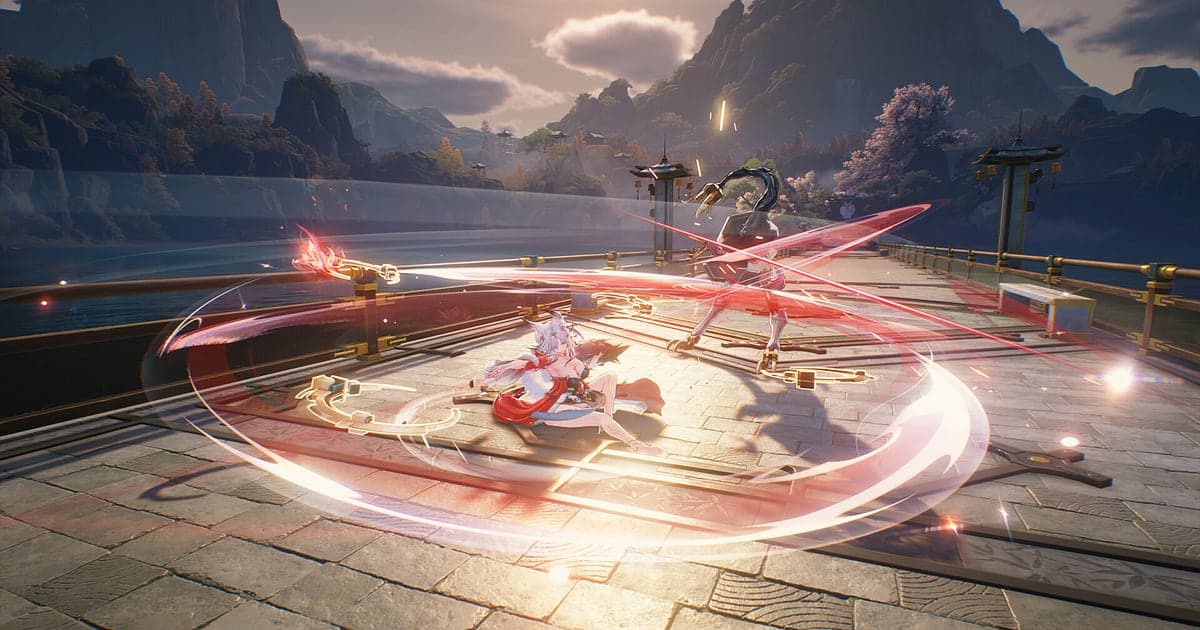
Wuthering Waves wird automatisch aufgenommen: Installier DOR, starte das Spiel, und die AI übernimmt, ohne OBS-Szene zu bauen und ohne Aufnahmeeinstellungen anzufassen. DOR erkennt das Spiel beim Start und nimmt vom Streifen durch die offene Welt bis zu Kämpfen gegen Hologramm-Bosse auf, mit Spielsound und Mikrofon. Ein perfektes Ausweichen auf die Ankündigung eines Bosses, eine Wechselkette mit Intro und Outro, eine losgehende Resonanzbefreiung und die Story-Zwischensequenzen von Rover landen alle in der Aufnahme. Diese Anleitung behandelt Einrichtung, Kämpfe sichern, Rotationsnotizen finden, ein Showcase bauen, teilen und was du prüfst, wenn Wuthering Waves nicht aufgenommen wird.
- Behalte dein Spiel in Wuthering Waves als ein Video, von der Erkundung bis zu Hologramm-Bossen, und sieh dir Story-Zwischensequenzen später nochmal an.
- Clip direkt danach den Moment, in dem dein neuer Pull einen Boss in einer Rotation wegschmilzt.
- Finde mit AI Voice Notes (AI-Sprachnotizen) gemurmelte Sätze wie „einwechseln und Befreiung zünden“ und nutz sie als Rotationsnotizen für den nächsten Versuch.
- Mach aus einer Resonanzbefreiung einen 9:16-Short und schick ihn als dor.gg-Link.
Bevor du Wuthering Waves aufnimmst: Installation und Aufnahmemodus
Du brauchst nur DOR, eine kostenlose Windows-App ohne Wasserzeichen. Diese Anleitung behandelt Wuthering Waves auf einem Windows-PC. Aufgenommen wird pro Session, Erkundung, Bosskämpfe und Story-Fortschritt bleiben also bis zum Beenden in einem Video, ohne Zeitlimit. Wuthering Waves fordert die Grafikkarte stark, auf PCs auf oder über der empfohlenen Ausstattung bleiben Frames und Aufnahme stabil. Starte mit den Standardwerten 1080p und 30 fps, und auf einem knappen PC wechselst du auf den leichteren 720p/30-fps-Modus. Die komplette Gameplay-Aufnahme lässt sich in den Einstellungen außerdem pro Spiel ein- oder ausschalten. Die Grundlagen zur Aufnahme von PC-Spielen stehen in PC-Spiele aufnehmen.
| Punkt | Für Wuthering Waves | Hinweise |
|---|---|---|
| DOR installieren | Kostenlose Windows-App, keine Szenen wie bei OBS | Kein Wasserzeichen auf Videos |
| Spielversion | Wuthering Waves auf einem Windows-PC | Wird beim Öffnen des Spiels automatisch erkannt |
| Aufnahmemodus | Session-Aufnahme: ein Video vom Start bis zum Beenden | Erkundung, Bosskämpfe und Zwischensequenzen bleiben in einer Aufnahme |
| Anzeigemodus | Vollbild, Fenster und randloses Fenster werden alle aufgenommen | Wird die Spielaufnahme blockiert, wechselt DOR auf Monitoraufnahme |
| Auflösung und Framerate | Standard 1080p mit 30 fps, 60 fps möglich | Das Spiel fordert die GPU stark, nutz bei knappen Frames den 720p/30-fps-Modus |
| Einstellung pro Spiel | Komplette Gameplay-Aufnahme in den Einstellungen pro Spiel ein- oder ausschalten | Wuthering Waves lässt sich separat einstellen |
Wuthering Waves mit DOR aufnehmen: Schritt für Schritt
- 1DOR installieren und laufen lassenInstallier DOR und öffne es einmal; danach wartet es im Hintergrund auf Wuthering Waves. Sprichst du deine Rotationen laut durch, prüf, ob DOR das richtige Mikrofon gewählt hat.
- 2Wuthering Waves startenStarte das Spiel, und DOR bemerkt es und beginnt mit der Aufnahme. Die Aufnahme beginnt schon am Login-Bildschirm, die erste Zwischensequenz der heutigen Story ist also mit drin.
- 3Prüfen, ob aufgenommen wirdBevor du ins Feld gehst, öffne einmal die DOR-App und bestätige, dass sie aufnimmt. Die Aufnahme nutzt Hardware-Encoding auf der GPU, eine Befreiung, die den Bildschirm füllt, erzeugt also wenig Last.
- 4Direkt nach einem Ausweichen oder einer Befreiung clippenDirekt nachdem du die Ankündigung eines Bosses mit einem perfekten Ausweichen gekontert hast oder ein Hologramm-Boss fällt, drück das Tastenkürzel zum Clip speichern. Die letzten 30 Sekunden werden ein Clip, und die Session-Aufnahme läuft weiter.
- 5Beenden und My Clips prüfenSchließt du das Spiel, erscheinen die Aufnahme und deine gespeicherten Clips in My Clips (Meine Clips). Prüf, ob der heutige Boss-Clear drauf ist.
Deine Aufnahmen finden
Aufnahmen sammeln sich in My Clips, der Bibliothek in der DOR-App. Jeder Start und jedes Beenden ergibt eine Aufnahme, mit dem Kürzel gespeicherte Clips stehen separat in der Liste. In einer Aufnahme, die Erkundung und Kampf mischt, markiert das Erscheinen der Lebensleiste eines Bosses den Beginn eines Kampfs, spring also zwischen diesen Stellen, um schnell voranzukommen. Story-Zwischensequenzen werden zusammen mit dem Gameplay in einem Video aufgenommen; nimmst du sie beim ersten Ansehen auf, kannst du jederzeit zu diesem Abschnitt zurück und sie nochmal ansehen. Schneide eine Kombo zu, indem du Start und Ende setzt, und exportiere sie in 9:16 für einen Short. Gib den Videos, die du behalten willst, ein Like, etwa dem ersten Bosskampf eines neuen Resonators. Wird der Platz knapp, werden zuerst ältere Videos ohne Like gelöscht, diese bleiben also. Tipps zum Zuschneiden stehen in Game-Clips zuschneiden.
Die Momente sichern, die du behalten willst
Das Tastenkürzel zum Clip speichern behält den Spielabschnitt direkt vor dem Drücken. Standard sind 30 Sekunden, wählbar sind 15, 30, 45 oder 60 Sekunden. Ein einzelnes perfektes Ausweichen mit Konter passt in 15 Sekunden. Eine komplette Rotation, in der du Charaktere mit Intro- und Outro-Skills wechselst und mit einer Befreiung abschließt, braucht 45 oder 60 Sekunden, damit der erste Wechsel mit drin ist. Drück direkt nachdem der Boss fällt oder die Animation der Befreiung endet. Verpasst du es, schneidest du es aus der Session-Aufnahme zu. Das Prinzip erklärt die letzten Sekunden sofort speichern.
Mit AI Voice Notes finden, was gesagt wurde
AI Voice Notes schreibt auf, was du beim Spielen sagst, und legt es auf die Zeitleiste der Aufnahme. Das ist selbst im Solo-Kampf nützlich. Sätze wie „endlich das Timing fürs Ausweichen getroffen“, „einwechseln und Befreiung zünden“, „dieses Echo hat einen super Hauptwert“ oder „diese Woche alle Sterne im Turm“ bleiben als Sätze an diesem Moment erhalten, und ein Klick darauf springt zur Szene. Murmelst du „hier Outro, dann Befreiung“, wird daraus eine Rotationsnotiz für den nächsten Versuch. Spielsound und Mikrofon werden zusammen aufgenommen; wie du sie ausbalancierst, steht in Spiele mit Mikrofon aufnehmen.
Eine Montage mit AI Highlight bauen
AI Highlight fügt die markierten Clips zu einer Montage zusammen. Markier „Perfect dodge on a boss“, „Intro Outro swap chain“, „Resonance Liberation“ und „Hologram boss clear“, drück AI Highlight, und du bekommst ein einziges Kombo-Video. Das eignet sich super als Showcase für einen neuen Resonator oder als Rekord „Tower full stars“, und ein Clip „Absorbing a strong Echo“ gibt ein schönes Ende. Willst du die Reihenfolge selbst festlegen, nutz Game-Clips zusammenfügen.
In DOR Studio bearbeiten
DOR Studio öffnet sich im Browser, ganz ohne Installation. Füg Clips zusammen, schneide sie zu, füg Text, Hintergrundmusik und Effekt-Vorlagen hinzu und exportiere in 16:9, 9:16 oder 1:1 als mp4 oder Link zum Teilen. Setz einen Punch Zoom auf den Moment, in dem die Befreiung einschlägt, und einen Shake Zoom auf ein perfektes Ausweichen. Beschrifte Charakter und Sequenz, damit es sich wie ein Showcase liest. Eine Glitch Transition passt zu Charakterwechseln. Exportiere in 9:16, und es ist bereit als WuWa-Short. Alles dazu in der DOR Browser-Clip-Editor, Schnitt im Hochformat in Shorts im Hochformat aus Spielen aufnehmen.
Mit einem dor.gg-Link teilen
Fragt ein Freund nach deiner Rotation, schick deinen Bosskampf als einen dor.gg-Link, der im Browser ohne App läuft. Poste ihn auf Discord oder in einem Reddit-Thread, und Uploads auf YouTube und TikTok tragen kein Wasserzeichen. Wie du Ausweich-Konter und Befreiungen aus einer PC-Aufnahme herauspickst, steht in Wuthering Waves Boss-Videos teilen.
Wuthering Waves: empfohlene Einstellungen und Problemlösung
Wuthering Waves wird im Vollbild, im Fenster und im randlosen Fenster aufgenommen. Die Aufnahme startet mit 1080p und 30 fps; wähl 60 fps, wenn du flüssiges Material für Edits willst. Wird Wuthering Waves nicht aufgenommen, prüf zuerst, ob DOR vor dem Spiel lief und die komplette Gameplay-Aufnahme für Wuthering Waves in den Einstellungen an ist. Wird die Spielaufnahme blockiert, wechselt DOR auf Monitoraufnahme, um ein schwarzes Bild zu vermeiden. Wird das Spiel nicht erkannt, siehe Recorder erkennt das Spiel nicht, und fehlt der Ton, siehe Game-Aufnahme hat keinen Ton.
| Symptom | Was du prüfen solltest | Lösung |
|---|---|---|
| Wuthering Waves öffnet, wird aber nicht aufgenommen | Startreihenfolge und die Einstellung zur kompletten Gameplay-Aufnahme für das Spiel | Prüf, ob die Einstellung an ist, öffne zuerst DOR und starte das Spiel dann neu |
| Die Aufnahme ist schwarz | Anzeigemodus und andere Overlay- oder Aufnahme-Software | Schließ andere Recorder und starte neu. Wird die Spielaufnahme blockiert, wechselt DOR auf Monitoraufnahme |
| Kein Spielsound in der Aufnahme | Das Windows-Ausgabegerät und die Audio-Einstellungen von DOR | Stell beide auf das Headset oder die Lautsprecher, die du nutzt, und mach eine kurze Testaufnahme |
| In Bosskämpfen fallen die Frames | Grafikoptionen des Spiels und Reserven der GPU | Senk die Optionen; reicht das nicht, nutz den 720p/30-fps-Modus |