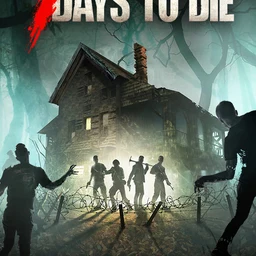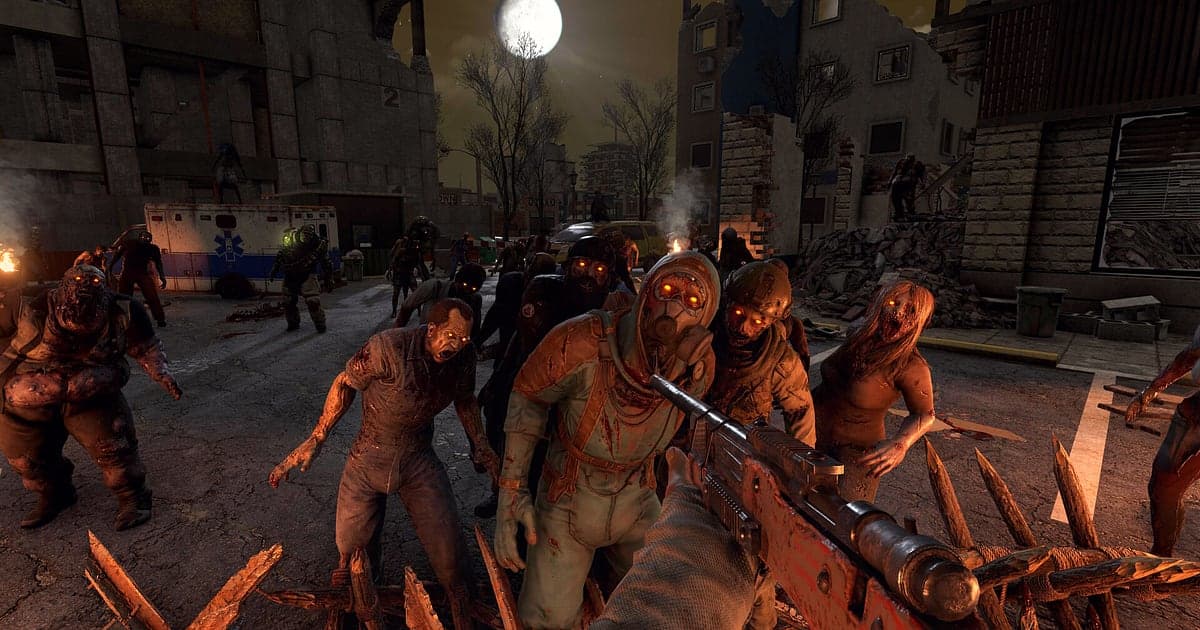
7 Days to Die se graba automáticamente en cuanto instalas DOR: abres el juego y la IA se encarga de grabar. Sin tocar nunca un botón de grabar, todo queda en video, desde el primer saqueo del día uno hasta la Luna de Sangre del día siete, junto con los gruñidos de los zombis y el chat de voz de tus amigos. Esta guía lleva a los sobrevivientes paso a paso: instalar DOR, revisar la grabación, guardar momentos de la horda, encontrarlos después, armar una bitácora de supervivencia y compartirla. Cuando puedes retroceder y ver qué muro cedió después de que explotó el Demolisher, planear la siguiente Luna de Sangre se vuelve mucho más fácil.
- Guarda en video cada día de supervivencia, desde el saqueo del día uno hasta la horda de Luna de Sangre del día siete.
- Guarda como clip aparte el desastre cuando un Screamer llama a todo el vecindario, o el momento en que explota un Demolisher.
- Usa AI Voice Notes (notas de voz con IA) para encontrar avisos como 'viene un Demolisher, cuidado con el cofre' y saltar al momento en que se rompió el muro.
- Combina un saqueo en la azotea de un POI, la limpieza de un pasillo de trampas y un recorrido por el búnker cavado con la perforadora en una bitácora de supervivencia.
Antes de grabar 7 Days to Die: instalación y modo de grabación
7 Days to Die exige mucho a la GPU. Con los requisitos recomendados o más puedes mantener estables tanto los fps del juego como la grabación, y las noches de Luna de Sangre son por mucho el tramo más pesado. Si te preocupan los fps, empieza por cómo arreglar las caídas de FPS al grabar. DOR es una app gratis para Windows y nunca agrega marca de agua. La grabación cubre la sesión completa, así que el video sigue corriendo con cada nuevo día y cada ciclo de día y noche hasta que cierras el juego. La tabla de abajo reúne lo que hay que revisar en 7 Days to Die antes de empezar.
| Punto | En 7 Days to Die | Notas |
|---|---|---|
| Instalación | DOR, app gratis para Windows | Sin marca de agua, así que una serie de Luna de Sangre día por día se sube tal cual |
| Versión del juego | Versión para PC con Windows en Steam | DOR graba 7 Days to Die en tu PC, en solitario o en el servidor de un amigo |
| Modo de grabación | Grabación de sesión completa | Un video desde que abres hasta que sales, sin cortes cuando cambia el día en el juego |
| Hardware | Juego pesado para la GPU | Configura la grabación pensando en los momentos más intensos, como una noche de Luna de Sangre |
| Resolución y fps | 1080p a 30 fps por defecto | 60 fps para tiroteos más fluidos, o el modo 720p/30 fps si tu PC sufre |
| Almacenamiento | Unos 30 MB por un clip de 30 segundos en 1080p | Libera bastante espacio los días que juegas un ciclo completo de siete días |
Graba 7 Days to Die con DOR: paso a paso
- 1Instala DORDescarga DOR e instálalo. Termina en más o menos un minuto y no cuesta nada. Déjalo abierto y no hay nada que volver a configurar antes de entrar a un servidor.
- 2Abre 7 Days to DieAbre el juego desde Steam y carga tu mundo o entra al servidor de un amigo. En cuanto DOR reconoce el juego, empieza a grabar, así que hasta el día uno, arrancando pasto a mano limpia, queda registrado.
- 3Échale un vistazo al estado de la grabaciónAntes de entrar a tu primer POI, revisa una vez que aparezca el indicador de grabación en la app de DOR. Si no cambió nada, usa qué hacer cuando el grabador no detecta tu juego para encontrar la causa. Después de eso, piensa solo en munición y comida.
- 4Guarda un clip justo después de salvarte por pocoCuando aguantas la horda de Luna de Sangre hasta la última oleada, cuando un Demolisher explota frente al muro o cuando un Screamer trae una multitud, presiona el atajo para guardar clips justo después. Los 30 segundos anteriores se vuelven un clip, así que nunca recorres una noche larga desde el principio.
- 5Guarda, sal y abre My ClipsCuando termine la supervivencia del día, guarda y cierra el juego. La sesión completa y todos los clips que guardaste quedan juntos en My Clips en la app de DOR. Las noches en que tu base aguantó y las noches en que cayó están en la misma lista.
Encuentra tus grabaciones
Las grabaciones se juntan en My Clips en la app de DOR, también llamada biblioteca. Desde que abres hasta que sales es una sesión, y lo que guardaste con el atajo cuelga debajo como clip. Para encontrar una noche de Luna de Sangre dentro de una sesión larga, busca el tramo donde el cielo se pone rojo, que es la referencia más rápida que hay. Para las misiones del comerciante, busca el momento en que aceptas la misión con el comerciante. Marca un punto de inicio y uno de fin para recortar lo que necesitas y luego exporta en 16:9, 9:16 o 1:1. Recortar se explica a detalle en cómo recortar clips de juegos. Dale Like a los videos que quieras proteger, como la primera Luna de Sangre que sobreviviste. Cuando falta espacio, primero se van los videos más viejos sin Like, así que lo que tiene Like se queda.
Guarda los momentos que quieras conservar
Entre más larga la noche, más se concentran en unos pocos segundos los momentos que importan. Aunque se esté grabando todo, guardar un clip en ese instante hace mucho más rápido encontrarlo cuando tu grupo lo vuelve a ver al día siguiente. Presiona el atajo para guardar clips y lo que acaba de pasar se vuelve un clip, de 30 segundos por defecto, con 15, 30, 45 y 60 segundos disponibles en la configuración. En 7 Days to Die, presiónalo justo después de la última oleada de la Luna de Sangre, justo después de que explota un Demolisher, justo después de barrer a los zombis amontonados en tu pasillo de trampas y justo después de encontrar buen botín en la azotea de un POI. Para atrapar todo lo que pasó justo antes de que se rompiera el muro, pon 60 segundos. Para una sola explosión bastan 15. Las duraciones y sus usos están en guardar al instante los últimos segundos.
Encuentra lo que se dijo con AI Voice Notes
En el servidor de un amigo, frases como 'hoy hay Luna de Sangre, agarren toda la munición', 'oí un Screamer, apaguen las luces' y 'una misión más del comerciante antes de que oscurezca' no paran de llegar por Discord. DOR graba juntos el audio del juego y tu micrófono, y AI Voice Notes deja esa conversación como frases en la línea de tiempo de la grabación. Para ver qué muro cayó primero después del aviso de 'viene un Demolisher', busca esa frase en el texto de la línea de tiempo y selecciónala para caer justo en la escena. El plan de defensa que armaron el día antes de la Luna de Sangre también queda por escrito, listo para reusarlo en el siguiente ciclo. Para grabar también las voces de tus amigos, mira grabar el audio de una llamada de Discord.
Arma un montaje con AI Highlight
Cuando ya sobreviviste unas cuantas Lunas de Sangre, arma una bitácora de supervivencia con tus clips guardados. En la biblioteca, marca la defensa de Luna de Sangre del día siete, el desastre con el Screamer, el saqueo en la azotea del POI, la limpieza del pasillo de trampas y la explosión del Demolisher, y luego selecciona AI Highlight. DOR los une en un montaje. Agrega al final el recorrido por el búnker cavado con la perforadora y el video también muestra lo que construiste en ese servidor. Para acomodar tú mismo los clips por día, mira cómo unir clips de juegos.
Edita en DOR Studio
DOR Studio se abre en tu navegador sin instalar nada. De una grabación de noche de horda, el minuto antes de que se rompiera el muro es más que suficiente. Pon un Shake Zoom en la explosión y agrega un contador de días como 'Día 7' con una pista de música. El efecto Handheld le da tensión a las tomas de zombis golpeando la puerta. Para el encuadre al exportar un short 9:16, mira grabar juegos para Shorts verticales. Descarga el video terminado como mp4 o mándalo como enlace al momento.
Comparte con un enlace de dor.gg
Manda los momentos recortados como enlaces de dor.gg. Quien recibe el enlace lo reproduce en el navegador sin la app, así que la defensa contra la horda que sobrevivieron juntos solo hay que pegarla en tu servidor de Discord. Una serie de Luna de Sangre día por día en YouTube tampoco lleva marca de agua. El orden de edición para presumir la defensa de la noche de horda y tu base de trampas está en compartir videos de la Luna de Sangre de 7 Days to Die, y publicar en Discord está en compartir clips en Discord.
Configuración recomendada y solución de problemas en 7 Days to Die
7 Days to Die exige mucho a la GPU, y la cantidad de zombis en pantalla se dispara en una noche de Luna de Sangre. Con los requisitos recomendados o más, empieza en el 1080p a 30 fps por defecto y elige 60 fps cuando quieras que los tiroteos se vean más fluidos. Si los fps tiemblan en la noche de horda, bajar al modo 720p/30 fps es la solución más rápida. DOR usa codificación por hardware de la GPU, así que la grabación en sí no te quita muchos fps. Pantalla completa, ventana y sin bordes se graban, así que deja la configuración de pantalla del juego como está. Los fines de semana en que el servidor corre todo el día, lee también grabar partidas largas sin tirones. DOR no tiene funciones de trampa y no toca los archivos de tu juego ni los datos de tu mundo.
| Síntoma | Qué revisar | Solución |
|---|---|---|
| No se oyen los zombis ni las voces de tus amigos | Dispositivo de salida de Windows, configuración de audio de DOR | Revisa qué dispositivo usan el juego y Discord, y luego sigue paso a paso [cómo arreglar grabaciones de juegos sin sonido](game-recording-no-sound-fix). |
| La pantalla completa sale en negro | Modo de pantalla del juego, método de captura | Cambia a sin bordes, o pasa a captura de monitor como se explica en [cómo arreglar la grabación en pantalla completa](fullscreen-recording-not-working). |
| Los fps se desploman en la noche de Luna de Sangre | Resolución y fps de grabación, opciones gráficas del juego | Baja al modo 720p/30 fps y prueba a bajar un nivel los gráficos del juego. |
| Te preocupa que un grabador te cause problemas con tu cuenta | Cómo funciona DOR | DOR solo graba la pantalla, no tiene funciones de trampa y no modifica archivos del juego ni datos del mundo. |