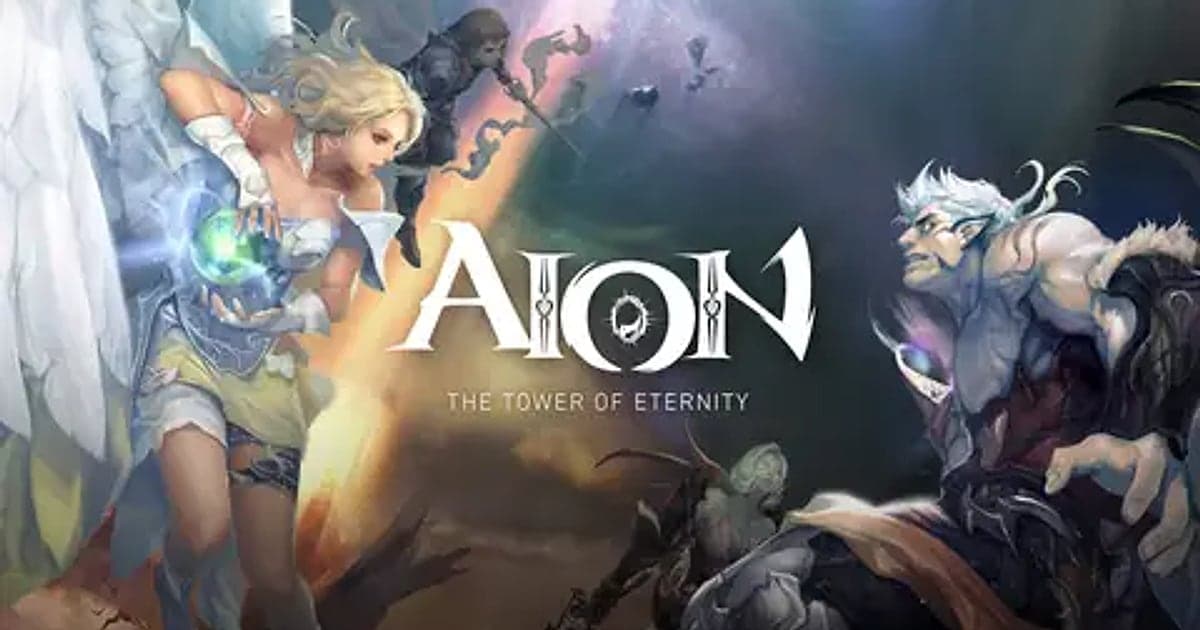
AION Classic se graba automáticamente una vez que instalas DOR: abre el juego y la IA se encarga del resto. Para cuando eliges Elyos o Asmodian en la pantalla de personajes, DOR ya detectó el juego y sigue grabando hasta que cierras sesión. AION Classic junta a jugadores que quieren volver a sentir el AION de los primeros tiempos, así que las escenas memorables se van acumulando etapa por etapa mientras crece tu personaje: el primer día que abriste las alas, la primera mazmorra que limpiaste en party, la primera vez que entraste al Abyss y te encontraste con la otra facción. Esta guía explica en orden cómo grabar AION Classic con DOR: preparación, revisar la grabación, guardar peleas del Abyss y encantamientos, encontrar escenas, armar un video de recuerdo de la Legión y compartir enlaces.
- Guarda horas de subir de nivel y mazmorras en party en un solo video, desde que entras hasta que cierras sesión.
- Guarda como clips aparte una pelea aérea sobre el Abyss, una emboscada en sigilo de Assassin o el momento justo antes de que entre un encantamiento.
- Usa AI Voice Notes para encontrar órdenes de raid como 'party Asmo en el Abyss, ganen altura' y revisar cómo se desarrolló un asedio de fortaleza.
- Une la reunión de la Legión para el asedio y el boss de Fire Temple en un video de recuerdo de la Legión con AI Highlight.
- Manda una pelea del Abyss al chat de grupo de tu Legión o a Discord con un solo enlace de dor.gg.
Antes de grabar AION Classic: instalación y modo de grabación
AION Classic pide poco hardware, así que prepararse para grabar es sencillo. DOR es una app gratis para Windows y nunca pone marca de agua en tus videos. AION Classic usa grabación de sesión completa, lo que significa que el farmeo, las mazmorras, el Abyss y los asedios de fortaleza quedan en un solo video hasta que cierras sesión. Las sesiones de subir de nivel suelen durar horas, así que lee antes cómo grabar partidas largas sin tirones para tener grabaciones largas estables. Entres al servidor que entres, el juego se detecta y se graba de la misma forma. La tabla de abajo resume lo que conviene saber para AION Classic.
| Punto | En AION Classic | Notas |
|---|---|---|
| Instalación | DOR, app gratis para Windows | Sin marca de agua en tus videos |
| Versión del juego | AION Classic en PC con Windows | DOR graba el juego en tu PC, igual en cualquier servidor |
| Modo de grabación | Grabación de sesión completa | Farmeo, mazmorras, Abyss y asedios quedan en un solo video hasta que cierras sesión |
| Audio | Audio del juego y micrófono se graban juntos | Las órdenes de raid de la Legión y las reacciones quedan en el video |
| Resolución y FPS | 1080p a 30fps por defecto | 60fps para peleas aéreas más fluidas, y un modo más ligero de 720p/30fps |
| Almacenamiento | Unos 30MB por un clip de 30 segundos en 1080p | Deja bastante espacio libre los días que farmeas de la mañana a la noche |
Cómo grabar AION Classic con DOR paso a paso
- 1Instala DORDescarga DOR, instálalo y déjalo abierto. Es gratis, y una vez instalado no hay nada que preparar cada vez que entras a AION Classic. Instálalo antes del día del asedio y la reunión también quedará grabada.
- 2Abre AION ClassicInicia AION Classic en tu PC con Windows. Para cuando aparece la pantalla de personajes, DOR ya detectó el juego y empezó a grabar. Los personajes Elyos y Asmodian se graban de la misma forma.
- 3Revisa la grabación antes de salirAntes de salir del pueblo, revisa una vez la app de DOR para confirmar que está grabando. Si no lo detecta, sigue qué hacer cuando el grabador no detecta tu juego. Después de eso, vuela con las alas abiertas o entra a una mazmorra sin pensar en nada más.
- 4Haz clip de las peleas del Abyss y los encantamientos al momentoCuando derrotes a una party Asmodian en el Abyss o aparezca el resultado de un encantamiento, presiona de inmediato el atajo para guardar clip. Ese momento se guarda como clip propio entre horas de grabación de farmeo, así que es fácil encontrarlo después.
- 5Cierra sesión y abre My ClipsCuando terminas por hoy y cierras el juego, el video de la sesión completa y todos los clips que guardaste aparecen juntos en My Clips en la app de DOR. El día de tu primera mazmorra y el día que entraste por primera vez al Abyss quedan en sesiones separadas, lo que facilita armar un video de progreso.
Encuentra tus grabaciones
Abre tus grabaciones desde My Clips en la app de DOR, también llamada la biblioteca. Cada vez que entras y cierras AION Classic se crea una sesión, y todo lo que guardaste con el atajo para guardar clip aparece como clip propio. Las mazmorras y el Abyss tienen pantallas de carga al entrar o salir, así que recorrer la barra de progreso te muestra dónde empieza cada una. Para las escenas de vuelo, usa como referencia el momento en que tu personaje abre las alas y se despega del suelo. Recorta las escenas de asedio desde unos segundos antes de que empiece la pelea, donde se oye la primera orden, para que tu Legión recuerde cómo se desarrolló el día. Marca un inicio y un fin, recorta y exporta en 16:9, 9:16 o 1:1; el paso a paso está en cómo recortar clips de juegos. Dale Like a los videos de los días en que tu personaje llegó a una etapa nueva, como tu primera visita al Abyss. Cuando se llena el espacio, primero se borran los videos más viejos sin Like, así que los recuerdos con Like se quedan.
Guarda los momentos que quieres conservar
Aunque se grabe toda la sesión, lo más seguro con los momentos que pasan en segundos es hacer el clip en el acto. Presiona el atajo para guardar clip y el último tramo de juego se guarda como clip. La duración por defecto es de 30 segundos, y en la configuración puedes elegir 15, 30, 45 o 60 segundos. Buenos momentos para presionarlo en AION Classic son justo después de ganar una pelea aérea sobre el Abyss, justo después de que entre una emboscada en sigilo de Assassin, justo después de limpiar el boss de Fire Temple y justo después de que aparezca el resultado de un encantamiento. Un encantamiento cabe en 15 segundos con todo y resultado, mientras que una escena larga como la reunión de la Legión para el asedio va mejor con 60 para conservar las órdenes hasta el final. Para cambiar el atajo, mira cómo guardar al instante los últimos segundos.
Encuentra lo que se dijo con AI Voice Notes
En los asedios de fortaleza y las peleas del Abyss, las órdenes de la Legión se quedan contigo tanto como las imágenes. Van y vienen frases como 'party Asmo en el Abyss, ganen altura', 'quédense detrás del Cleric, el Assassin está en sigilo' y 'ya estamos todos para Fire Temple', y antes de un encantamiento se oye 'un encantamiento más, recen por mí'. DOR graba juntos el audio del juego y tu micrófono, y AI Voice Notes escribe como texto sobre la línea de tiempo de la grabación las órdenes del líder de raid y las reacciones de tu Legión. Si quieres saber quién abrió las alas primero en la fortaleza, busca esa orden en el texto de la línea de tiempo y selecciónala para saltar directo a la escena. Para equilibrar tu micrófono con el audio del juego, mira cómo grabar juegos con audio del micrófono.
Arma un montaje con AI Highlight
Los clips que juntaste en cada etapa de progreso se convierten en un video nostálgico de AION Classic con AI Highlight. En la biblioteca, marca la pelea aérea sobre el Abyss, la emboscada en sigilo de Assassin, la reunión de la Legión para el asedio, el boss de Fire Temple, el planeo con las alas abiertas y el momento justo antes de que entre un encantamiento, y luego selecciona AI Highlight. DOR une los momentos marcados en un solo video. Poner un encantamiento exitoso junto a uno que reventó también funciona muy bien en el chat de grupo de la Legión. Para ordenar los clips por progreso, desde tu primera mazmorra hasta tu primer asedio, mira cómo unir clips de juegos.
Edita en DOR Studio
DOR Studio se abre en tu navegador sin instalar nada. Recorta el farmeo y agrega un shake zoom y texto en el cuadro donde salta el resultado de un encantamiento. Para un video de progreso, marca cada etapa con un texto como 'primera visita al Abyss', pon una transición glitch entre etapas y agrega de fondo una pista tranquila. Deja las peleas del Abyss amplias en 16:9 y pon las reacciones a encantamientos en Shorts 9:16. Cómo obtener el resultado en mp4 se explica en cómo exportar clips de DOR, o compártelo como enlace de inmediato.
Comparte con un enlace de dor.gg
Manda las escenas recortadas como enlaces de dor.gg. Quien abre el enlace lo reproduce directo en su navegador sin instalar nada, así que puedes publicar la pelea del Abyss del día en el chat de grupo de tu Legión o en Discord, o mandarles la reunión a los miembros que se perdieron el asedio. Antes de mandar algo a amigos fuera de la Legión, escucha primero el audio de voz completo para asegurarte de que no se haya colado ninguna plática privada. Cómo elegir escenas de progreso y de asedio para mandar se explica en cómo guardar videos de asedios de fortaleza de AION Classic, y cómo publicar en Discord en cómo compartir clips en Discord.
Configuración recomendada y solución de problemas para AION Classic
AION Classic es bastante ligero, así que la grabación corre fluida incluso con los requisitos mínimos. Los valores por defecto de 1080p a 30fps mantienen nítidos el cielo del Abyss y las alas de los personajes, y 60fps es la opción si quieres que las peleas aéreas se vean más fluidas. En una PC vieja, el modo más ligero de 720p/30fps mantiene baja la carga. Pantalla completa, ventana y ventana sin bordes se graban, así que deja la configuración del juego como está. Donde el anticheat bloquea la captura del juego, DOR cambia a captura de monitor y sigue grabando. DOR usa codificación por hardware de la GPU, así que su efecto en el farmeo y las peleas es pequeño. No tiene funciones de trampa y nunca toca tus archivos del juego ni tus datos de juego. En una laptop o una PC vieja, mira cómo grabar juegos en una PC de bajos recursos.
| Síntoma | Qué revisar | Solución |
|---|---|---|
| La grabación sale en negro | El modo de pantalla en la configuración del juego | DOR graba igual en pantalla completa, ventana y sin bordes. Si sigue en negro, sigue [cómo arreglar la grabación en pantalla completa](fullscreen-recording-not-working) para cambiar a captura de monitor. |
| No se oyen las órdenes de raid o el audio del juego | Tu dispositivo de salida en Windows y el audio en DOR | Confirma por qué dispositivo suena el juego y luego sigue [cómo arreglar grabaciones de juegos sin sonido](game-recording-no-sound-fix). |
| El farmeo largo llena el disco rápido | La ubicación de guardado y el espacio libre | Mueve las grabaciones a un disco con más espacio con [cómo cambiar la ubicación de guardado de las grabaciones](change-recording-save-location), y guarda como clips las escenas que quieras. |
| Lag durante un asedio de fortaleza | La resolución y los FPS de grabación | La codificación por hardware de la GPU mantiene bajo el impacto, pero si las escenas llenas de gente se sienten pesadas, baja al modo de 720p/30fps. |
| Te preocupa que un grabador afecte tu cuenta | Cómo funciona DOR | DOR solo captura la pantalla, no tiene funciones de trampa y no modifica archivos del juego ni datos de juego. |