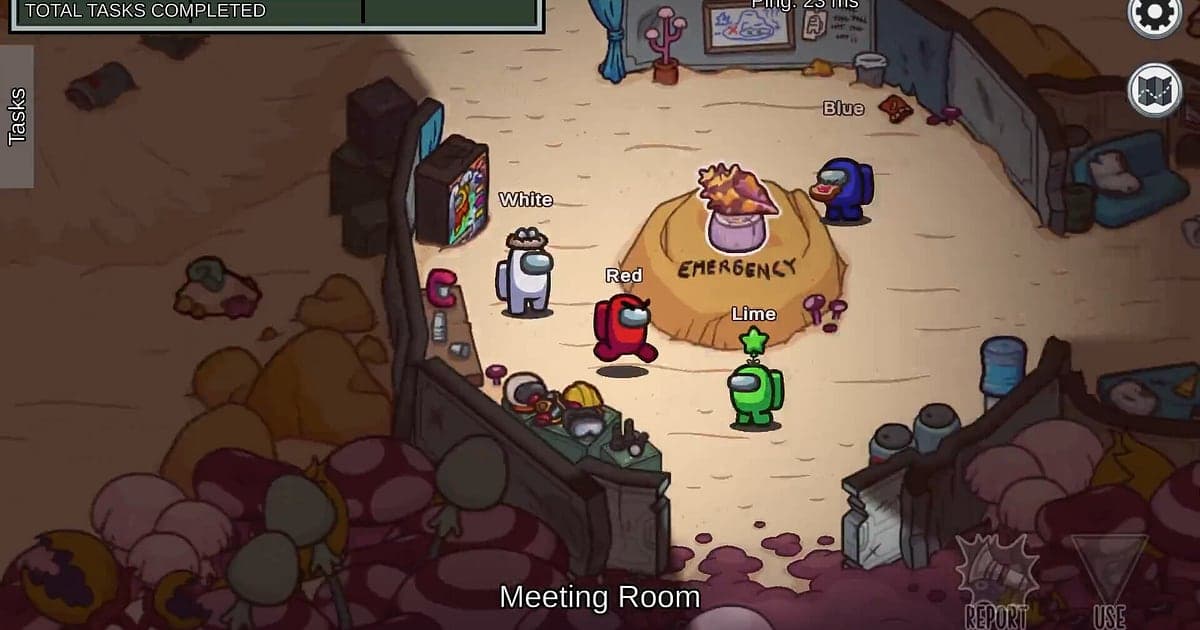
Among Us se graba automáticamente en cuanto instalas DOR: abres el juego y la IA se encarga de la captura. Esperar a tus amigos en el lobby, la revelación del rol, las tareas y los sabotajes, las reuniones de emergencia y la pantalla de expulsión: cada ronda que juegas ese día queda seguida en un solo video desde que abres hasta que sales. Among Us no tiene función de repetición propia, pero con una grabación puedes volver a ver cualquier ronda como si fuera una repetición. Esta guía muestra cómo grabar Among Us en PC con DOR, una app gratis para Windows, y luego encontrar escenas como un impostor saliendo de una ventila o una mentira que aguantó toda la reunión, recortarlas y pasarlas por tu grupo de amigos.
- Guarda en un solo video cada ronda de Among Us que juegues ese día, del lobby a la pantalla de expulsión, sin botón de grabar.
- Guarda al momento como clips las jugadas del impostor, como una huida por la ventila que nadie vio o una doble kill durante el sabotaje de luces.
- Usa AI Voice Notes (notas de voz con IA) para conservar como texto en la línea de tiempo las coartadas y acusaciones de las reuniones y comprobar quién dijo de verdad que estaba en Electricidad.
- Elige solo tus rondas de impostor y únelas con AI Highlight en un solo reel.
- Publica en tu chat de grupo con un enlace de dor.gg la ronda en la que te expulsaron injustamente y defiende tu caso.
Antes de grabar Among Us: instalación y modo de grabación
Among Us es ligero, así que hasta una laptop vieja lo graba sin problema. DOR es una app gratis para Windows y nunca agrega marca de agua. Among Us usa grabación de sesión completa, lo que significa que el video no se divide al final de cada ronda: el lobby y todas las rondas siguen juntos hasta que cierras el juego. El juego solo es divertido en video si tus excusas en las reuniones se oyen claras, así que revisa tu dispositivo de entrada con grabar juegos con el audio del micrófono antes de tu primera sesión. La tabla de abajo reúne lo que conviene saber antes de grabar Among Us.
| Punto | En Among Us | Notas |
|---|---|---|
| Instalación | DOR, app gratis para Windows, sin marca de agua | Nada que configurar cada vez que entras a un lobby |
| Versión del juego | Versión para PC con Windows en Steam | DOR graba Among Us en tu PC |
| Modo de grabación | Grabación de sesión completa, un video desde que abres hasta que sales | Las rondas no dividen el video; el lobby y la siguiente ronda van seguidos |
| Modo de pantalla | Pantalla completa, ventana y sin bordes se graban | DOR cambia a captura de monitor donde la captura de juego está bloqueada |
| Resolución y fps | 1080p a 30 fps por defecto, 60 fps disponible | Lo predeterminado sobra para un juego ligero, y también está el modo 720p/30 fps |
| Audio | Audio del juego y tu micrófono juntos | Tu defensa en la reunión y la alarma de sabotaje quedan en un solo video |
Graba Among Us con DOR: paso a paso
- 1Instala DORDescarga DOR e instálalo. Toma más o menos un minuto y no cuesta nada. Una vez instalado, deja DOR abierto. Si quieres que tu defensa en la reunión quede grabada, solo asegúrate de que tu micrófono esté conectado.
- 2Abre Among Us y entra a un lobbyAbre Among Us desde Steam y entra al lobby donde están tus amigos. La grabación empieza en cuanto DOR detecta el juego, así que hasta la plática del lobby mientras todos eligen color queda capturada.
- 3Confirma que está grabandoAntes de que empiece la primera ronda, échale un vistazo a la app de DOR para confirmar que la grabación está en curso. Si no detecta el juego, sigue qué hacer cuando el grabador no detecta tu juego. Después de eso, juega como siempre, ya sea pasando la tarjeta o moviéndote por las ventilas del mapa.
- 4Guarda un clip justo después de un gran momentoCuando como impostor haces una kill que nadie vio, o volteas la votación en una reunión de emergencia y logras que expulsen a un tripulante, presiona el atajo para guardar clips justo cuando termina la animación de expulsión. El momento se guarda como un clip aparte, así que no tendrás que buscar en una grabación con diez rondas.
- 5Cierra el juego y abre My ClipsCuando termines por esa noche, cierra Among Us. El video con el lobby y todas las rondas, además de los clips que guardaste, aparecen juntos en My Clips en la app de DOR. Si anotaste una línea sobre cada ronda, es el momento de sacarla.
Encuentra tus grabaciones
Tus grabaciones están en My Clips en la app de DOR, también llamada biblioteca. Cada vez que abres y cierras Among Us se vuelve una sesión, y lo que guardaste con el atajo aparece como un clip propio. Las rondas son cortas, así que una grabación suele tener más de diez. Usa las pantallas del lobby para distinguirlas: cuenta una ronda cada vez que pasas por una pantalla de lobby mientras avanzas y llegarás rápido a la ronda que buscas. La revelación del rol al inicio, que muestra si eres tripulante o impostor, es otra buena referencia. Recorta las reuniones de emergencia como un solo bloque, desde que se abre la pantalla de reunión hasta que termina la animación de expulsión, para que se vea quién sospechó de quién. La pantalla de reunión y el mapa son anchos, así que 16:9 evita que se corte la ventana de votación, aunque también tienes 9:16 y 1:1. El paso a paso completo está en cómo recortar clips de juegos. Dale Like a las rondas que se vuelvan leyenda. Cuando se llena el espacio, primero se borran los videos más viejos sin Like, así que tus rondas con Like se quedan.
Guarda los momentos que quieras conservar
Aunque se graben todas las rondas, guardar en el momento como clips las que tuvieron un giro es mucho más rápido. Presiona el atajo para guardar clips y el último tramo de juego se guarda como clip. La duración por defecto es de 30 segundos, y en la configuración puedes elegir 15, 30, 45 o 60 segundos. En Among Us, buenos momentos para presionarlo son justo después de meterte a una ventila tras una kill que nadie vio, justo después de eliminar a dos tripulantes seguidos durante un sabotaje de luces, justo después de que tu coartada aguanta y expulsan a otro, y justo después de que un sabotaje del reactor decide la ronda en el último segundo. Las reuniones van mejor en 60 segundos para que entren la discusión, la votación y la expulsión, mientras que una kill rápida está bien en 15. Las duraciones y la configuración del atajo se explican en guardar al instante los últimos segundos.
Encuentra lo que se dijo con AI Voice Notes
El verdadero juego de Among Us pasa en las reuniones. Frases como 'estaba pasando la tarjeta, lo juro', 'te vi meterte a la ventila' y 'skip, no hay pruebas' salen en cada ronda. DOR graba juntos el audio del juego y tu micrófono, y AI Voice Notes registra cada coartada y acusación como texto en la línea de tiempo de la grabación. ¿Quieres saber quién dijo que estaba en Electricidad? Busca esa frase en el texto de la línea de tiempo, selecciónala y revisa la escena justo antes para ver dónde estaba de verdad ese amigo. También queda registrado cuando el que gritó 'se fueron las luces, no se separen' resulta ser el impostor. Si tu voz no se está grabando, sigue cómo arreglar el micrófono que no se graba.
Arma un montaje con AI Highlight
Junta solo tus rondas de impostor y tendrás un reel que arruinará la confianza de tus amigos por semanas. En la biblioteca, marca la huida por la ventila que nadie vio, la votación que volteaste en la reunión, la doble kill durante el sabotaje de luces, la coartada perfecta y el final con el reactor en crisis, y luego selecciona AI Highlight. DOR los une en un montaje. También puedes agregar como cierre una victoria de la tripulación en la votación final. Para unir tú mismo las rondas en orden, mira cómo unir clips de juegos.
Edita en DOR Studio
DOR Studio se abre en tu navegador sin instalar nada. Une una kill con la reunión de esa ronda y pon un Punch Zoom cuando aparece el resultado de la votación. Agrega al final un texto como 'era el impostor' y tendrás un Short con giro. Un Shake Zoom en la alarma de sabotaje y transiciones Glitch entre rondas mantienen el ritmo. Para Shorts, ármalo en 9:16 y deja a tu personaje cerca del centro. Los consejos de encuadre vertical están en grabar juegos para Shorts verticales. Descarga el resultado como mp4 o compártelo como enlace al instante.
Comparte con un enlace de dor.gg
Manda las escenas recortadas como enlaces de dor.gg. Quien abre el enlace reproduce el video directo en el navegador sin la app, lo que lo hace ideal para defender tu caso en el chat de grupo o en Discord después de una expulsión injusta. Eso sí, si sigues jugando con el mismo lobby, guárdate las rondas de impostor, porque pueden influir en las deducciones de todos en la siguiente partida. Compártelas todas cuando termine la noche y el video funciona como la gran revelación. Los consejos sobre qué recortar en cada escena están en compartir clips de Among Us, y publicar en Discord está en compartir clips en Discord.
Configuración recomendada y solución de problemas en Among Us
Among Us es un juego 2D ligero, así que el 1080p a 30 fps por defecto ya captura con claridad los colores de los tripulantes y el mapa. No hay mucho movimiento rápido, así que 60 fps es opcional, y en una laptop vieja el modo 720p/30 fps graba todavía más ligero. La configuración para equipos modestos está en grabar juegos en una PC de gama baja. Pantalla completa, ventana y sin bordes se graban, así que deja el modo de pantalla que ya usas. DOR usa codificación por hardware de la GPU, así que su efecto en el juego es pequeño. DOR no tiene funciones de trampa y nunca toca los archivos ni los datos de tu juego.
| Síntoma | Qué revisar | Solución |
|---|---|---|
| La grabación sale en negro | El modo de pantalla en la configuración del juego | DOR graba igual en pantalla completa, ventana y sin bordes. Si sigue en negro, sigue [cómo arreglar la grabación en pantalla completa](fullscreen-recording-not-working) para cambiar a captura de monitor |
| Falta tu voz en la reunión o el audio del juego | Tu dispositivo de salida de Windows y el micrófono configurado en DOR | Asegúrate de que esté seleccionado el dispositivo que realmente usas y luego sigue [cómo arreglar grabaciones de juegos sin sonido](game-recording-no-sound-fix) |
| Más de diez rondas y no encuentras la que buscas | Dónde están las pantallas del lobby y de revelación del rol | Cuenta una ronda por cada pantalla de lobby, y la próxima vez anota tu rol y el resultado después de cada ronda |
| El video da tirones en una laptop vieja | Resolución y fps de grabación | La codificación por hardware de la GPU mantiene el impacto bajo, pero baja al modo 720p/30 fps si todavía sufre |
| Un clip de reunión quedó cortado y no se entiende | El inicio y el final de tu recorte | Recorta otra vez como un solo bloque, desde que se abre la pantalla de reunión hasta que termina la animación de expulsión |