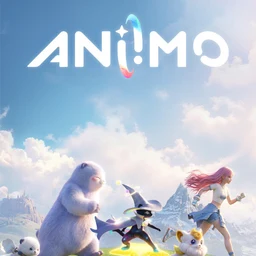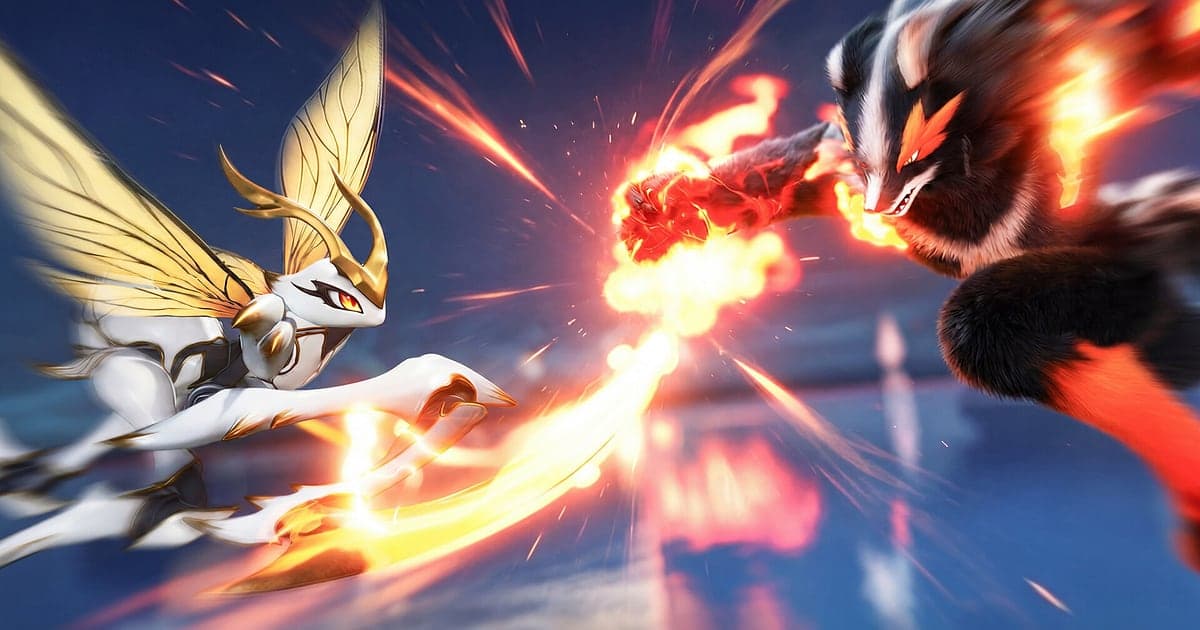
Aniimo se graba automáticamente una vez que instalas DOR: abre el juego en PC y la IA se encarga de grabar. No hay botón de grabar que presionar. Desde que sales al campo a buscar tu primer Aniimo hasta que cierras el juego, la exploración de Idyll, las capturas con Aniipod y las batallas de Aniimo quedan en un solo video. Esta guía recorre la rutina en orden: instalar DOR, revisar la grabación, guardar capturas, encontrarlas después, hacer un video para presentar a tu compañero y compartirlo. Incluso una captura que te costó lanzamiento tras lanzamiento queda completa en video, así que nunca te pierdes el momento en que se une un compañero nuevo.
- Guarda tu exploración de Idyll en un solo video, desde que te cruzas con un Aniimo nuevo en el pasto hasta la captura.
- Guarda como clip aparte un Aniimo raro que atrapaste después de muchos lanzamientos o un planeo con Twine desde un acantilado.
- Usa AI Voice Notes para encontrar gritos como 'hay uno que nunca había visto en esa colina' y saltar a esa escena.
- Junta una remontada en batalla, un atardecer sobre el campo y la foto con todo tu equipo en un short 9:16 para presentar a tus compañeros.
Antes de grabar Aniimo: instalación y modo de grabación
Aniimo exige mucho de la GPU, así que jugar con los requisitos recomendados o mejor mantiene estables tanto los FPS del juego como la grabación. Los momentos más pesados son planear por el enorme mundo abierto y cuando estallan los efectos de batalla. Si te preocupan los FPS, empieza por cómo arreglar las caídas de FPS al grabar. DOR es una app gratis para Windows y nunca agrega marca de agua, así que nada tapa a tus compañeros. Aniimo usa grabación de sesión completa, así que pasar de explorar a decorar tu casa y volver al campo queda en un solo video hasta que cierras el juego. Aunque tus amigos entren desde otras plataformas, tu pantalla de Aniimo en PC se graba como siempre.
| Punto | En Aniimo | Notas |
|---|---|---|
| Instalación | DOR, app gratis para Windows | Sin marca de agua, así que nada tapa tus videos de presentación de compañeros |
| Versión del juego | Versión para PC con Windows en Steam | DOR graba Aniimo en tu PC, incluido el multijugador con amigos |
| Modo de grabación | Grabación de sesión completa | Un solo video desde que lo abres hasta que sales, sin cortes entre explorar y decorar tu casa |
| Hardware | Juego que exige mucho de la GPU | Con los requisitos recomendados o mejor, los FPS y la grabación se mantienen estables |
| Resolución y FPS | 1080p a 30fps por defecto | 60fps para planeos y batallas más fluidos, o el modo de 720p/30fps si le cuesta |
| Almacenamiento | Unos 30MB por un clip de 30 segundos en 1080p | Deja bastante espacio en el disco los días de exploración larga |
Cómo grabar Aniimo con DOR paso a paso
- 1Descarga e instala DORDescarga e instala DOR. Toma como un minuto y es gratis. Déjalo abierto y no hay nada que preparar cada vez que abres Aniimo.
- 2Abre AniimoInicia Aniimo desde Steam y entra al juego. En cuanto DOR detecta el juego, empieza la grabación, así que se captura todo desde que sales al campo a buscar tu primer Aniimo.
- 3Revisa la grabación antes de salirAntes de empezar a explorar, échale un vistazo a la app de DOR para confirmar la grabación. Si no empieza nada, sigue qué hacer cuando el grabador no detecta tu juego. Después de eso, concéntrate en los Aniimo que hay detrás del pasto y al otro lado de la colina.
- 4Haz clip justo después de la capturaPresiona el atajo para guardar clip justo después de atrapar un Aniimo raro tras varios lanzamientos de Aniipod, o justo después de terminar un planeo con Twine desde un acantilado. Los últimos 30 segundos se guardan como clip, así que nunca tienes que escarbar en una sesión larga de exploración para encontrarlo.
- 5Sal del juego y abre My ClipsCuando termine la aventura, cierra el juego. La sesión completa y todos los clips que guardaste aparecen juntos en My Clips en la app de DOR. El día que conseguiste un compañero nuevo y el día que solo admiraste el paisaje se guardan igual.
Encuentra tus grabaciones
Tus grabaciones están en My Clips en la app de DOR, también llamada la biblioteca. Cada vez que abres y cierras Aniimo se crea una sesión, y los clips que guardaste con el atajo aparecen debajo. Cuando buscas una captura, el primer lanzamiento de Aniipod es la mejor pista. Si recuerdas más o menos cuánto tiempo después de entrar viste el Aniimo raro, y qué clima y hora del día había, lo encontrarás rápido incluso en una grabación larga. Marca un punto de inicio y uno de fin para recortar lo que necesitas y exporta en 16:9, 9:16 o 1:1. Los pasos completos están en cómo recortar clips de juegos. Dale Like al video de tu primera captura rara. Cuando se llena el espacio, primero se borran los videos más viejos sin Like, así que ese momento se queda.
Guarda los momentos que quieres conservar
La exploración es larga y las capturas son rápidas. Aunque se grabe toda la sesión, hacer clip del momento en que se une un compañero nuevo en ese mismo instante te ahorra tiempo de búsqueda después. Presiona el atajo para guardar clip y el último tramo se guarda como clip. La duración por defecto es de 30 segundos, y en la configuración puedes elegir 15, 30, 45 o 60 segundos. En Aniimo, buenos momentos para presionarlo son justo después de que entre una captura con Aniipod, justo después de acercarte por detrás y atrapar uno al primer intento, justo después de darle la vuelta a una batalla y justo después de un planeo o una zambullida con Twine. Para una captura que tomó muchos lanzamientos, configura 60 segundos para que entre el primer lanzamiento. El último tramo de una ronda de Egg Heist de tres jugadores también cabe bien en 60 segundos. Mira cómo guardar al instante los últimos segundos para saber qué duración va con cada momento.
Encuentra lo que se dijo con AI Voice Notes
Explorar con amigos trae un flujo constante de gritos como 'hay uno que nunca había visto en esa colina', 'bájale un poco más la vida y luego lanza' y 'lo tengo, por fin está en el equipo'. DOR graba juntos el audio del juego y tu micrófono, y AI Voice Notes escribe esas palabras como texto sobre la línea de tiempo de la grabación. Incluso la exclamación cuando alguien ve un Aniimo raro queda en texto, así que puedes encontrar exactamente de qué colina gritaban en tu video de exploración. El momento de 'mira ese atardecer, párate un segundo' se encuentra igual. Para equilibrar el audio del juego y tu voz, mira cómo grabar juegos con audio del micrófono.
Arma un montaje con AI Highlight
Cuando tengas algunos compañeros, convierte tus clips guardados en una bitácora de aventura. En la biblioteca, marca tu primera captura de Aniimo, la persecución de un Aniimo raro, la remontada en una batalla de Aniimo, la escalada del acantilado con un compañero y el atardecer sobre el campo, y luego selecciona AI Highlight. DOR los une en un solo montaje. Agrega al final la foto con todo el equipo y cierra con todos tus compañeros juntos en un solo cuadro. Si quieres decidir tú el orden, mira cómo unir clips de juegos.
Edita en DOR Studio
DOR Studio se abre en tu navegador sin instalar nada. Corta los traslados y agrega un punch zoom y música donde reacciona tu Aniimo. Un shake zoom cuando estallan los efectos de batalla y el efecto handheld en las tomas de planeo hacen que se sienta como si estuvieras ahí. Exporta en 9:16 para un short tierno de presentación de compañeros, y mira cómo grabar juegos para Shorts verticales para consejos de encuadre vertical. Descarga el video terminado en mp4 o compártelo como enlace de inmediato.
Comparte con un enlace de dor.gg
Manda los momentos recortados como enlaces de dor.gg. Quien abre uno lo reproduce en el navegador sin instalar nada, así que con un solo enlace en Discord presumes el Aniimo que atrapaste. Elige el clip según la persona: manda la ronda completa de Egg Heist al amigo que la jugó contigo y solo la captura a quien ve el juego por primera vez. Los consejos para elegir capturas raras y escenas de Egg Heist están en cómo guardar videos de capturas de Aniimo, y cómo publicar en Discord en cómo compartir clips en Discord.
Configuración recomendada y solución de problemas para Aniimo
Aniimo exige mucho de la GPU, así que importa ajustar la configuración de grabación a tu hardware. Con los requisitos recomendados o mejor, empieza con los valores por defecto de 1080p a 30fps, y cambia a 60fps si quieres que los planeos y las batallas se vean más fluidos. En una PC con poco margen de FPS, usa el modo de 720p/30fps para reducir la carga. DOR usa codificación por hardware de la GPU, así que grabar tiene un efecto pequeño en tus FPS. Pantalla completa, ventana y ventana sin bordes se graban, así que deja la configuración de pantalla del juego como está. Los días que recorres el continente durante horas, mira cómo grabar partidas largas sin tirones. DOR no tiene funciones de trampa y nunca toca tus archivos del juego ni tus datos de juego.
| Síntoma | Qué revisar | Solución |
|---|---|---|
| No se oyen las voces de tus amigos o el sonido del juego | Tu dispositivo de salida en Windows y el audio en DOR | Confirma por qué dispositivo suena el juego y luego sigue [cómo arreglar grabaciones de juegos sin sonido](game-recording-no-sound-fix). |
| La pantalla completa se graba en negro | El modo de pantalla del juego y el método de captura | Cambia a sin bordes, o sigue [cómo arreglar la grabación en pantalla completa](fullscreen-recording-not-working) para pasar a captura de monitor. |
| Bajan los FPS al planear o en batalla | La resolución y los FPS de grabación, y los gráficos del juego | Baja al modo de 720p/30fps y reduce un nivel el preset de gráficos del juego. |
| Te preocupa que un grabador afecte tu cuenta | Cómo funciona DOR | DOR solo captura la pantalla, no tiene funciones de trampa y no modifica archivos del juego ni datos de juego. |