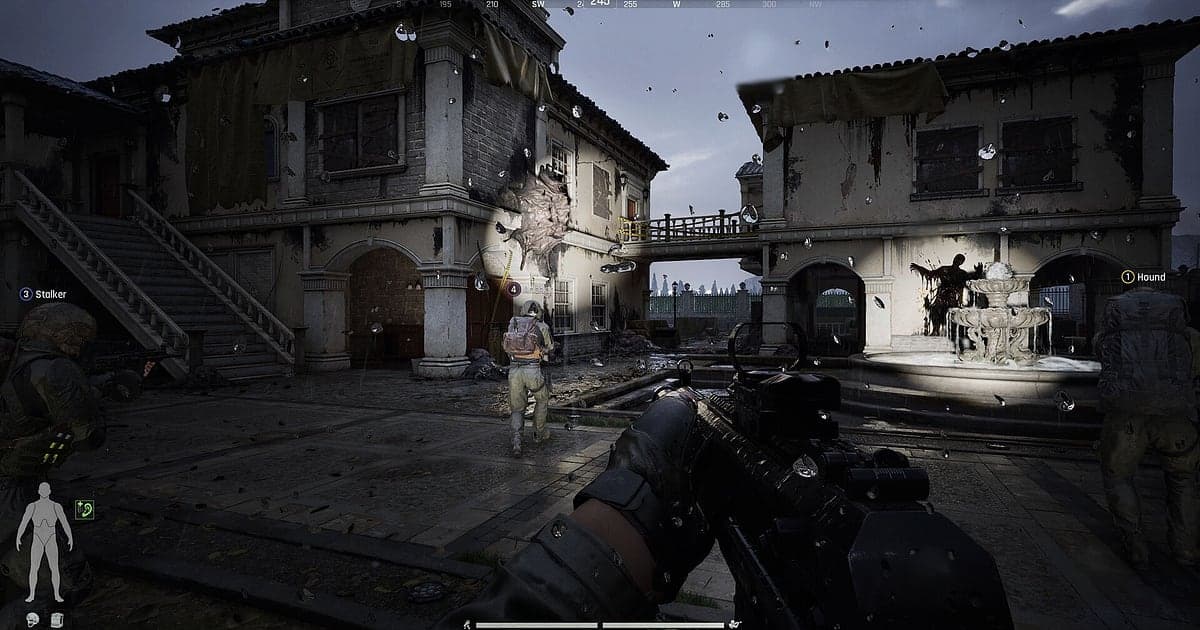
Arena Breakout: Infinite se graba automáticamente en cuanto instalas DOR: abres el juego y la IA se encarga. No hay escena de OBS que configurar ni botón de grabar que presionar. Inicia ABI y DOR captura toda la raid, del equipamiento al despliegue y a los resultados, junto con el audio del juego y tu micrófono. La raid en la que abriste una bóveda en un mapa de alto riesgo y te arrastraste en silencio hasta la extracción, el tiroteo en el que te emboscaron justo antes de extraer y el conteo del botín con la mochila llena están ahí para volver a verlos. Cada raid termina distinto, así que las grabaciones también son ideales para repasar las que salieron mal. Esta guía es para quien graba ABI por primera vez. Cubre la preparación, cómo confirmar que está grabando, guardar peleas, encontrar momentos raid por raid, armar una bitácora de botín de la temporada, compartir con tu escuadra y la configuración para un juego exigente.
- Guarda en un solo video una noche de raids en distintos mapas y dificultades.
- Guarda como clip aparte un movimiento sigiloso tras abrir una bóveda, un combate cuerpo a cuerpo en una escalera o cómo rompiste una emboscada en la extracción.
- Usa AI Voice Notes (notas de voz con IA) para encontrar indicaciones de la escuadra como 'dos pasos arriba' y repasar una raid que salió mal.
- Junta un hallazgo de equipo raro, sobrevivir a una casi aniquilación de la escuadra y el conteo del botín tras la raid en una bitácora de botín de la temporada.
- Pega el clip de la emboscada en el Discord de tu escuadra y planeen juntos la siguiente ruta.
Antes de grabar Arena Breakout: Infinite: instalación y modo de grabación
Para grabar ABI solo necesitas DOR. Es una app gratis para Windows y nunca pone marca de agua en tus videos. ABI se graba por sesión de juego y no por raid, con grabación de sesión completa, así que el tiempo ordenando equipo en el stash, la carga del despliegue, las raids y las pantallas de resultados van todos a un solo video. No hay límite de tiempo de grabación, así que las raids largas se siguen grabando, pero encadenar varias raids hace crecer el archivo; si el disco donde está tu juego anda justo de espacio, manda las grabaciones a un disco más amplio con cómo cambiar la ubicación de guardado de las grabaciones. La tabla de abajo cubre lo que hay que revisar antes de tu primera grabación de ABI.
| Punto | En Arena Breakout: Infinite | Notas |
|---|---|---|
| Instalación | DOR, app gratis para Windows | Sin marca de agua en tus grabaciones |
| Versión del juego | Versión para PC con Windows en Steam | DOR detecta y graba Arena Breakout: Infinite en tu PC |
| Modo de grabación | Grabación de sesión completa | No se divide por raid; un video desde que abres hasta que sales |
| Modo de pantalla | Pantalla completa, ventana y sin bordes se graban | Cambia a captura de monitor si la captura de juego está bloqueada |
| Resolución y fps | 1080p a 30 fps por defecto | 60 fps disponible, además de un modo más ligero de 720p/30 fps |
| Audio | Disparos, pasos y tu micrófono se graban juntos | Los avisos de pasos quedan en el mismo video para los repasos |
Graba Arena Breakout: Infinite con DOR: paso a paso
- 1Instala DORDescarga DOR, instálalo y déjalo abierto. Si te coordinas por voz con tu escuadra, confirma que DOR tenga seleccionado el micrófono de tu headset. Los disparos, los pasos y tu micrófono quedan en el mismo video.
- 2Abre ABI y entra a tu stashInicia Arena Breakout: Infinite desde Steam y DOR detecta el juego y empieza a grabar de inmediato. Modificar armas y armar tu equipamiento en el stash también se captura, así que no hay nada que hacer antes de desplegarte.
- 3Revisa la grabación antes de tu primer despliegueAntes de tu primera raid, abre una vez la app de DOR y confirma que está grabando. Si no detecta el juego, sigue qué hacer cuando el grabador no detecta tu juego. Luego anota en una nota del celular el mapa, la dificultad y el arma de cada raid.
- 4Guarda un clip justo después de salirCuando eliminas al jugador que campeaba frente a la extracción y sales, o sacas equipo raro de una bóveda, presiona el atajo para guardar clips justo después. El último tramo se guarda como un clip aparte, así que nunca tienes que recorrer desde el inicio una grabación de varias horas.
- 5Sal y abre My ClipsRevisa la pantalla de resultados de tu última raid y cierra el juego. El video de la sesión y todos los clips que guardaste aparecen juntos en My Clips en la app de DOR. Las raids en las que caíste también están en el video de la sesión, así que puedes ver quién te mató.
Encuentra tus grabaciones
Tus grabaciones están en My Clips en la app de DOR, también llamada biblioteca. Cada vez que abres y cierras ABI se agrupa en una sesión, y los momentos guardados con el atajo durante las raids aparecen como clips separados. Si recorres la línea de tiempo, la pantalla del stash y la carga del despliegue se repiten en cada raid, así que cuenta las pantallas de carga en el orden que anotaste y caerás justo al inicio de la raid que buscas. Las raids de noche y con ventisca se ven claramente distintas, así que puedes diferenciarlas con solo hojear. Una extracción está justo antes de que aparezca la pantalla de resultados, igual que una muerte, así que retroceder desde la pantalla de resultados es lo más rápido. Incluye la pantalla de resultados en los clips de extracción para que se note el éxito, y quita los tramos largos de manejo del stash. Exporta en 16:9, 9:16 o 1:1, y mira cómo recortar clips de juegos para el paso a paso completo. Dale Like a las raids de botín que quieras conservar. Cuando se llena el espacio, primero se borran los videos más viejos sin Like.
Guarda los momentos que quieras conservar
Aunque se grabe toda la raid, los momentos en que sobrevives son mucho más fáciles de encontrar si los guardas en el momento. Presiona el atajo para guardar clips y el último tramo se guarda como clip. La duración por defecto es de 30 segundos, y en la configuración puedes elegir 15, 30, 45 o 60 segundos. Encontrar equipo raro en dificultad Lockdown y meterlo a la mochila cabe en unos 30 segundos, mientras que un tiroteo cuerpo a cuerpo en una zona CQB interior, desde justo antes de abrir la puerta hasta despejar el cuarto, va bien con 45 segundos. Pon los clips en 60 segundos para una extracción en Forbidden Zone en la que te abres paso en un último tiroteo cargando equipo de alto nivel, o para una raid de Solo Ops en la que te rodean y sales solo. Justo después de aguantar solo cuando cayó toda tu escuadra, y justo después de detectar y eliminar primero a un enemigo de noche o con niebla, también son buenos momentos para presionarlo. La configuración de duración se explica en guardar al instante los últimos segundos.
Encuentra lo que se dijo con AI Voice Notes
En ABI en escuadra, el sonido y las indicaciones deciden quién sobrevive. Frases como 'dos pasos arriba', 'la bóveda está abierta, tengo espacio en la mochila', 'alguien está campeando la extracción' y 'se me rompió el chaleco, me estoy vendando' corren en cada raid. DOR graba juntos el audio del juego y tu micrófono, y AI Voice Notes escribe como texto en la línea de tiempo de la grabación las indicaciones que se pasaron con tu escuadra. Cuando repases una raid que salió mal, busca quién avisó primero de los pasos arriba, o cuándo notaron la emboscada en la extracción, y selecciona la frase para saltar directo a esa escena. Ver el momento del aviso junto al momento en que de verdad empezó la pelea hace más fácil decidir qué ruta evitar en el siguiente despliegue. Si tu micrófono se oye bajo, revisa tu dispositivo de entrada con grabar juegos con el audio del micrófono.
Arma un montaje con AI Highlight
Junta los clips que guardaste en cada raid y tendrás una bitácora de botín de la temporada. En la biblioteca, marca tus clips de un movimiento sigiloso tras abrir una bóveda, un combate cuerpo a cuerpo en una escalera, cómo rompiste una emboscada en la extracción, un hallazgo de equipo raro, sobrevivir a una casi aniquilación de la escuadra y el conteo del botín tras la raid, y luego selecciona AI Highlight. DOR une tus extracciones exitosas en un solo video. Separa los clips por dificultad para una bitácora de progreso desde tu primera extracción en Normal hasta un escape de Forbidden Zone, o junta solo las muertes para un video de repaso con la escuadra. Si quieres definir el orden tú mismo, mira cómo unir clips de juegos.
Edita en DOR Studio
DOR Studio se abre en tu navegador sin instalar nada. Recorta solo la pelea, pon un Punch Zoom en el frame del headshot y agrega como texto los Koen que ganaste en la pantalla de resultados. El efecto Handheld va bien con una carrera hacia la extracción, un Shake Zoom con una granada que explota y una transición Glitch entre raids. Los combates cuerpo a cuerpo en interiores pueden salir directo como Shorts de ABI en 9:16, mientras que las peleas a campo abierto, donde hay que ver enemigos lejanos y el terreno, van mejor en 16:9. Los consejos de encuadre están en grabar juegos para Shorts verticales. Descarga el resultado como mp4 o compártelo como enlace.
Comparte con un enlace de dor.gg
Manda los momentos recortados como enlaces de dor.gg. Quien abre uno lo reproduce directo en su navegador, sin la app. Cuando pegues un enlace en el Discord de tu escuadra, agrega una línea con el mapa, la dificultad y si extrajiste, para que el compañero que vuelva a ese mapa recuerde al instante en qué ruta fue la pelea. Tampoco tires las raids en las que moriste. Recorta el minuto antes de caer y mándalo, y entre todos pueden deducir de qué dirección vinieron los disparos. Qué momentos conservar según la dificultad y el clima se explica en compartir videos de extracciones de Arena Breakout: Infinite, y publicar en Discord está en compartir clips en Discord.
Configuración recomendada y solución de problemas en Arena Breakout: Infinite
ABI exige mucho a la tarjeta gráfica, así que con los requisitos recomendados o más puedes mantener estables tanto los fps del juego como la grabación. Para grabar, el 1080p a 30 fps por defecto es suficiente. Elige 60 fps para combates cuerpo a cuerpo más fluidos, o el modo 720p/30 fps si tu PC está al límite. DOR usa codificación por hardware de la GPU, así que su impacto en los fps del juego es pequeño. Pantalla completa, ventana y sin bordes se graban, y si el anticheat bloquea la captura de juego, DOR cambia a captura de monitor. Si tus fps tiemblan mientras grabas, sigue cómo arreglar las caídas de FPS al grabar. DOR nunca toca los archivos ni la memoria del juego, solo graba la pantalla y el sonido, y no tiene funciones de trampa.
| Síntoma | Qué revisar | Solución |
|---|---|---|
| La grabación sale en negro | El modo de pantalla en la configuración del juego | DOR graba en pantalla completa, ventana y sin bordes, y cambia a captura de monitor cuando la captura de juego está bloqueada. Sigue [cómo arreglar la grabación en pantalla completa](fullscreen-recording-not-working). |
| Faltan los pasos o la voz de la escuadra | Tu dispositivo de salida de Windows y la configuración de audio de DOR | Confirma por qué dispositivo suena el juego y luego sigue [cómo arreglar grabaciones de juegos sin sonido](game-recording-no-sound-fix). |
| Los archivos crecen mucho tras varias raids | Resolución de grabación y espacio libre en disco | Guarda en clips solo las extracciones y las peleas, y mira [cómo reducir el tamaño de las grabaciones de juegos](reduce-game-recording-file-size). |
| Bajan los fps en los tiroteos | Configuración gráfica del juego y fps de grabación | Baja la grabación al modo 720p/30 fps y baja un nivel los gráficos del juego. |
| Te preocupa que un grabador te cueste un baneo | Cómo funciona DOR | DOR es un grabador estándar que solo captura la pantalla y el sonido sin tocar archivos ni memoria del juego, y no tiene funciones de trampa. |