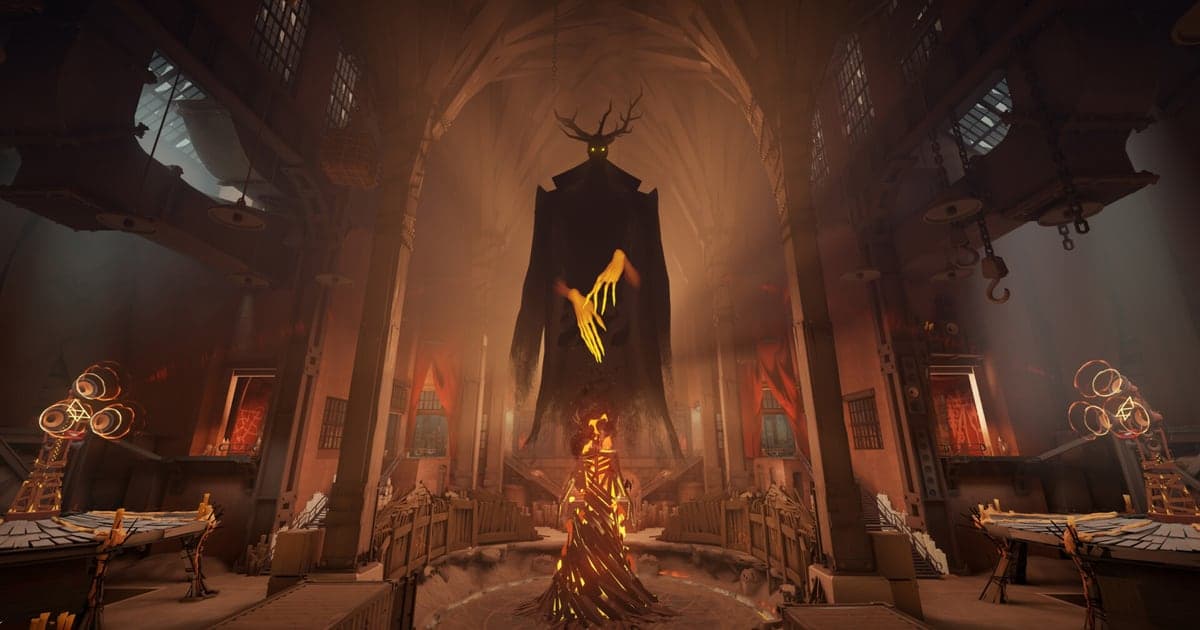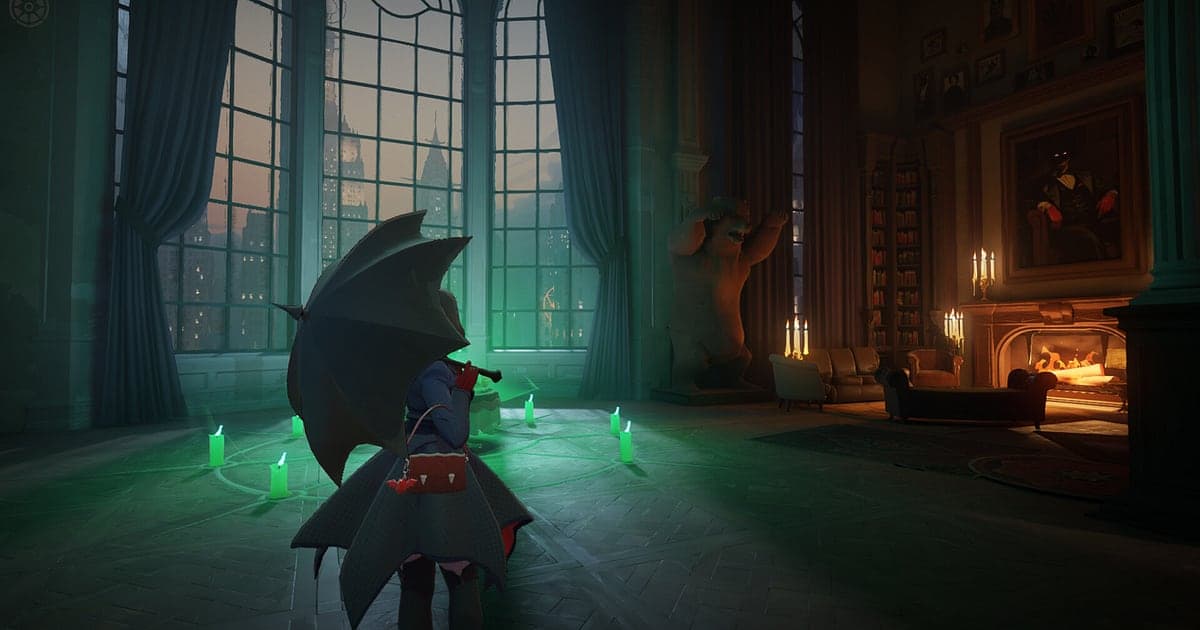
Deadlock se graba automáticamente en cuanto instalas DOR: abres el juego y la IA se encarga del resto. Inicia Deadlock desde Steam y DOR lo detecta y graba el lobby y la selección de héroe, la fase de líneas, las peleas por el Mid Boss y el empuje final que rompe un Patron, todo en un solo video hasta que cierras el juego. No te quedarás mirando una repetición que todavía no está lista, y como la grabación es un video normal, se sigue reproduciendo después del siguiente parche. Esta guía te lleva por toda la rutina en Deadlock: instalar DOR, confirmar la grabación, guardar peleas de equipo, encontrarlas después, armar un montaje y mandárselo a tu party.
- Guarda cada partida de Deadlock en un solo video, desde la primera oleada de minions hasta que cae un Patron.
- Guarda como clips aparte el gank saltando desde la tirolesa o el Rejuvenator que le robaste al Mid Boss.
- Usa AI Voice Notes (notas de voz con IA) para encontrar indicaciones de rotación como 'Mid Boss ya, todos juntos' y saltar directo a ese momento.
- Reduce una partida de 40 minutos a unos dos: la baja en solitario en línea, el dive al Guardian y la remontada en la pelea de base.
- Manda el Patron derribado al Discord de tu party o a un chat de grupo con un solo enlace de dor.gg.
Antes de grabar Deadlock: instalación y modo de grabación
Puedes empezar a grabar Deadlock sin configurar nada. DOR es una app gratis para Windows y nunca agrega marca de agua. Deadlock usa grabación de sesión completa, lo que significa que el video sigue corriendo cuando termina una partida y regresas al lobby, hasta que cierras el juego. Si quieres entender en qué se diferencian el menú de repeticiones del juego y los archivos .dem de una grabación de DOR, lee cómo ver repeticiones de Deadlock. La tabla de abajo reúne lo que conviene saber antes de tu primera grabación de Deadlock.
| Punto | En Deadlock | Notas |
|---|---|---|
| Instalación | DOR, app gratis para Windows | Sin marca de agua en tus videos |
| Versión del juego | Deadlock en PC, abierto desde Steam | DOR detecta el juego automáticamente cuando arranca |
| Modo de grabación | Grabación de sesión completa | Lobby, selección de héroe y todas las partidas quedan en un solo video hasta que sales |
| Modo de pantalla | Pantalla completa, ventana y sin bordes se graban | Deja la configuración de pantalla del juego como está |
| Fps del juego y fps de captura | La captura es a 30 fps por defecto, 60 fps disponible | Tus fps del juego a 144 Hz o 240 Hz se quedan igual |
| Almacenamiento | Unos 30 MB por un clip de 30 segundos en 1080p | Deja espacio libre extra las noches en que juegas partida tras partida |
Graba Deadlock con DOR: paso a paso
- 1Instala DORDescarga DOR e instálalo. La instalación toma alrededor de un minuto y la app es gratis. Luego deja DOR abierto. No necesitas presionar un botón de grabar antes de que tu party entre a la cola.
- 2Abre Deadlock desde SteamInicia Deadlock desde Steam. La grabación empieza en cuanto DOR detecta el juego, así que es normal ver el lobby y la selección de héroe al inicio del video.
- 3Confirma que está grabandoCuando llegues a tu línea en la primera partida, échale un vistazo a la app de DOR para confirmar que la grabación está en curso. Si no detecta el juego, sigue qué hacer cuando el grabador no detecta tu juego. Después de eso, concéntrate en las almas y las rotaciones.
- 4Guarda la pelea en clip justo al terminarJusto después de tomar la tirolesa por detrás del enemigo y conectar el gank, o justo después de robar el Mid Boss y llevarte el Rejuvenator, presiona el atajo para guardar clips. Los últimos 30 segundos se guardan como un clip aparte, así que no tendrás que recorrer toda la partida después.
- 5Sal y abre My ClipsCuando termine tu última partida, cierra el juego. El video de la sesión completa y todos los clips que guardaste aparecen juntos en My Clips en la app de DOR, listos para verlos sin esperar a que se procese una repetición.
Encuentra tus grabaciones
Tus grabaciones están en My Clips en la app de DOR, también llamada biblioteca. Cada vez que abres y cierras Deadlock se vuelve una sesión, y lo que guardaste con el atajo aparece como un clip propio. Dentro de una sesión, cada partida queda entre una pantalla de selección de héroe y una de fin de partida, así que contar esas dos pantallas te lleva rápido a la partida correcta. Dentro de una partida, usa como referencias los grandes cambios en el control del mapa, como una pelea por el Mid Boss o el momento en que tomaste un Guardian; también te ayudan a ver exactamente por qué te quedaste atrás en almas. Marca un punto de inicio y uno de fin para recortar la parte que quieres y luego exporta en 16:9, 9:16 o 1:1. El paso a paso completo está en cómo recortar clips de juegos. Dale Like a las partidas que quieras conservar, como una primera victoria o una remontada. Cuando se llena el espacio, primero se borran los videos más viejos sin Like, así que las partidas con Like se quedan.
Guarda los momentos que quieras conservar
Aunque se grabe toda la partida, guardar en el momento las peleas que te importan hace mucho más fácil encontrarlas. Presiona el atajo para guardar clips y el último tramo de juego se vuelve un clip. La duración por defecto es de 30 segundos, y en la configuración puedes elegir 15, 30, 45 o 60 segundos. En Deadlock, buenos momentos para presionarlo son justo después de una baja en solitario en línea, justo después de que funciona un gank desde la tirolesa y justo después de robar el Mid Boss. Una pelea de base frente al Patron puede pasar fácilmente del minuto, así que pon antes la duración del clip en 60 segundos para capturar toda la remontada. Para cambiar el atajo, mira guardar al instante los últimos segundos.
Encuentra lo que se dijo con AI Voice Notes
Jugar Deadlock en party significa un flujo constante de indicaciones como 'voy por la tirolesa, flanqueo por detrás', 'voy muy atrás en almas, farmeo jungla' y 'el Walker está a la mitad, un empuje más'. DOR graba juntos el audio del juego y tu micrófono, y AI Voice Notes escribe como texto en la línea de tiempo de la grabación lo que dijo tu party. Para revisar en qué minuto alguien pidió el Mid Boss o quién se fue a la jungla, busca esa frase en el texto de la línea de tiempo y selecciónala para saltar a la escena. No está confirmado si las repeticiones del juego conservan la voz de la party, pero una grabación de DOR incluye tu micrófono y todo lo que escuchas junto con el video. Si tu party se comunica por Discord, lee también grabar el audio de una llamada de Discord.
Arma un montaje con AI Highlight
Una partida de 40 minutos completa tiene tramos largos de farmeo. En la biblioteca, marca tus clips de la baja en solitario en línea, el gank desde la tirolesa, el robo del Mid Boss, el dive al Guardian, la remontada en la pelea de base y el Patron derribado, y luego selecciona AI Highlight. DOR los une en un montaje que muestra en orden los momentos clave, condensando la partida en unos dos minutos que tu party sí verá hasta el final. Para acomodar tú mismo escenas de varias partidas, mira cómo unir clips de juegos.
Edita en DOR Studio
DOR Studio se abre en tu navegador sin instalar nada. Pon un Shake Zoom en el frame donde entra tu ultimate y agrega el nombre de tu héroe como texto, y un clip de pelea de equipo empieza a verse como un montaje. Prueba un Punch Zoom en el instante en que bajas de una tirolesa y una transición Glitch donde una partida da paso a la siguiente. Agrega una pista de fondo y exporta en 16:9 para una recopilación de jugadas de un héroe, o en 9:16 para Shorts. Los consejos de encuadre para video vertical están en grabar juegos para Shorts verticales. Descarga el resultado como mp4 o compártelo como enlace al instante.
Comparte con un enlace de dor.gg
Manda las peleas recortadas como enlaces de dor.gg. Quien abre el enlace lo reproduce directo en el navegador sin instalar nada, así que los amigos que nunca han jugado Deadlock pueden ver tu Patron derribado en el celular. Para tu party, empieza el corte unos segundos antes de la pelea para que se entienda la preparación; para amigos que no conocen el juego, elige algo que se entienda al instante, como una emboscada desde la tirolesa. Las pistas para encontrar cada fase de una partida y los consejos para mandarlas están en compartir videos de peleas de equipo de Deadlock.
Configuración recomendada y solución de problemas en Deadlock
Si juegas Deadlock a 144 Hz o 240 Hz, una GPU con los requisitos recomendados o más mantiene tu alta tasa de refresco mientras grabas. La captura va a 30 fps por defecto con 60 fps disponible, y tus fps del juego se quedan igual en ambos casos. Elige 60 fps si quieres que los efectos de habilidades y el movimiento rápido se vean fluidos, o el modo 720p/30 fps si tu PC está trabajando de más. Pantalla completa, ventana y sin bordes se graban, así que puedes dejar la configuración del juego como está. DOR usa codificación por hardware de la GPU, así que el impacto en los fps es pequeño. Si aun así ves caídas mientras grabas, sigue cómo arreglar las caídas de FPS al grabar. DOR no tiene funciones de trampa y nunca toca archivos ni datos del juego.
| Síntoma | Qué revisar | Solución |
|---|---|---|
| La grabación sale en negro | El modo de pantalla en la configuración del juego | DOR graba igual en pantalla completa, ventana y sin bordes. Si sigue en negro, sigue [cómo arreglar la grabación en pantalla completa](fullscreen-recording-not-working) para cambiar a captura de monitor. |
| Faltan en el video las indicaciones de la party | Tu dispositivo de entrada de Windows y el micrófono configurado en DOR | Asegúrate de que esté seleccionado el micrófono correcto y luego sigue [cómo arreglar el micrófono que no se graba](mic-not-recording-fix). |
| Los fps del juego tiemblan en peleas de equipo | Resolución y fps de grabación | La codificación por hardware de la GPU mantiene el impacto bajo, pero si tu PC todavía sufre, baja al modo 720p/30 fps. |
| La repetición no está lista después de una partida | Si tienes una grabación de DOR | DOR ya guardó la partida como video, así que ábrela en My Clips de inmediato. |
| Te preocupa que un grabador afecte tu cuenta | Cómo funciona DOR | DOR solo captura la pantalla, no tiene funciones de trampa y no modifica archivos ni datos del juego. |