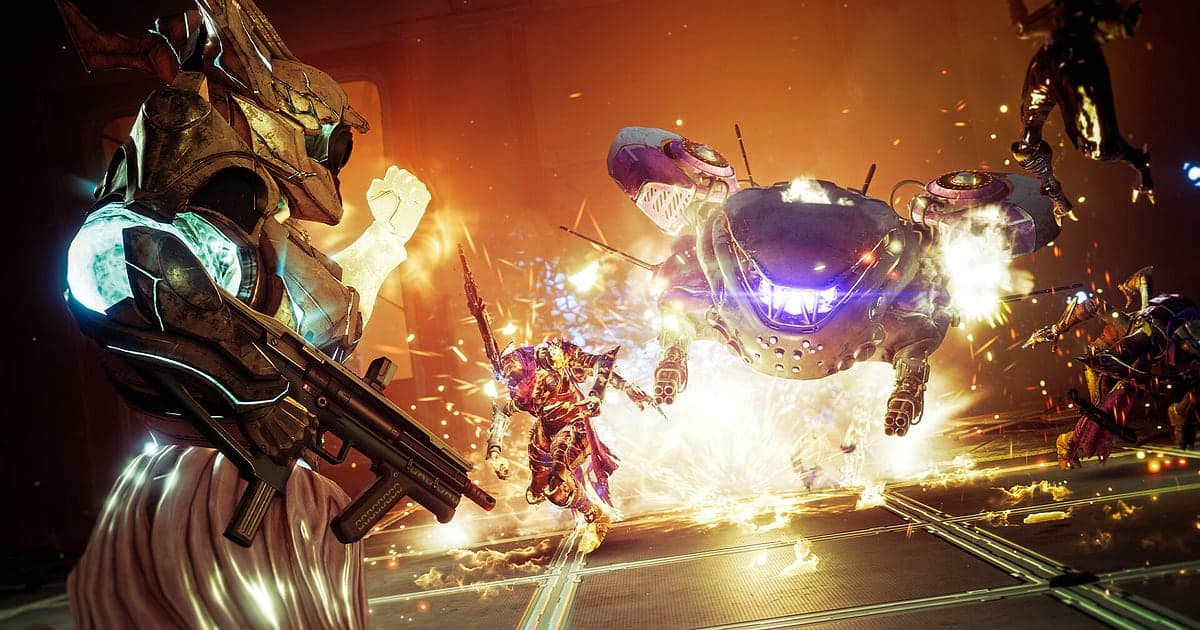
Destiny 2 se graba automáticamente una vez que instalas DOR: abre el juego y la IA se encarga del resto. Nunca tienes que acordarte de un botón de grabar antes de una incursión ni dibujar un área de captura. DOR detecta el momento en que inicia el juego y guarda un solo video continuo que cubre la órbita, el acomodo de equipo en la Torre y cada encuentro de la incursión hasta el jefe final. Cuando cierras el juego, la grabación termina con él. Las actividades de Destiny 2 pueden durar horas, así que el verdadero trabajo no es empezar una grabación, sino sacar de un archivo larguísimo el momento en que por fin la completaron después de veinte wipes. Esta guía recorre la instalación de DOR, guardar momentos, encontrar los avisos de la escuadra, armar un montaje, compartir un enlace y la configuración y soluciones para jugar a alta frecuencia.
- Guarda una sesión de Destiny 2 de varias horas en un solo video, desde que cargas la incursión hasta completar el último encuentro.
- Guarda con el atajo para guardar clip el momento en que caen tres Súpers a la vez y el jefe se derrite en una sola fase.
- Usa AI Voice Notes para saltar al punto exacto en que alguien dijo 'yo tomo la placa izquierda' durante un encuentro.
- Junta un clutch en Pruebas de Osiris, una triple en una invasión de Gambito y tu primer exótico en un solo montaje.
- Manda la incursión completada al Discord de tu clan o a un grupo que conociste por LFG con un solo enlace de dor.gg.
Antes de grabar Destiny 2: instalación y modo de grabación
En PC, Destiny 2 está disponible en Steam, la Epic Games Store y la Microsoft Store, y DOR detecta y graba el juego lo abras desde la tienda que lo abras. DOR es una app gratis para Windows y nunca pone marca de agua en tus videos. Usa grabación de sesión completa, así que si juegas unas partidas de Crisol y luego te vas directo a una incursión, todo queda en un solo video hasta que cierras el juego. Destiny 2 ocupa mucho espacio en disco, así que revisa el espacio libre tanto en el disco donde está instalado el juego como en el disco donde se guardan tus grabaciones. El tamaño de instalación por tienda y los requisitos mínimos y recomendados están en tamaño de instalación y requisitos de Destiny 2. La tabla de abajo resume lo que conviene revisar antes de tu primera grabación.
| Punto | En Destiny 2 | Notas |
|---|---|---|
| Instalación | DOR, app gratis para Windows | Sin marca de agua en tus videos |
| Versión del juego | Versión para PC en Steam, Epic Games Store o Microsoft Store | DOR detecta la ventana del juego desde cualquiera de estas tiendas |
| Modo de grabación | Grabación de sesión completa | Un solo video desde la órbita hasta que sales, sin dividirse al cambiar de actividad |
| Modo de pantalla | Pantalla completa, ventana y sin bordes se graban | Cambia a captura de monitor donde la captura del juego está bloqueada |
| Resolución y FPS | 1080p a 30fps por defecto, 60fps disponible | A 144 o 240Hz, una GPU de los requisitos recomendados mantiene tu frecuencia mientras grabas |
| Almacenamiento | Unos 30MB por un clip de 30 segundos en 1080p | Deja bastante espacio libre para sesiones de incursión de varias horas |
Cómo grabar Destiny 2 con DOR paso a paso
- 1Instala DORDescarga e instala DOR. Toma como un minuto y no cuesta nada. Deja DOR abierto una vez instalado. Si tu escuadra tiene planeada una incursión para el día del reinicio semanal, configúralo antes de entrar para que después no quede nada pendiente.
- 2Abre Destiny 2Inicia Destiny 2 desde la tienda que uses. DOR empieza a grabar en cuanto detecta el juego, así que es normal ver pantallas de carga y la órbita al principio del video.
- 3Revisa que la grabación esté corriendoMientras esperas a la escuadra en la órbita o en la Torre, échale un vistazo a la app de DOR para confirmar que está grabando. Si no detecta el juego, sigue qué hacer cuando el grabador no detecta tu juego. Después de eso, juega incursiones o Crisol como siempre.
- 4Guarda el clip justo después de que caiga el jefeCuando la barra de vida del jefe llegue a cero en la fase de daño, y justo antes de que aparezca el cofre de botín, presiona el atajo para guardar clip. Los últimos 30 segundos se guardan como clip aparte, así que nunca tienes que recorrer tres horas de incursión para encontrarlo.
- 5Cierra el juego y abre My ClipsCuando termines y cierres Destiny 2, el video de la sesión completa y todos los clips que guardaste aparecen juntos en My Clips en la app de DOR. Las noches que terminan con la incursión completada y las que terminan en wipes se guardan igual.
Encuentra tus grabaciones
Tus grabaciones están en My Clips en la app de DOR, también llamada la biblioteca. Cada vez que abres y cierras Destiny 2 se crea una sesión, y los momentos que guardaste mientras jugabas aparecen como clips aparte. Para encontrar un encuentro concreto dentro de una sesión larga de incursión, busca tres referencias: la pantalla de carga al salir y volver de la órbita, el cofre de botín que aparece después de un encuentro y la reaparición en un punto de control después de un wipe. Cuando encuentres la parte que necesitas, marca un punto de inicio y uno de fin para recortarla y exporta en 16:9, 9:16 o 1:1. El paso a paso completo está en cómo recortar clips de juegos. Dale Like a los videos que quieras conservar para siempre, como una primera vez completada o una corrida Flawless. Cuando se llena el espacio, primero se borran los videos más viejos sin Like, así que tus incursiones completadas con Like se quedan.
Guarda los momentos que quieres conservar
Aunque se grabe toda la sesión, guardar un momento como clip en el acto lo hace mucho más fácil de encontrar después. Presiona el atajo para guardar clip y el último tramo de juego se guarda como clip. La duración por defecto es de 30 segundos, y en la configuración puedes elegir 15, 30, 45 o 60 segundos. En Destiny 2, buenos momentos para presionarlo son justo después de que se vacíe la barra de vida de un jefe, justo después de eliminar al último rival en Pruebas de Osiris y darle la vuelta a la ronda, justo después de que termine una racha en una invasión de Gambito y en el momento en que cae un exótico por primera vez. Las fases de daño en las que la escuadra junta sus Súpers van mejor con 45 o 60 segundos, así un solo clip cubre todo, desde tomar el buff hasta que el jefe se derrite. Para elegir la duración correcta para cada tipo de momento, mira cómo guardar al instante los últimos segundos.
Encuentra lo que se dijo con AI Voice Notes
Las incursiones se ganan y se pierden con los avisos. Frases como 'yo tomo la placa izquierda', 'agarren el buff, estamos en fase de daño', 'ya está el Pozo, párense adentro' y 'queda un token de reanimación, guárdenlo' no paran. DOR graba juntos el audio del juego y tu micrófono, y AI Voice Notes escribe lo que se dijo como texto sobre la línea de tiempo de la grabación. Antes del reinicio semanal, cuando quieras revisar quién cantó qué símbolo en qué encuentro, busca esa palabra en el texto de la línea de tiempo y selecciónala para saltar directo a la escena. Cuando la escuadra discuta por qué pasó un wipe, empieza por la frase '¿quién dejó la placa?' y la respuesta llega rápido. Si dan los avisos por un canal de voz de Discord, revisa tus dispositivos de entrada con cómo grabar el audio de una llamada de Discord.
Arma un montaje con AI Highlight
Para reducir toda una semana de incursión a unos minutos, usa AI Highlight. En la biblioteca, marca el momento en que completaron la incursión, una fase única con Súpers, un clutch en Pruebas de Osiris, una triple en una invasión de Gambito y esa muerte por caída en la mazmorra de la que todos se siguen riendo, y luego selecciona AI Highlight. DOR los une en un solo montaje. Marca los clips en orden desde el primer encuentro hasta el jefe final y tendrás un video del clan celebrando la primera vez completada; marca solo momentos de Crisol y tendrás un montaje de PvP. Si prefieres acomodar los clips en tu propio orden, mira cómo unir clips de juegos.
Edita en DOR Studio
DOR Studio se abre en tu navegador sin instalar nada. Pon un shake zoom en el cuadro donde sale tu Súper, y agrega texto como 'placa izquierda' o 'fase de daño' sobre las mecánicas para que el video también sirva de guía para el clan. Usa una transición glitch entre encuentros, y prueba un punch zoom en el momento en que cae un exótico. Exporta la guía completa en 16:9 y el clip de la fase única aparte en 9:16 para Shorts. Los consejos de encuadre para video vertical están en cómo grabar juegos para Shorts verticales. Cuando termines, descarga un mp4 o comparte el resultado como enlace de inmediato.
Comparte con un enlace de dor.gg
Manda los momentos recortados como enlaces de dor.gg. Quien abre el enlace reproduce el video directo en el navegador sin instalar nada, así que puedes mandar una incursión completada a alguien con quien solo jugaste una vez por LFG. Publica el enlace de la primera vez completada en el Discord de tu clan, o manda el clip de la fase única al miembro del clan que no pudo jugar esa noche. Los consejos para elegir qué momentos de incursión mandar están en cómo compartir videos de partidas de Destiny 2, y cómo publicar en Discord en cómo compartir clips en Discord.
Configuración recomendada y solución de problemas para Destiny 2
Si juegas Destiny 2 a 144 o 240Hz, una GPU de los requisitos recomendados te deja mantener esa alta frecuencia mientras grabas. La grabación empieza en 1080p y 30fps por defecto. Cambia a 60fps si quieres que las peleas de Crisol y las animaciones de Súper se vean más fluidas. Los FPS de grabación solo aplican al archivo de video, así que puedes dejar tu límite de 144 o 240fps del juego como está. DOR usa codificación por hardware de la GPU, así que su efecto en tus FPS del juego es pequeño. Si los FPS siguen bajando, baja la grabación al modo de 720p/30fps, y si los tirones solo pasan mientras grabas, empieza por cómo arreglar las caídas de FPS al grabar. Pantalla completa, ventana y sin bordes se graban, y donde el anticheat bloquea la captura del juego, DOR cambia a captura de monitor. DOR no tiene funciones de trampa y nunca toca tus archivos del juego ni tus datos de juego.
| Síntoma | Qué revisar | Solución |
|---|---|---|
| La grabación sale en negro | El modo de pantalla del juego y el método de captura | Los tres modos de pantalla se graban. Si sigue en negro, sigue [cómo arreglar la grabación en pantalla completa](fullscreen-recording-not-working) para cambiar a captura de monitor. |
| Se graban los disparos pero no los avisos de la escuadra | Tu dispositivo de salida en Windows y el audio en DOR | Vuelve a elegir los dispositivos de audio del juego y del micrófono, y luego sigue [cómo arreglar grabaciones de juegos sin sonido](game-recording-no-sound-fix). |
| Bajan los FPS en el Crisol | Los FPS de grabación y las opciones gráficas del juego | Deja la grabación en 30fps o baja al modo de 720p/30fps, y para jugar a alta frecuencia apóyate en una GPU de los requisitos recomendados. |
| Una sola incursión genera un archivo enorme | La resolución de grabación y el espacio libre en el disco | Guarda como clips los momentos de cada encuentro y dale Like solo a los videos que quieras conservar. |
| Te preocupa que un grabador afecte tu cuenta | Cómo funciona DOR | DOR solo captura la pantalla, no tiene funciones de trampa y no modifica archivos del juego ni datos de juego. |