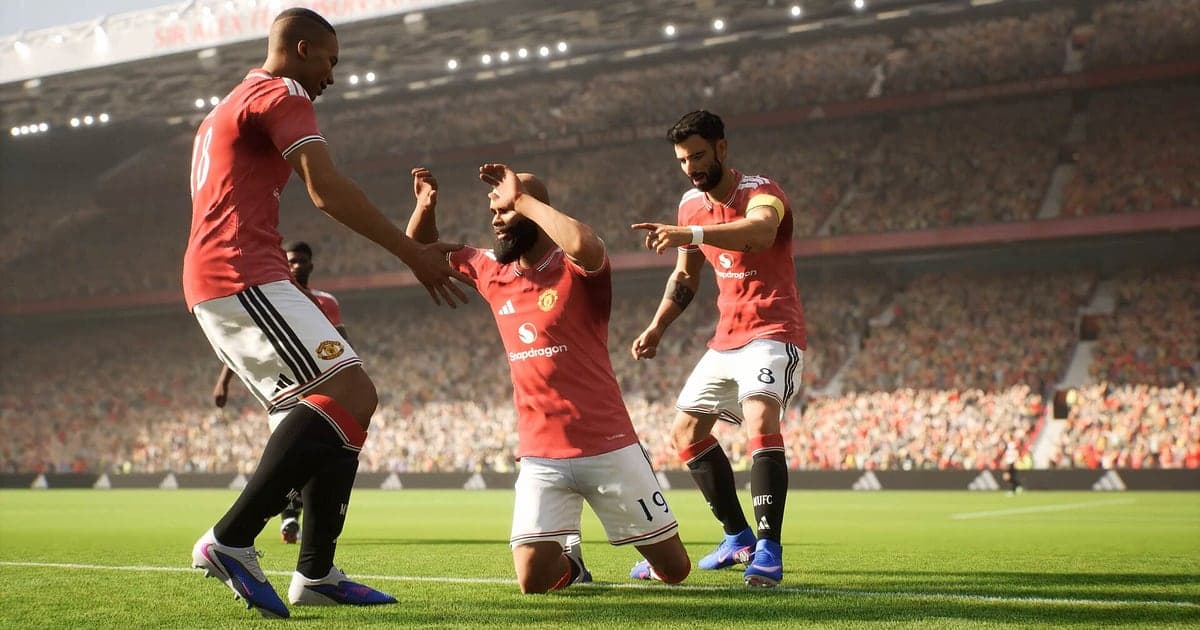
eFootball se graba automáticamente en cuanto instalas DOR: abres el juego y la IA se encarga. Nunca tienes que presionar un botón de grabar antes de un partido ni marcar un área de captura. En cuanto aparece la pantalla de título de eFootball, DOR empieza a grabar y guarda amistosos, partidos de evento y de Dream Team por igual en un solo video, del saque inicial al silbatazo final. Cuando cierras el juego, la grabación se detiene. Sáltate la repetición del juego después de un gol las veces que quieras, porque la jugada en vivo ya está en la grabación, así que no hay repetición que guardar. Esta guía es para jugar eFootball en PC y explica cómo instalar DOR, guardar goles, encontrar la plática de los amistosos, armar un reel de goles de la temporada y Shorts de goles, compartir un enlace, y la configuración y las soluciones para alta tasa de refresco.
- Guarda amistosos, partidos de evento y de Dream Team en un solo video de eFootball, aunque los juegues seguidos.
- Guarda como clip un tiro libre que pasa por encima de la barrera o un gol del triunfo en tiempo de compensación, hayas visto la repetición o no.
- Usa AI Voice Notes (notas de voz con IA) para encontrar el momento en que alguien dijo "es distancia de tiro libre, se la voy a poner con efecto" y saltar a ese gol.
- Combina un tiro libre, un contragolpe con pared desde media cancha y un portero que gana el mano a mano en un solo reel de goles de la temporada.
- Corta el momento en que se infla la red en un Short de gol 9:16 y mándalo a tu chat de grupo con un enlace de dor.gg.
Antes de grabar eFootball: instalación y modo de grabación
DOR graba la versión para PC con Windows de eFootball que abres desde Steam. DOR es una app gratis para Windows y nunca pone marca de agua en tus videos, así que nada tapa la portería cuando publicas un Short de gol. Usa grabación de sesión completa: el archivo no se divide al final de cada partido, y toda una noche de partidos queda en un solo video hasta que cierras el juego. Funciona aparte de la repetición del juego, así que veas la repetición o te la saltes, la jugada en vivo está en la grabación. Para ver cómo funcionan en general la detección y la grabación, lee cómo DOR graba juegos automáticamente. La tabla de abajo cubre lo que hay que revisar antes de tu primera grabación.
| Punto | En eFootball | Notas |
|---|---|---|
| Instalación | DOR, app gratis para Windows | Sin marca de agua en tus videos |
| Versión del juego | Versión para PC con Windows en Steam | Se detecta automáticamente cuando aparece la pantalla de título |
| Modo de grabación | Grabación de sesión completa | Los partidos seguidos quedan en un solo video hasta que cierras el juego |
| Repetición del juego | Aparte de la grabación de DOR | Sáltate la repetición y la jugada en vivo sigue en la grabación |
| Resolución y fps | 1080p a 30 fps por defecto, 60 fps disponible | Los fps del juego se configuran en eFootball y los de la grabación en DOR |
| Almacenamiento | Unos 30 MB por un clip de 30 segundos en 1080p | Guardar solo los goles como clips hace fácil manejar el espacio |
Graba eFootball con DOR: paso a paso
- 1Instala DORDescarga e instala DOR. Toma más o menos un minuto y es gratis. Deja DOR abierto una vez instalado, y no hay nada más que preparar ni siquiera los días en que abre un nuevo partido de evento.
- 2Abre eFootballInicia eFootball desde Steam. DOR empieza a grabar cuando aparece la pantalla de título, así que es normal ver menús y pantallas de gestión del equipo al inicio del video.
- 3Revisa que esté grabandoAntes del primer saque inicial, échale un vistazo a la app de DOR para confirmar que la grabación está en curso. Si no detecta el juego, sigue qué hacer cuando el grabador no detecta tu juego. Después de eso, juega tus partidos como siempre.
- 4Guarda el clip justo después del golCuando un tiro libre se curva por encima de la barrera y entra, o cae un gol del triunfo en tiempo de compensación, presiona el atajo para guardar clips cuando empieza la celebración. Los últimos 30 segundos se guardan como un clip aparte, así que puedes saltarte la repetición del juego sin pensarlo dos veces.
- 5Cierra el juego y abre My ClipsCuando suene el silbatazo final de tu último partido, cierra el juego. El video de la sesión completa y todos los clips que guardaste aparecen juntos en My Clips en la app de DOR.
Encuentra tus grabaciones
Las grabaciones de tus partidos se guardan en My Clips en la app de DOR, también llamada biblioteca. Cada vez que abres y cierras eFootball se vuelve una sesión, y los goles que guardaste durante los partidos aparecen como clips separados. Para encontrar un partido específico dentro de una sesión larga, usa como referencias la salida de los equipos justo antes del saque inicial y la pantalla de resultados después del final, y podrás dividir la grabación partido por partido. Dentro de un partido, el reloj y el marcador arriba en la pantalla te llevan directo a un recuerdo como "el empate por el minuto 80". Marca un punto de inicio y uno de fin para recortar la parte que necesitas y luego exporta en 16:9, 9:16 o 1:1. Los consejos para recortar están en cómo recortar clips de juegos. Dale Like a los videos que quieras conservar, como un partido que ganaste en penales. Cuando se llena el espacio, primero se borran los videos más viejos sin Like, así que los que tienen Like se quedan.
Guarda los momentos que quieras conservar
Aunque se grabe todo el partido, guardar los goles como clips en el momento hace mucho más fácil encontrarlos. Presiona el atajo para guardar clips y el último tramo de juego se guarda como clip. La duración por defecto es de 30 segundos, y en la configuración puedes elegir 15, 30, 45 o 60 segundos. En eFootball, buenos momentos para presionarlo son justo después de que entra un tiro libre directo, justo después de terminar un contragolpe con pared desde media cancha, justo después de que tu portero gana un mano a mano y justo después de un cabezazo de tiro de esquina que empata el marcador. Un tiro libre o una atajada caben en 15 segundos, pero un contragolpe que empieza en media cancha necesita 30 segundos o más para mostrar la construcción, y una tanda de penales va mejor en 60 segundos para incluir al último cobrador. Para elegir la duración adecuada para cada tipo de momento, mira guardar al instante los últimos segundos.
Encuentra lo que se dijo con AI Voice Notes
Los amistosos con amigos vienen con burlas y lamentos sin parar. Frases como "contra, tira la pared a la espalda", "es distancia de tiro libre, se la voy a poner con efecto", "¿cómo la atajó el portero?" y "un minuto de compensación, nomás manda el centro". DOR graba juntos el audio del juego y tu micrófono, y AI Voice Notes escribe la plática en la línea de tiempo de la grabación como una narración en vivo por texto. La frase que soltaste justo antes del gol del triunfo queda junto a ese gol, así que buscar "efecto" en el texto de la línea de tiempo y seleccionarlo te lleva directo a ese tiro libre. Si tu voz se oye baja, revisa tu dispositivo de entrada con grabar juegos con el audio del micrófono.
Arma un montaje con AI Highlight
Para juntar una temporada de goles en un solo video, usa AI Highlight. En la biblioteca, marca el tiro libre por encima de la barrera, el contragolpe con pared desde media cancha, el portero ganando el mano a mano, el empate de cabeza en un tiro de esquina y el golazo en tiempo de compensación, y luego selecciona AI Highlight. Los goles de distintos partidos se unen en un solo reel de goles. Pon al final el último penal de la tanda para un cierre limpio. Si prefieres definir tú mismo el orden de los clips, mira cómo unir clips de juegos.
Edita en DOR Studio
DOR Studio se abre en tu navegador sin instalar nada. Recorta el inicio de la jugada, agrega un Punch Zoom en el frame donde el balón toca la red y pon debajo una pista de fondo estilo estadio, y tendrás un Short de gol. Prueba un Shake Zoom en los disparos de larga distancia y una transición Glitch entre goles, o pon en pantalla un texto como "gol del triunfo en compensación". Exporta un solo gol como Short 9:16 y un reel de la temporada en 16:9 para que se vea toda la cancha. Los consejos de encuadre para video vertical están en grabar juegos para Shorts verticales. Cuando termines, descarga un mp4 o compártelo como enlace al instante.
Comparte con un enlace de dor.gg
Manda los goles recortados como enlaces de dor.gg. Quien abre el enlace reproduce el video directo en el navegador sin instalar nada, así que es fácil mandarle el gol del triunfo al amigo que acabas de vencer en un amistoso o soltar un tiro libre en tu servidor de Discord. Los Shorts de goles también caen muy bien en un chat de grupo de amigos que le van al mismo club. Los consejos para encontrar tiros libres y goles de último minuto en una grabación están en compartir videos de goles de eFootball, y publicar en Discord está en compartir clips en Discord.
Configuración recomendada y solución de problemas en eFootball
Si juegas eFootball a 144 o 240 Hz, una GPU de los requisitos recomendados te deja mantener esa alta tasa de refresco mientras grabas. Los fps del juego se configuran en eFootball y los de la grabación en DOR, así que no interfieren entre sí. La grabación va a 1080p y 30 fps por defecto; cambia a 60 fps si quieres que los contragolpes y las gambetas rápidas se vean más fluidos. DOR usa codificación por hardware de la GPU, así que su efecto en tus fps durante los partidos es pequeño. Si los fps aún tiemblan, baja la grabación al modo 720p/30 fps, y si los tirones solo pasan mientras grabas, empieza por cómo arreglar las caídas de FPS al grabar. Pantalla completa, ventana y sin bordes se graban, y donde el anticheat bloquea la captura de juego, DOR cambia a captura de monitor. DOR no tiene funciones de trampa y nunca toca los archivos ni los datos de tu juego.
| Síntoma | Qué revisar | Solución |
|---|---|---|
| La grabación sale en negro | El modo de pantalla del juego y el método de captura | Los tres modos de pantalla se graban. Si sigue en negro, sigue [cómo arreglar la grabación en pantalla completa](fullscreen-recording-not-working) para cambiar a captura de monitor. |
| Faltan el ruido de la afición y la narración | Tu dispositivo de salida de Windows y la configuración de audio de DOR | Confirma por qué dispositivo suena el juego y luego sigue [cómo arreglar grabaciones de juegos sin sonido](game-recording-no-sound-fix). |
| Los fps tiemblan durante los partidos | Fps de grabación y configuración gráfica de eFootball | Deja la grabación en 30 fps o baja al modo 720p/30 fps, y juega con alta tasa de refresco con una GPU de los requisitos recomendados. |
| Te preocupa haber perdido un gol por saltarte la repetición | Tu grabación de DOR | La jugada en vivo está en la grabación sin importar la repetición del juego. Busca ese momento en la biblioteca y recórtalo. |
| Te preocupa que un grabador afecte tu cuenta | Cómo funciona DOR | DOR solo captura la pantalla, no tiene funciones de trampa y no modifica archivos ni datos del juego. |